Como ter uma rolagem suave no Mac com o Mouse SR
Você pode ter uma rolagem mais suave no Mac sem trocar um mouse que funciona bem. Muitas vezes, o problema não é a conexão, mas a diferença entre os passos separados da roda de um mouse comum e o movimento contínuo do trackpad.
O Mouse SR transforma os passos da roda de um mouse de terceiros em um movimento mais contínuo. Você pode ajustar distância, suavidade, aceleração e direção para ler, navegar, programar ou trabalhar no Finder.
A resposta rápida
- O macOS permite mudar velocidade e direção, mas não oferece um controle universal de suavidade para toda roda de mouse.
- Se o ponteiro e os cliques respondem normalmente, geralmente não é preciso trocar de mouse.
- O Mouse SR processa a entrada discreta de mouses de terceiros e deixa trackpad, Magic Mouse, mesas digitalizadoras e outros dispositivos contínuos como estão.
- O Mouse SR Pro pode ser testado grátis por sete dias. A compra é única, vale para até três Macs e não tem renovação automática.
- O Mouse SR funciona no macOS 15 ou posterior.
Por que a rolagem parece travada no Mac?
Uma roda tradicional tem entalhes físicos. Cada entalhe gera um passo separado, enquanto o trackpad envia pequenas mudanças contínuas conforme seus dedos se movem. Por isso, a mesma página pode parecer fluida com o trackpad e pular com o mouse.
Aumentar a velocidade só faz cada salto ficar maior. Não cria movimento entre dois passos. Se o ponteiro também tiver atraso, verifique separadamente bateria, Bluetooth, receptor e software do fabricante.
O que o Mouse SR muda
O Mouse SR converte cada giro em movimento contínuo baseado em pixels e combina giros próximos. A roda mantém seus cliques físicos e sua precisão; o que muda é a forma como a página se move entre eles.
O processamento acontece localmente no Mac e a entrada do mouse não é enviada para a internet. O macOS precisa da permissão de Acessibilidade para trabalhar com a rolagem, mas não é necessária a permissão de Monitoramento de Entrada.
Os quatro ajustes mais importantes
Distância por passo
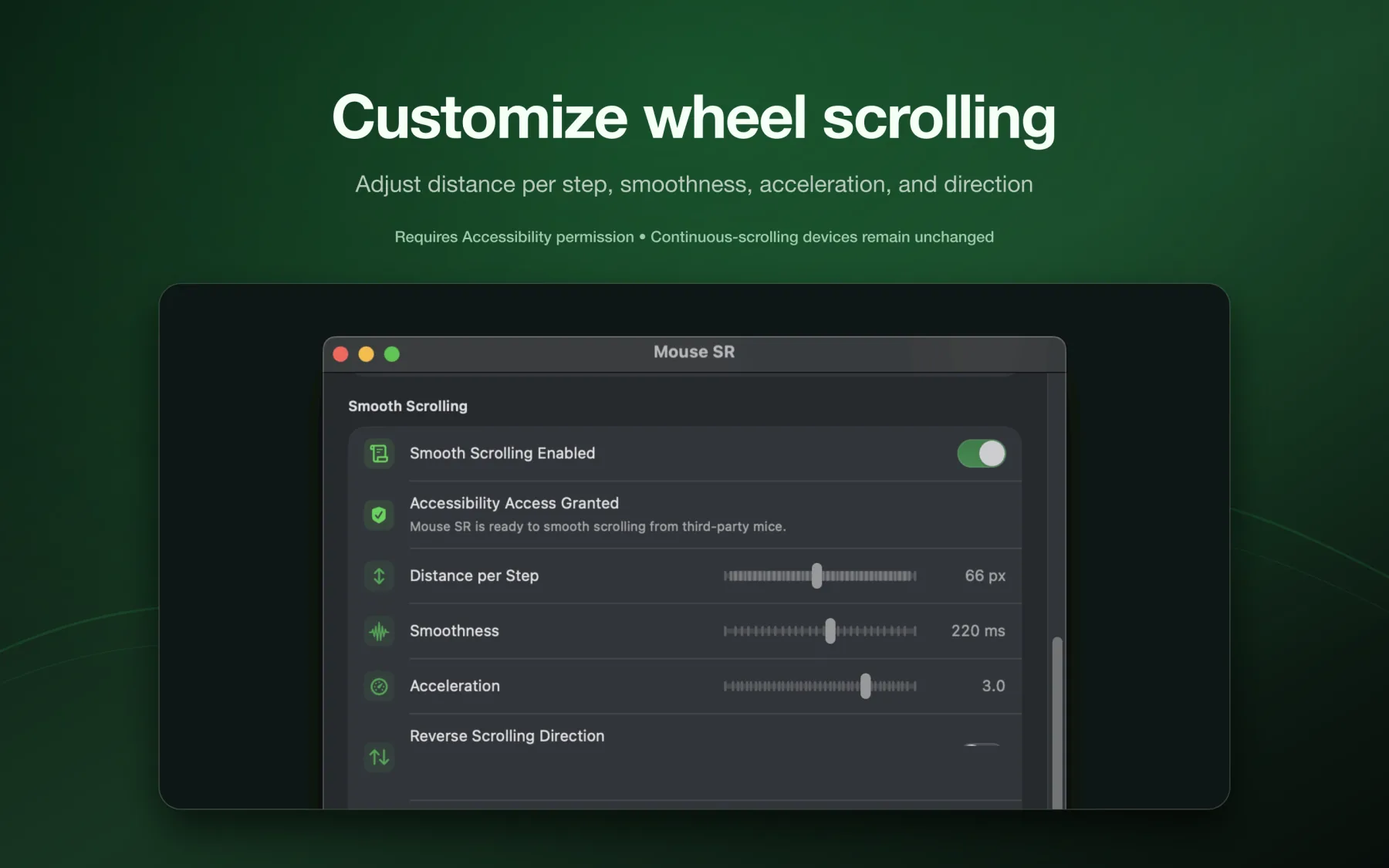
Define quanto a página avança a cada entalhe. Se avançar demais, reduza; se avançar pouco, aumente um pouco. Comece por este ajuste.
Suavidade
Um valor baixo responde de forma mais direta. Um valor alto conecta os giros com mais suavidade e pode ser melhor para leitura. Se ficar alto demais, a rolagem pode parecer atrasada.
Aceleração
Permite atravessar uma página longa com vários giros rápidos. Use uma aceleração moderada em código, tabelas e textos densos para manter o movimento previsível.
Direção
Você pode mudar a direção do mouse de terceiros separadamente do trackpad. Assim, mantém a rolagem natural no trackpad e usa sua direção preferida no mouse.
Como configurar o Mouse SR
- Abra a página de instalação do Mouse SR e execute o app pela pasta Aplicativos.
- Abra os ajustes pelo ícone na barra de menus.
- Ative Smooth Scrolling.
- Permita o Mouse SR em Ajustes do Sistema → Privacidade e Segurança → Acessibilidade.
- Teste no Safari, Finder e em um documento longo. Altere um ajuste por vez.
- Use o botão da barra de menus para comparar com a rolagem original.
Se nada mudar, confira a permissão de Acessibilidade e desative temporariamente outros utilitários de rolagem. Duas camadas podem processar a mesma entrada e causar conflitos.
Ferramentas opcionais do Finder
A extensão do Finder adiciona, nas pastas escolhidas, ações para abrir uma pasta no Terminal, criar um arquivo TXT ou Markdown vazio e copiar o caminho de um arquivo ou pasta. Ela aparece apenas nas pastas autorizadas e suas subpastas. Veja o guia de ferramentas de clique direito do Finder.
E o Mos, SmoothScroll ou o software do fabricante do mouse?
Utilitários gratuitos e softwares de fabricantes também podem melhorar a rolagem da roda do mouse. São opções razoáveis quando você só precisa de um controle básico de suavização. A regra importante é usar apenas uma camada de processamento de rolagem por vez.
O Mouse SR é mais indicado se você quer controles claros e fáceis de ajustar, precisa mudar a direção de cada mouse separadamente ou prefere um utilitário pequeno que também ofereça ações práticas no Finder. Ele fica na barra de menus e não altera dispositivos que já enviam rolagem contínua.
Checklist para solução de problemas
Se a rolagem continuar áspera depois da instalação, verifique estes itens:
- Confirme se Smooth Scrolling está ativado nos ajustes do Mouse SR na barra de menus.
- Verifique novamente a permissão de Acessibilidade depois de atualizar o macOS ou reinstalar o app.
- Desative, durante o teste, outras opções de suavização da roda no software da Logitech, Razer ou de fabricantes semelhantes.
- Teste mais de um app. A renderização ou as extensões específicas de um app podem fazer uma página parecer diferente.
- Diminua a suavidade se a página parecer atrasada ou diminua a distância se cada giro avançar demais.
- Se o ponteiro também estiver lento, investigue a conexão do mouse separadamente; a rolagem suave não corrige a latência do Bluetooth ou do receptor.
Perguntas frequentes
O Mouse SR muda o trackpad ou o Magic Mouse?
Não. Dispositivos que já enviam rolagem contínua continuam funcionando normalmente.
Preciso trocar de mouse?
Não necessariamente. Se o mouse funciona bem, experimente primeiro o Mouse SR e ajuste distância e suavidade.
O Mouse SR é uma assinatura?
Não. Depois de sete dias de teste, uma compra única libera o Mouse SR Pro em até três Macs. Saiba mais sobre o Mouse SR Pro.
O Mouse SR é seguro?
O Mouse SR processa a rolagem e as ações do Finder localmente no Mac. As entradas do mouse, o conteúdo dos arquivos e os caminhos não são enviados. O app é notarizado pela Apple e precisa da permissão de Acessibilidade para a função de rolagem.
Um mouse pode realmente rolar exatamente como um trackpad?
Os dispositivos continuam diferentes: a roda informa giros, enquanto o trackpad informa movimentos e gestos dos dedos. O Mouse SR torna o movimento visível da roda contínuo e ajustável, que costuma ser justamente a parte desconfortável no Mac.
Conclusão
Uma rolagem suave no Mac não exige comprar outro mouse. O Mouse SR transforma os passos da roda em um movimento ajustável e adiciona ações úteis ao Finder. Se você gosta do seu mouse atual, experimente o Mouse SR. A equipe de produto da HP60 é responsável por este artigo. A data acima identifica esta versão do conteúdo; o produto pode mudar depois da publicação. Consulte as páginas vinculadas de produto e suporte para ver os limites atuais.Responsabilidade pelo conteúdo