Wat is een muisutility voor Mac? Schokkerig scrollen oplossen met Mouse SR
Een muisutility voor Mac is een kleine app die het gedrag van je muis aanpast naast de beperkte instellingen van macOS. Afhankelijk van de app kan dat soepeler scrollen, een andere richting, pointerinstellingen, knoptoewijzingen of snelkoppelingen betekenen.
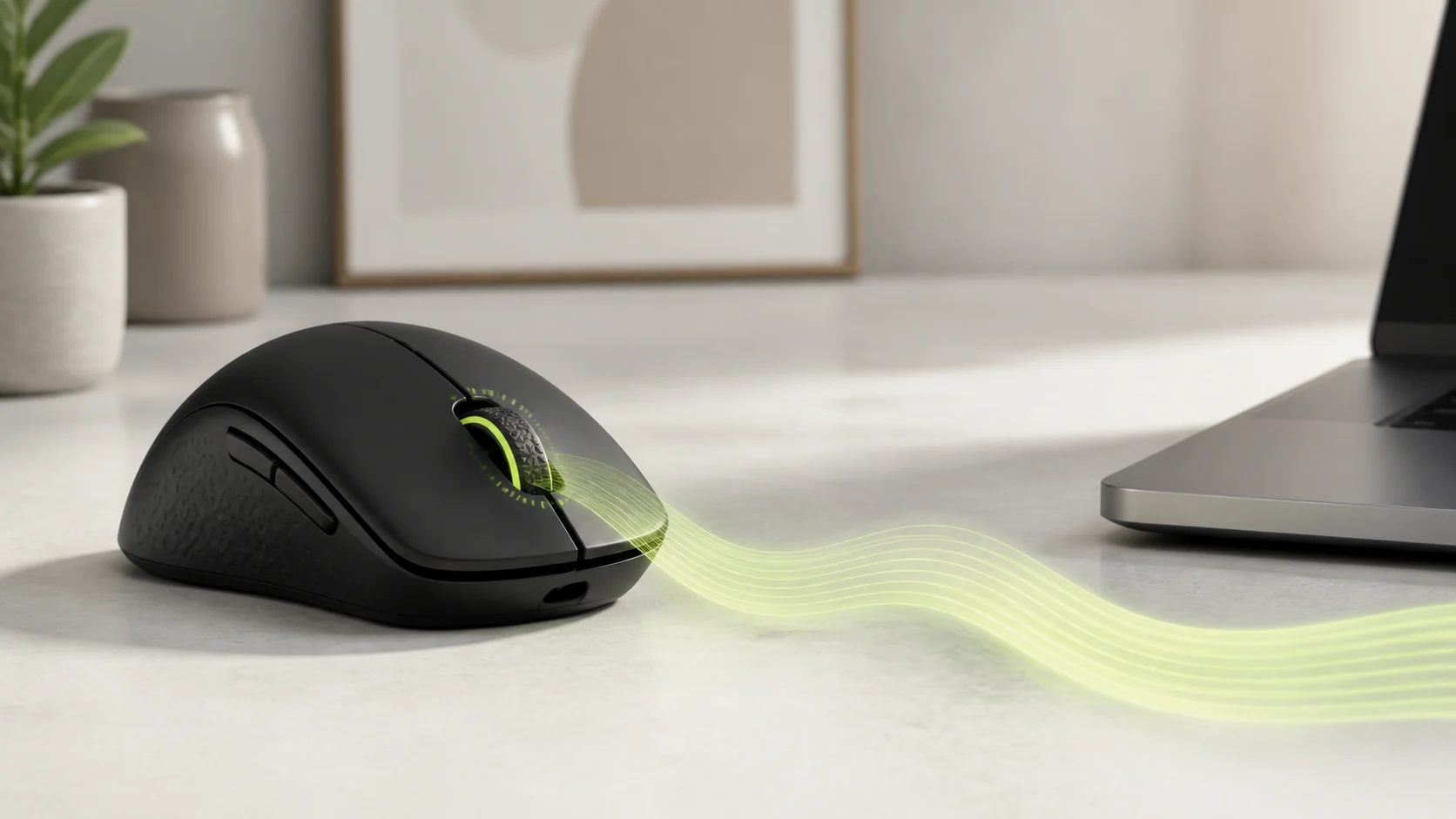
Niet elke utility doet echter hetzelfde. Mouse SR richt zich op een veelvoorkomend probleem: het wiel van een muis van een ander merk beweegt in harde stappen in plaats van continu zoals een trackpad.
Het korte antwoord
- Wat is een muisutility voor Mac? Een macOS-app die extra muisinstellingen toevoegt. De functies verschillen per utility.
- Wanneer heb je er een nodig? Als de muis goed werkt, maar scrollen, richting, gevoeligheid of extra knoppen niet doen wat je wilt.
- Waar richt Mouse SR zich op? Het zet losse stappen van het wiel van een muis van een ander merk om in een vloeiende, continue beweging.
- Verandert het je trackpad of Magic Mouse? Nee. Mouse SR verwerkt discrete invoer van muizen van andere merken en laat apparaten die al continu scrollen ongemoeid.
- Wat kost Mouse SR? Mouse SR Pro bevat een proefperiode van zeven dagen met alle functies. Een eenmalige aankoop van $1,99 geeft levenslang gebruik op maximaal drie Macs, zonder abonnement of automatische verlenging.
Wat kan een muisutility voor Mac doen?
“Muisutility” is een categorie, geen vaste verzameling functies. Sommige tools richten zich op scrollen, andere op knoppen of profielen voor gamingmuizen. Controleer de functies voordat je installeert.
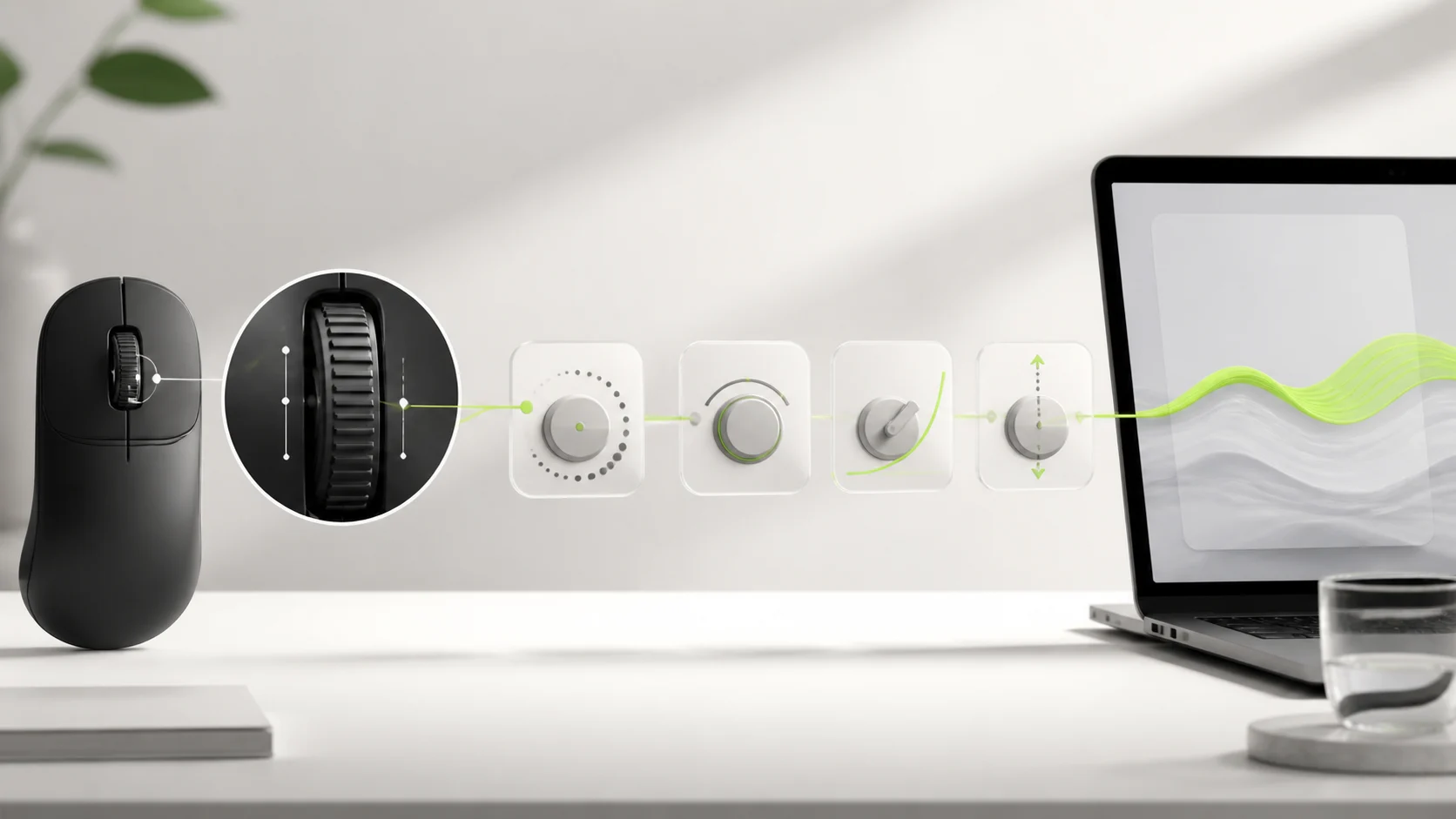
Scrollen. Sommige utilities kunnen de richting omkeren, schokkerige stappen soepeler maken, versnelling instellen of bepalen hoe ver één stap scrollt. Als het muiswiel ruwer voelt dan een trackpad, begin dan hier.
Pointerinstellingen. Sommige apps scheiden pointersnelheid en versnelling of bieden gevoeligheid per apparaat. Dit staat los van soepel scrollen.
Knoppen en snelkoppelingen. Andere tools koppelen zijknoppen of knoppen van gamingmuizen aan acties, toetsenbordshortcuts en app-profielen.
Wanneer heb je er echt een nodig?
Een muisutility is nuttig als macOS een concrete instelling mist:
- Het wiel van een muis van een ander merk maakt sprongen en je wilt een gevoel dat meer op een trackpad lijkt.
- Je wilt de richting van de muis wijzigen zonder het trackpad te wijzigen.
- Extra knoppen doen niets of voeren de verkeerde actie uit.
- Je gebruikt meerdere muizen en wilt hetzelfde gedrag.
Als Systeeminstellingen al doen wat je nodig hebt, heb je geen extra app nodig. Een achtergrondutility moet een concreet probleem oplossen.
Waar moet je op letten?
- De juiste instellingen: controleer of je scrollen, de pointer of knoppen wilt aanpassen.
- Een echte proefperiode: test met je eigen muis en apps voordat je betaalt.
- Lokale verwerking: muisinvoer en instellingen horen op je Mac te blijven.
- Ondertekening en notarization: download uit de Mac App Store of van de officiële site van de ontwikkelaar.
- Een eenvoudige schakelaar: een menubalkknop en duidelijke verwijdering maken testen makkelijker.
- Duidelijke prijzen: controleer of het gratis, een abonnement of een eenmalige aankoop is.
Mouse SR: een gerichte utility voor soepel scrollen
Mouse SR is ontworpen voor het scrollprobleem, niet voor elke mogelijke muisaanpassing. Het zet discrete invoer van het wiel van een muis van een ander merk om in continue beweging op pixelbasis.
Je kunt de afstand per stap, soepelheid, versnelling en richting aanpassen. De fysieke klikken en precisie van het wiel blijven hetzelfde; alleen de beweging van de pagina tussen de invoer wordt rustiger. Trackpads, Magic Mouse, tablets en andere continu scrollende apparaten blijven ongewijzigd.
De optionele Finder-tools kunnen een map openen in Terminal, een leeg TXT- of Markdown-bestand maken en het pad van een bestand of map kopiëren. Muis- en bestandsacties worden lokaal verwerkt en niet geüpload.
Mouse SR veilig instellen
- Open de installatiepagina van Mouse SR en start de app vanuit Programma’s.
- Open de instellingen vanuit de menubalk.
- Schakel Smooth Scrolling in.
- Geef Mouse SR toestemming via Systeeminstellingen → Privacy en beveiliging → Toegankelijkheid.
- Test een bekende pagina en wijzig steeds maar één instelling.
- Vergelijk verwerkt en normaal scrollen met de schakelaar in de menubalk.
Als de pointer ook hapert, controleer dan de verbinding afzonderlijk. Soepel scrollen kan Bluetooth-, ontvanger-, batterij- of pointervertraging niet oplossen.
Gratis en betaalde muisutilities
Een gratis utility kan genoeg zijn voor een eenvoudige richtingsschakelaar of pointerinstelling. Een betaalde tool is interessant als een specifieke workflow tijd bespaart, bijvoorbeeld met profielen, geavanceerde knoppen of nauwkeuriger scrollen.
Je kunt alle Mouse SR Pro-functies zeven dagen gratis testen zonder betaalmethode. Daarna geeft een eenmalige aankoop van $1,99 toegang op maximaal drie Macs. Er is geen abonnement en geen automatische verlenging. Bekijk de prijs van Mouse SR Pro.
Veelgestelde vragen
Is het veilig om een muisutility voor Mac te installeren?
Dat kan veilig zijn als je downloadt uit de Mac App Store of van de officiële site en alleen vertrouwde apps machtigingen geeft. Controleer wat de utility verwerkt en hoe je haar uitschakelt.
Werkt Mouse SR met Magic Mouse en trackpads?
Ja, zonder hun gedrag te wijzigen. Mouse SR richt zich op discrete invoer van muiswielen van andere merken en laat continu scrollende apparaten door.
Kan een muisutility de scrollrichting omkeren?
Veel utilities kunnen dat. Met Mouse SR stel je de richting van de muis los van het trackpad in, zodat het trackpad natuurlijk kan blijven scrollen.
Heb ik een utility nodig voor een gamingmuis?
Alleen als macOS of de software van de muis zelf niet genoeg is. Mouse SR lost het scrollprobleem van het wiel op, maar beheert geen knoptoewijzingen of gamingprofielen.
Hoe verwijder ik een muisutility?
Schakel haar uit of sluit haar af, verwijder de app uit Programma’s, verwijder menubalk- of inlogitems en trek de machtiging voor Toegankelijkheid in als je de app niet meer gebruikt.
Conclusie
Een muisutility voor Mac is de moeite waard als ze een concreet probleem oplost dat macOS niet behandelt. Als het wiel van je muis van een ander merk schokkerig scrollt, maakt Mouse SR de beweging soepeler zonder dat je je muis hoeft te vervangen.
Probeer Mouse SR zeven dagen gratis en koop het één keer als het bij je setup past. Het HP60-productteam is verantwoordelijk voor dit artikel. De publicatiedatum duidt deze inhoudsversie aan; het product kan daarna veranderen. Raadpleeg de gekoppelde product- en ondersteuningspagina's voor de actuele beperkingen.Verantwoordelijkheid voor de inhoud