Vloeiend scrollen op een Mac met Mouse SR
Je kunt vloeiender scrollen op een Mac zonder een goed werkende muis te vervangen. Het probleem zit vaak niet in de verbinding, maar in het verschil tussen de losse stappen van een traditioneel muiswiel en de continue beweging van een trackpad.
Mouse SR zet de stappen van een muiswiel van een ander merk om in een vloeiendere beweging. Je kunt afstand, soepelheid, versnelling en richting aanpassen aan lezen, browsen, programmeren en Finder.
Het korte antwoord
- macOS kan snelheid en richting aanpassen, maar heeft geen universele instelling voor de soepelheid van elk muiswiel.
- Als de aanwijzer en klikken goed reageren, hoef je de muis meestal niet te vervangen.
- Mouse SR verwerkt discrete invoer van muizen van andere merken en laat trackpad, Magic Mouse, tekentablets en andere apparaten met continu scrollen ongemoeid.
- Mouse SR Pro is zeven dagen gratis te proberen. De aankoop is eenmalig, werkt op maximaal drie Macs en wordt niet automatisch verlengd.
- Mouse SR werkt op macOS 15 of nieuwer.
Waarom scrollt een muiswiel schokkerig op de Mac?
Een traditioneel muiswiel heeft fysieke inkepingen. Elke inkeping veroorzaakt een aparte stap, terwijl een trackpad veel kleine veranderingen doorgeeft terwijl je je vingers beweegt. Daarom kan dezelfde pagina vloeiend lijken met een trackpad en in sprongen bewegen met een muis.
Een hogere scrollsnelheid maakt elke sprong alleen groter. Er ontstaat geen beweging tussen twee stappen. Als ook de aanwijzer vertraagt, controleer dan afzonderlijk batterij, Bluetooth, ontvanger en muissoftware.
Wat verandert Mouse SR?
Mouse SR zet elke draai om in continue beweging op pixelbasis en verbindt draaiingen die kort na elkaar plaatsvinden. De fysieke klikken en precisie van het wiel blijven hetzelfde; alleen de beweging van de pagina tussen de invoer wordt rustiger.
De verwerking gebeurt lokaal op je Mac en muisinvoer wordt niet geüpload. macOS heeft Toegankelijkheidstoegang nodig om scrollen te verwerken, maar geen toestemming voor invoermonitoring.
De vier belangrijkste instellingen
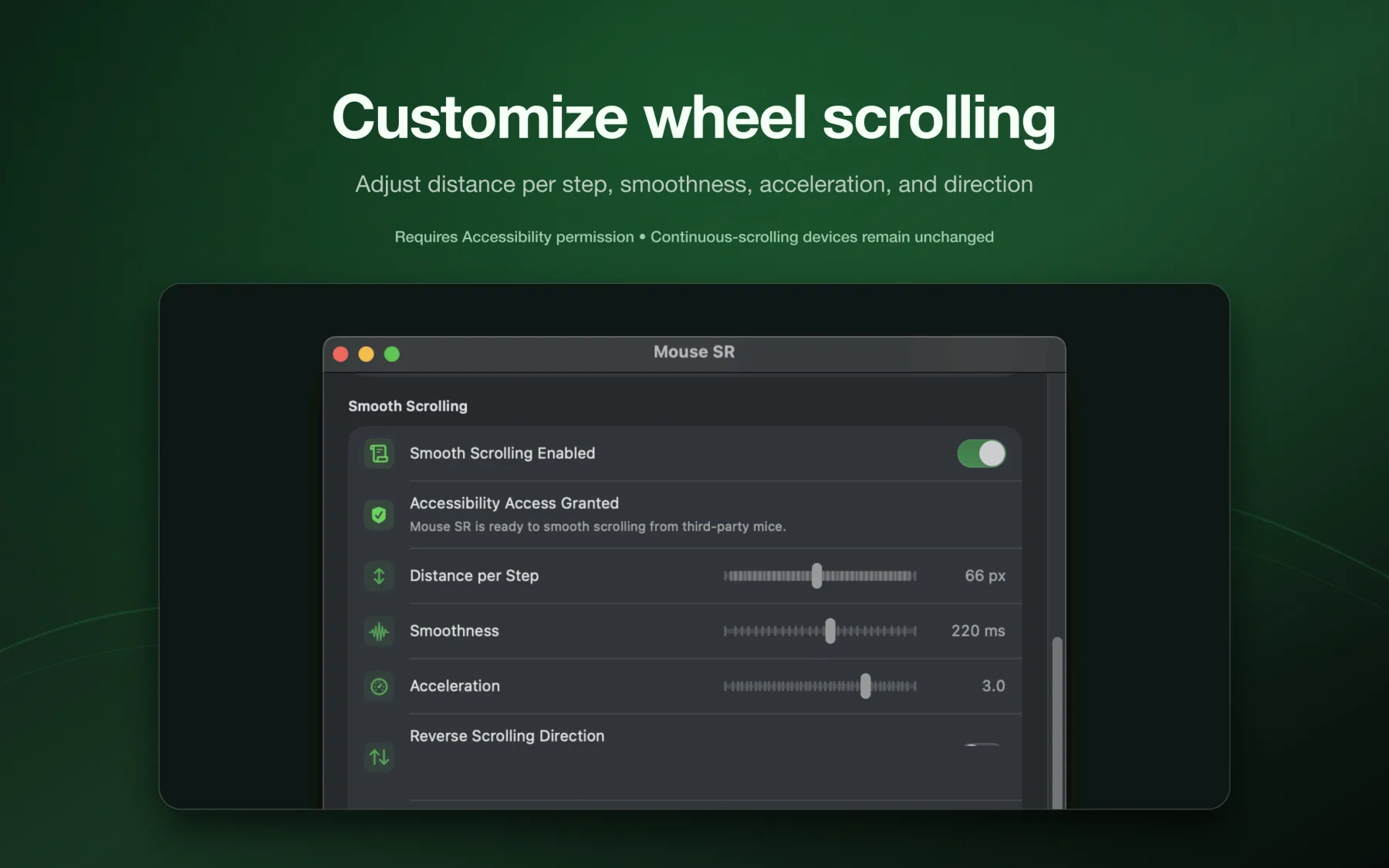
Afstand per stap
Hiermee bepaal je hoe ver de pagina per inkeping beweegt. Gaat de pagina te ver, verlaag de waarde; gaat hij te weinig, verhoog hem dan iets. Begin met deze instelling.
Soepelheid
Een lage waarde voelt directer. Een hoge waarde verbindt meerdere draaiingen zachter en kan prettiger zijn bij lezen. Een te hoge waarde kan vertraagd aanvoelen.
Versnelling
Hiermee leg je met meerdere snelle draaiingen meer afstand af. Gebruik een gematigde waarde voor code, tabellen en dichte tekst, waar voorspelbaarheid belangrijk is.
Richting
Je kunt de richting van een muis van een ander merk onafhankelijk van het trackpad wijzigen. Zo houd je natuurlijk scrollen op het trackpad en gebruik je je favoriete richting met het muiswiel.
Mouse SR instellen
- Open de installatiepagina van Mouse SR en start de app vanuit Programma’s.
- Open de instellingen via het pictogram in de menubalk.
- Schakel Smooth Scrolling in.
- Geef Mouse SR toestemming via Systeeminstellingen → Privacy en beveiliging → Toegankelijkheid.
- Test Safari, Finder en een lang document. Wijzig steeds één instelling.
- Gebruik de menubalkschakelaar om het resultaat met de oorspronkelijke scroll te vergelijken.
Als er niets verandert, controleer dan Toegankelijkheid en schakel andere scrollhulpmiddelen tijdelijk uit. Twee lagen kunnen dezelfde invoer tegelijk verwerken.
Optionele Finder-tools
De Finder-extensie voegt in gekozen mappen acties toe om een map in Terminal te openen, een leeg TXT- of Markdown-bestand te maken en het pad van een bestand of map te kopiëren. De acties verschijnen alleen in toegestane mappen en submappen. Bekijk de handleiding voor Finder-rechtskliktools.
Hoe zit het met Mos, SmoothScroll of software van de muisfabrikant?
Gratis hulpprogramma’s en software van fabrikanten kunnen het scrollen met het muiswiel ook verbeteren. Ze zijn een goede keuze als je alleen een eenvoudige schakelaar voor soepel scrollen nodig hebt. De belangrijkste regel is om steeds maar één laag voor scrollverwerking te gebruiken.
Mouse SR past beter als je duidelijke, eenvoudig aan te passen instellingen wilt, per muis de richting wilt wijzigen of een kleine tool wilt die ook handige Finder-acties bevat. De app blijft in de menubalk en verandert apparaten die al continu scrollen niet.
Checklist voor probleemoplossing
Als het scrollen na de installatie nog steeds schokkerig voelt, controleer dan het volgende:
- Controleer of Smooth Scrolling is ingeschakeld in de Mouse SR-instellingen in de menubalk.
- Controleer de machtiging voor Toegankelijkheid opnieuw na een macOS-update of herinstallatie.
- Schakel tijdens het testen andere opties voor het soepel maken van het muiswiel uit in Logitech-, Razer- of vergelijkbare software.
- Test meer dan één app. Appspecifieke weergave of extensies kunnen ervoor zorgen dat een pagina anders aanvoelt.
- Verlaag de soepelheid als de pagina vertraagd lijkt te reageren, of verlaag de afstand als elke draai te ver gaat.
- Als de aanwijzer ook hapert, controleer dan de muisverbinding afzonderlijk; soepel scrollen kan Bluetooth- of ontvangervertraging niet oplossen.
Veelgestelde vragen
Verandert Mouse SR mijn trackpad of Magic Mouse?
Nee. Apparaten die al continu scrollen blijven hetzelfde werken.
Moet ik mijn muis vervangen?
Niet per se. Als de muis zelf goed werkt, probeer dan eerst Mouse SR en pas afstand en soepelheid aan.
Is Mouse SR een abonnement?
Nee. Na zeven dagen testen ontgrendelt een eenmalige aankoop Mouse SR Pro op maximaal drie Macs. Meer over Mouse SR Pro.
Is Mouse SR veilig?
Mouse SR verwerkt scrollen en Finder-acties lokaal op je Mac. Muisinvoer, bestandsinhoud en bestandspaden worden niet geüpload. De app is door Apple genotariseerd en heeft voor de scrollfunctie de machtiging Toegankelijkheid nodig.
Kan een muis echt precies zoals een trackpad scrollen?
De apparaten werken nog steeds verschillend: een wiel geeft draaiingen door, terwijl een trackpad vingerbewegingen en gebaren doorgeeft. Mouse SR maakt de zichtbare wielbeweging continu en aanpasbaar; juist dat voelt op een Mac meestal onprettig.
Conclusie
Vloeiend scrollen op een Mac vereist geen nieuwe muis. Mouse SR maakt van wielstappen een instelbare continue beweging en voegt handige Finder-acties toe. Bevalt je huidige muis, probeer dan Mouse SR. Het HP60-productteam is verantwoordelijk voor dit artikel. De publicatiedatum duidt deze inhoudsversie aan; het product kan daarna veranderen. Raadpleeg de gekoppelde product- en ondersteuningspagina's voor de actuele beperkingen.Verantwoordelijkheid voor de inhoud