Nieuwe audiobewerkingstools in 2MP3 voor iPhone
Het geluid uit een video halen is vaak pas de eerste stap. Misschien wil je ook meerdere opnamen samenvoegen, een bestand kleiner maken om te delen of een zacht fragment harder zetten voordat je het verstuurt.
De nieuwe audiotools in 2MP3 voor iPhone brengen deze stappen samen in één app. Naast video's converteren en bijsnijden met een golfvorm kun je bestaande audio importeren, fragmenten samenvoegen, bestanden comprimeren, het volume aanpassen, snelheidswijzigingen exporteren en fades toevoegen. De audio wordt op je apparaat verwerkt, zonder je opnamen te uploaden.
Importeer audio of kies een audiotrack uit een video
Je kunt nu een audiobestand rechtstreeks aan je bibliotheek toevoegen zonder het eerst te converteren. Bij ongewijzigd importeren blijven het bestaande formaat en de audiokwaliteit behouden. Een opname in het juiste formaat kan dus direct worden bewerkt.
Bij video's met meerdere audiotracks kun je vóór het converteren kiezen welke track je wilt ophalen. Dat is handig bij tracks in verschillende talen of met verschillende mixen. Je kunt een track beluisteren voordat je kiest.
Videoconversie ondersteunt nog steeds uitvoer naar MP3, AAC, M4A, ALAC, FLAC en WAV. Begin je met een video, dan legt onze gids voor video naar MP3 de basisstappen uit.
Voeg meerdere opnamen samen tot één bestand
Een interview kan uit drie losse opnamen bestaan. Ook verschillende spraaknotities zijn soms prettiger als één doorlopende track. Selecteer de fragmenten, sleep ze in de gewenste volgorde, kies een uitvoerformaat en sla een samengevoegde kopie op.
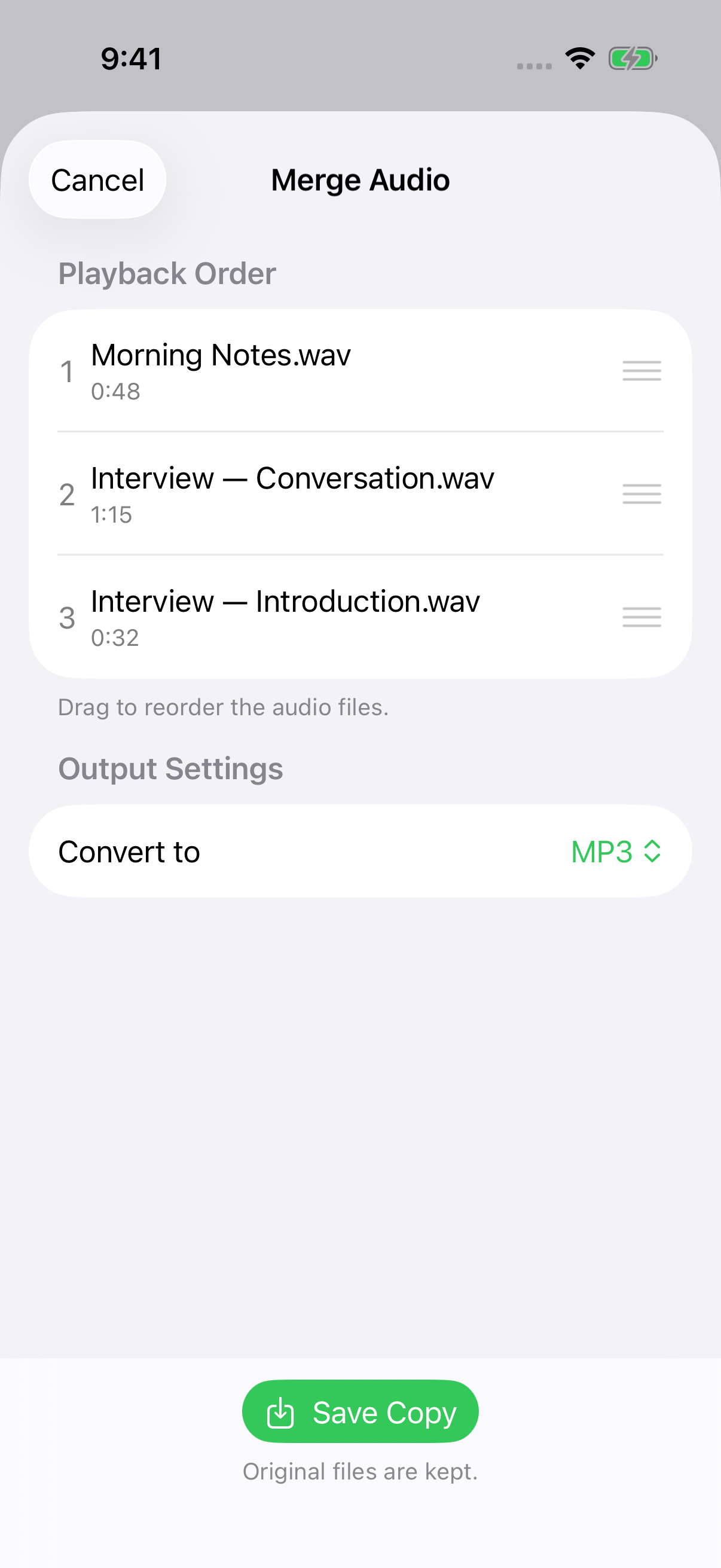
Sleep de opnamen in de juiste afspeelvolgorde voordat je het samengevoegde bestand opslaat.
De originele bestanden blijven in je bibliotheek. Zo bewaar je de losse opnamen en maak je tegelijk een versie die makkelijker te beluisteren of te delen is. Audio samenvoegen vereist Pro.
Comprimeer audio om makkelijker te delen
Een grote opname kan lastig te versturen zijn. De compressietool maakt een kleinere MP3-kopie, met voorinstellingen voor kwaliteit, een evenwichtig resultaat of een kleiner bestand. Met aangepaste instellingen kun je een bitsnelheid of doelgrootte kiezen.
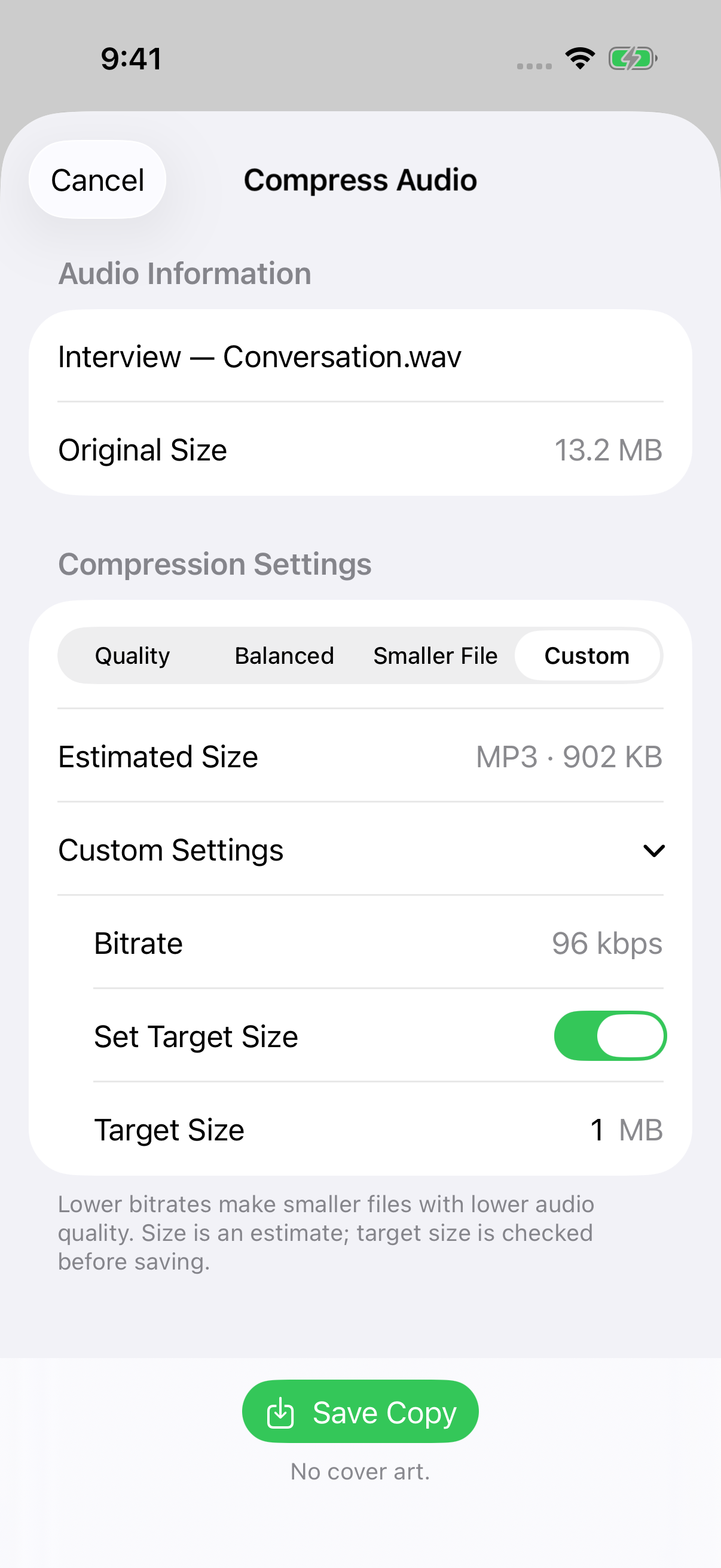
Controleer de geschatte grootte en pas de compressie aan voordat je opslaat.
Voor spraak kan een kleiner bestand nuttiger zijn dan een hoge bitsnelheid. Voor muziek wil je misschien een hogere kwaliteit. Een lagere bitsnelheid verkleint het bestand ten koste van de audiokwaliteit; kies wat bij je doel past. De weergegeven grootte is een schatting en een ingestelde doelgrootte wordt vóór het opslaan gecontroleerd. Audiocompressie vereist Pro.
Pas het volume aan en exporteer met een andere snelheid
Met de volumetool zet je een opname harder of zachter en vergelijk je het origineel met het resultaat voordat je opslaat. Een piekbegrenzer helpt clipping in luidere passages te voorkomen wanneer je het volume verhoogt. Dat is handig om een spraakopname aan te passen voordat je die deelt.
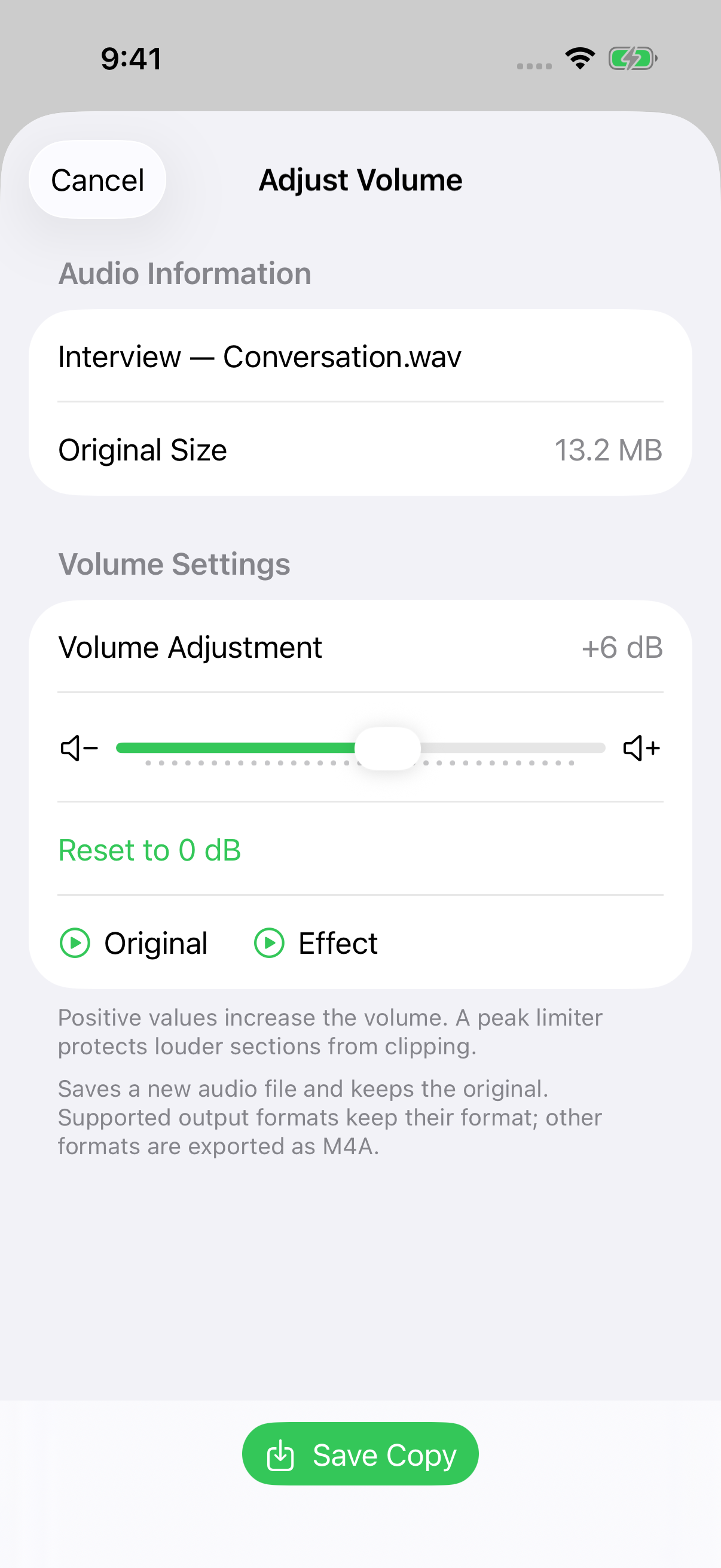
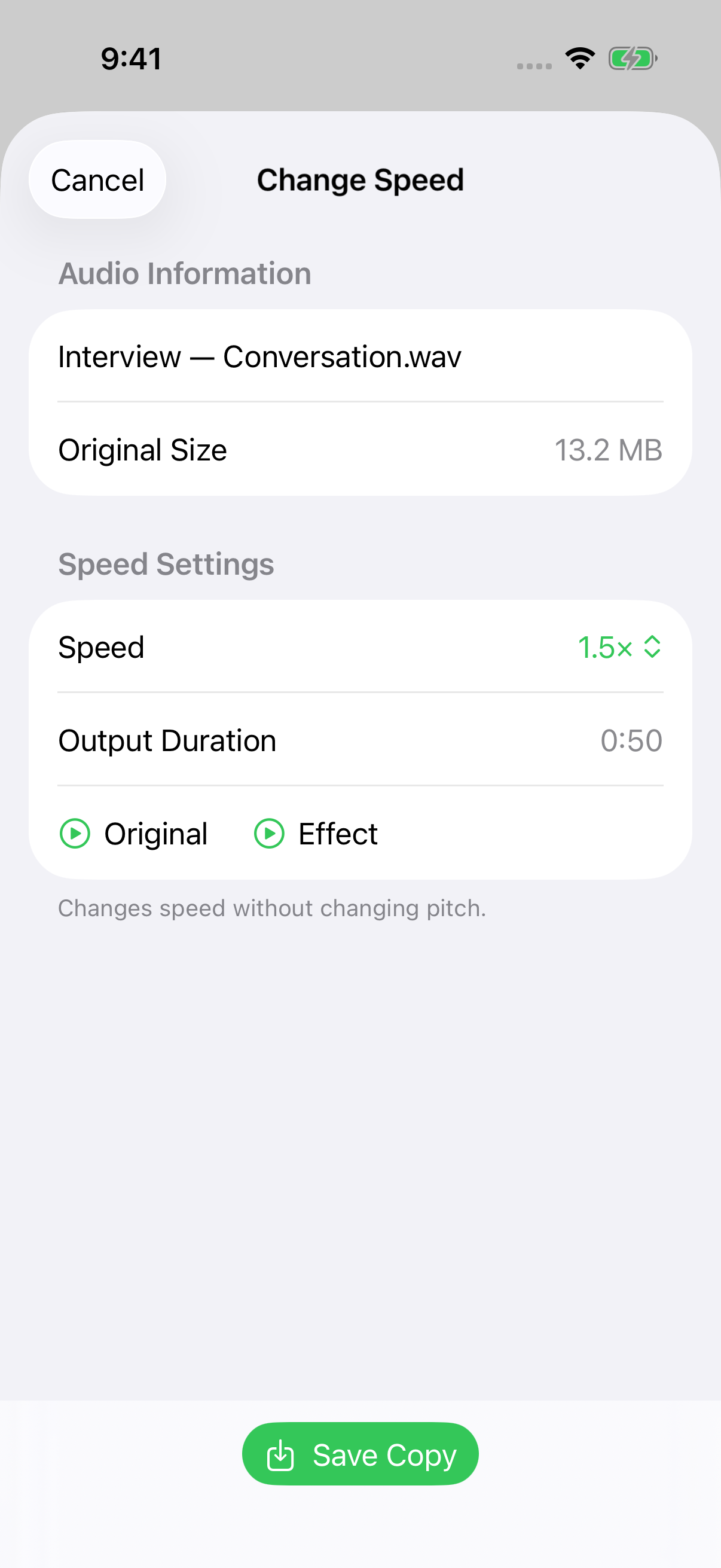
Beluister de volume- of snelheidswijziging voordat je een nieuwe kopie exporteert.
De snelheidsbewerking slaat de wijziging op in een nieuw audiobestand en behoudt de oorspronkelijke toonhoogte. Je kunt een college versneld exporteren om het te herhalen of spraak vertragen om beter naar details te luisteren. De uitvoerduur verandert met de gekozen snelheid en je kunt het resultaat vooraf beluisteren. Volumeaanpassing en export met een gewijzigde snelheid vereisen Pro.
Maak het begin en einde vloeiender
Met in- en uitfaden begint en eindigt een fragment geleidelijk. Kies een vooraf ingestelde of aangepaste duur en beluister het begin en einde voordat je opslaat.
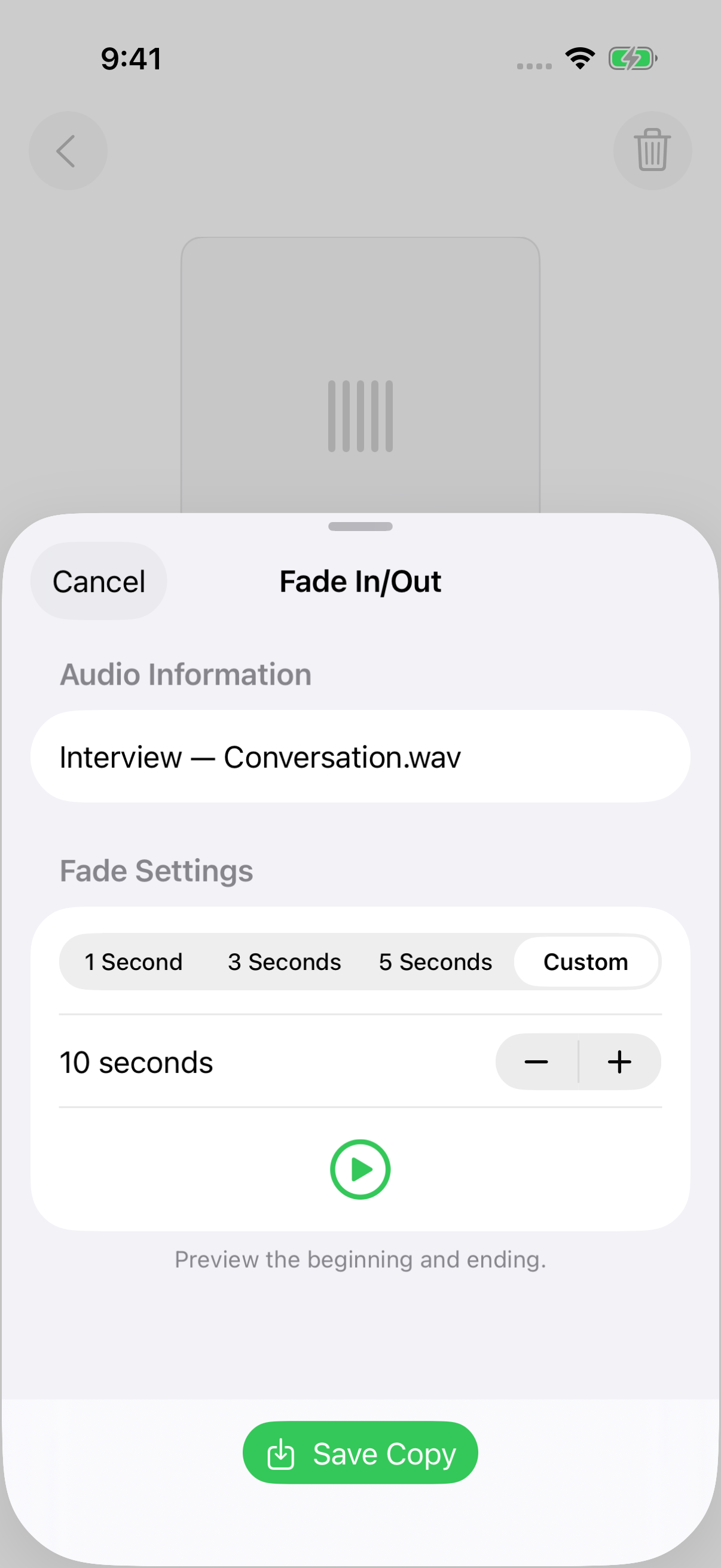
Kies de duur van de fade en beluister de uiteinden van het fragment.
Fades werken samen met de bestaande tools voor bijsnijden met een golfvorm: snijd eerst het gewenste deel uit en voeg waar nodig een geleidelijk begin en einde toe. Fades vereisen Pro.
Bewerk meerdere bestanden tegelijk
Als meerdere opnamen dezelfde bewerking nodig hebben, voorkomt batchbewerking dat je de instellingen steeds opnieuw moet invoeren. Met Pro kun je meerdere audiobestanden selecteren om hun volume gelijk te trekken, fades toe te passen, het volume aan te passen, de snelheid te wijzigen of ze te comprimeren.
Dat is handig voor een reeks colleges of spraaknotities. Het gelijktrekken van het volume helpt het luisterniveau tussen bestanden gelijkmatiger te maken; met handmatige aanpassing bepaal je hoeveel harder of zachter het wordt.
Bewaar je originelen en verwerk audio op je apparaat
Deze tools slaan nieuwe kopieën op en bewaren je originele opnamen. Je kunt het resultaat beluisteren, de bewerkte versie delen en teruggaan naar de bron als je een andere bewerking wilt proberen.
Pro is een eenmalige aankoop voor samenvoegen, compressie, volumeaanpassing, export met gewijzigde snelheid, volume gelijktrekken, stilte verwijderen, fades, batchgewijs exporteren en delen en onbeperkt bijsnijden. Gratis gebruik omvat drie bijsnijdbewerkingen per dag en het exporteren en delen van afzonderlijke bestanden.
Ontdek 2MP3 in de App Store voor audiobewerking op je apparaat, van een videotrack ophalen tot het bestand dat je wilt bewaren. Het HP60-productteam is verantwoordelijk voor dit artikel. De publicatiedatum duidt deze inhoudsversie aan; het product kan daarna veranderen. Raadpleeg de gekoppelde product- en ondersteuningspagina's voor de actuele beperkingen.Verantwoordelijkheid voor de inhoud