Hva er et museverktøy for Mac? Fiks hakkete scrolling med Mouse SR
Et museverktøy for Mac er en liten app som endrer hvordan musen fungerer utover de få innstillingene macOS tilbyr. Det kan gi jevnere scrolling, en annen retning, justering av pekeren, knappebindinger eller snarveier fra musen.
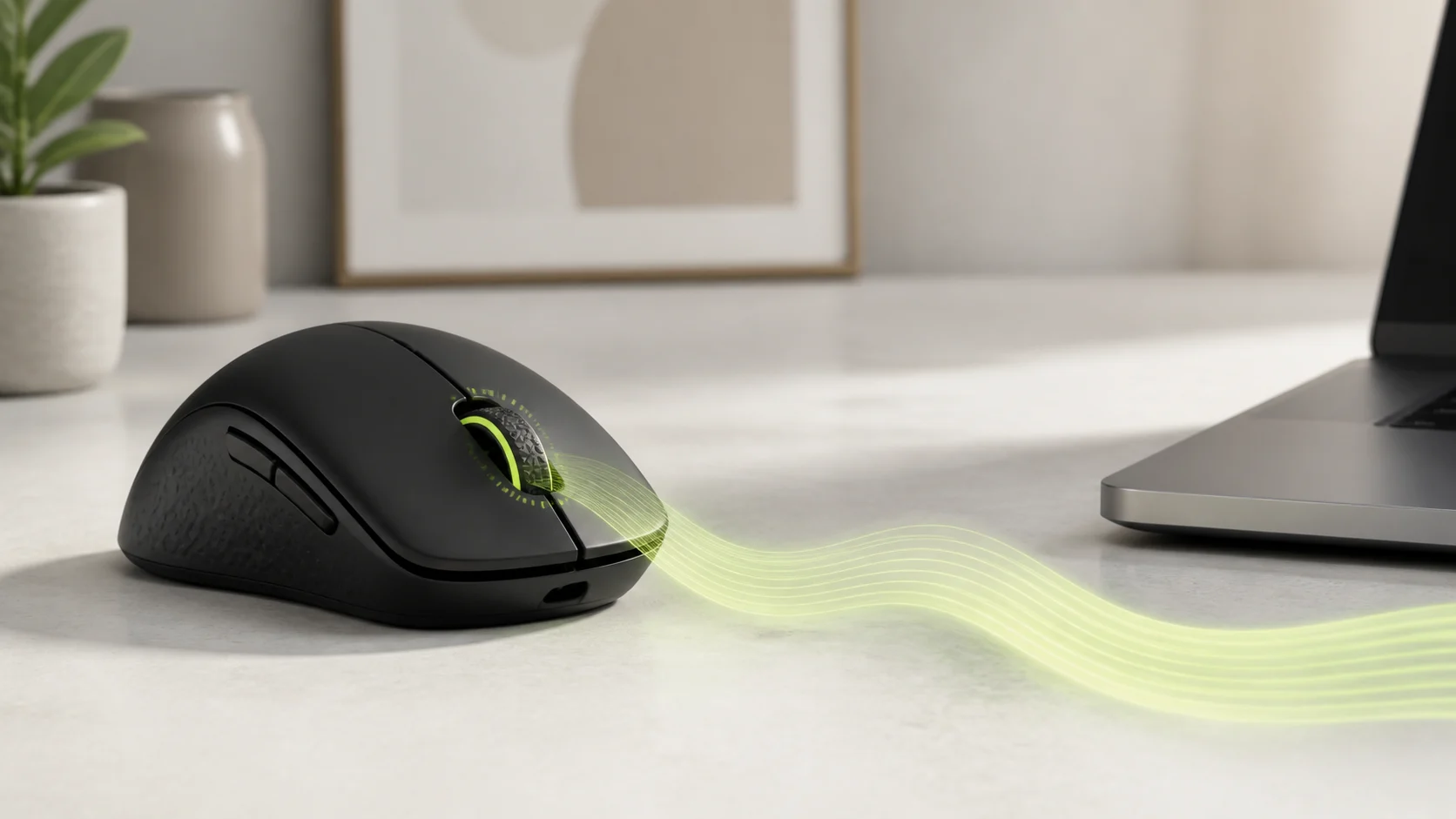
Men verktøyene gjør ikke nødvendigvis det samme. Mouse SR er laget for et vanlig problem: et musehjul fra en tredjepart beveger seg i stive trinn i stedet for den kontinuerlige bevegelsen du kjenner fra en styreflate.
Det korte svaret
- Hva er et museverktøy for Mac? En macOS-app som gir flere museinnstillinger enn systemet har innebygd. Funksjonene varierer.
- Når trenger du et? Når musen fungerer, men scrolling, retning, følsomhet eller ekstra knapper ikke oppfører seg som du vil.
- Hva fokuserer Mouse SR på? Det gjør trinnvise musehjulsinput om til jevn, kontinuerlig bevegelse og lar deg justere avstand, jevnhet, akselerasjon og retning.
- Endrer det styreflaten eller Magic Mouse? Nei. Mouse SR behandler trinnvise input fra tredjepartsmus og lar kontinuerlig scrollende enheter være uendret.
- Hva koster Mouse SR? Mouse SR Pro kan prøves med alle funksjoner i sju dager. Et engangskjøp på 1,99 USD gir livslang bruk på opptil tre Macer uten abonnement eller automatisk fornyelse.
Hva kan et museverktøy for Mac gjøre?
«Museverktøy» er en kategori, ikke ett bestemt funksjonssett. Noen verktøy handler om scrolling, andre om knapper eller profiler for spillmus. Sjekk de faktiske funksjonene før du installerer.
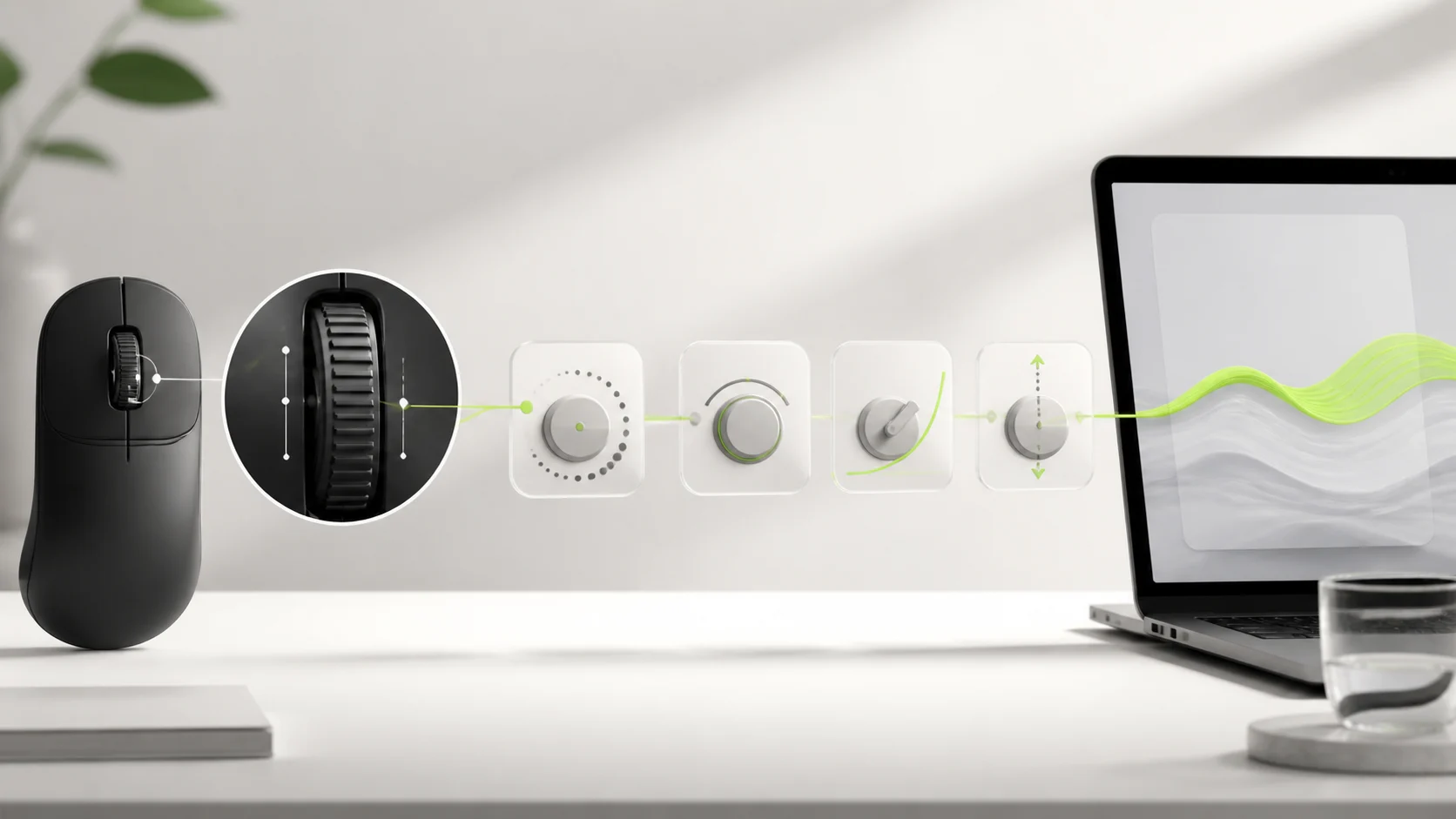
Scrolling. Noen kan snu hjulretningen, jevne ut hakkete trinn, justere akselerasjon eller bestemme hvor langt hvert trinn flytter siden. Hvis hjulet føles grovere enn styreflaten, bør du begynne her.
Justering av pekeren. Enkelte verktøy skiller pekerhastighet fra akselerasjon eller tilbyr følsomhet per enhet. Dette er noe annet enn jevn scrolling.
Knapper og snarveier. Andre verktøy kan knytte sideknapper eller spillknapper til handlinger, tastatursnarveier og appprofiler.
Når trenger du faktisk et?
Et museverktøy er nyttig når macOS mangler en konkret innstilling du vil ha:
- Et tredjepartsmusehjul hakker, og du vil ha en følelse nærmere en styreflate.
- Du vil endre retningen på musen uten å endre styreflaten.
- Ekstra knapper gjør ingenting eller utfører feil handling.
- Du bruker flere mus og vil ha samme oppførsel på alle.
Hvis Systeminnstillinger allerede gjør det du trenger, trenger du ikke en ekstra app. Et bakgrunnsverktøy bør løse et konkret problem.
Hva bør du se etter?
- De riktige kontrollene: Finn ut om du trenger scrolling, peker eller knapper.
- En ordentlig prøveperiode: Test med din egen mus og dine egne apper før du betaler.
- Lokal behandling: Musinput og innstillinger bør bli på Macen.
- Signering og notarization: Last ned fra Mac App Store eller utviklerens offisielle nettsted.
- En enkel av/på-bryter: En bryter i menylinjen og tydelig avinstallering gjør feilsøking enklere.
- Tydelig pris: Se om verktøyet er gratis, et abonnement eller et engangskjøp.
Mouse SR: et fokusert verktøy for jevn scrolling
Mouse SR er laget for scrollproblemet, ikke for alle mulige musetilpasninger. Det gjør trinnvise input fra et tredjepartsmusehjul om til kontinuerlig, pikselbasert bevegelse.
Du kan justere avstand per trinn, jevnhet, akselerasjon og retning. De fysiske klikkene og presisjonen i hjulet er de samme, men siden beveger seg roligere mellom inputene. Styreflater, Magic Mouse, tegnebrett og andre enheter med kontinuerlig scrolling endres ikke.
De valgfrie Finder-verktøyene kan åpne en mappe i Terminal, opprette en tom TXT- eller Markdown-fil og kopiere banen til en fil eller mappe. Mus- og filhandlinger behandles lokalt og lastes ikke opp.
Slik setter du opp Mouse SR trygt
- Åpne installasjonssiden for Mouse SR og start appen fra Programmer.
- Åpne innstillingene fra menylinjen.
- Slå på Smooth Scrolling.
- Tillat Mouse SR under Systeminnstillinger → Personvern og sikkerhet → Tilgjengelighet.
- Test en kjent side og endre bare én innstilling om gangen.
- Bruk bryteren i menylinjen for å sammenligne behandlet og vanlig scrolling.
Hvis pekeren også henger, feilsøker du forbindelsen separat. Jevn scrolling kan ikke reparere Bluetooth-, mottaker-, batteri- eller pekerforsinkelse.
Gratis og betalte museverktøy
Gratis verktøy kan være nok for å snu retningen eller justere pekeren. Betalte verktøy gir mening når en bestemt arbeidsflyt sparer tid, for eksempel profiler, avanserte knapper eller mer presis scrolling.
Du kan prøve alle Mouse SR Pro-funksjoner gratis i sju dager uten å oppgi betalingsmåte. Deretter låser et engangskjøp på 1,99 USD opp bruk på opptil tre Macer. Det er ikke noe abonnement eller automatisk fornyelse. Se prisen på Mouse SR Pro.
Vanlige spørsmål
Er det trygt å installere et museverktøy for Mac?
Det kan være trygt når du laster ned fra Mac App Store eller utviklerens offisielle nettsted og bare gir tillatelser til apper du stoler på. Sjekk hva verktøyet behandler og hvordan det deaktiveres.
Fungerer Mouse SR med Magic Mouse og styreflater?
Ja, uten å endre oppførselen deres. Mouse SR retter seg mot trinnvise musehjulsinput fra tredjepartsmus og lar enheter med kontinuerlig scrolling passere.
Kan et museverktøy snu scrollretningen?
Mange kan det. Mouse SR lar deg stille inn retningen for tredjepartsmusen separat, slik at styreflaten kan beholde naturlig scrolling.
Trenger jeg et verktøy til en spillmus?
Bare hvis macOS eller musens egen programvare ikke dekker behovet. Mouse SR løser scrolling med musehjulet, men er ikke en manager for knappebindinger eller spillprofiler.
Hvordan avinstallerer jeg et museverktøy?
Slå det av eller avslutt det, fjern appen fra Programmer, fjern menylinje- eller påloggingsobjekter og trekk tilbake Tilgjengelighet-tillatelsen hvis du ikke bruker det lenger.
Oppsummert
Et museverktøy for Mac er verdt å installere når det løser et konkret problem macOS ikke dekker. Hvis tredjepartsmusehjulet hakker, gjør Mouse SR bevegelsen jevnere uten at du må bytte mus.
Prøv Mouse SR gratis i sju dager, og kjøp det én gang hvis det passer oppsettet ditt. HP60s produktteam er ansvarlig for denne artikkelen. Publiseringsdatoen angir denne innholdsversjonen; produktet kan endres senere. Se de lenkede produkt- og støttesidene for gjeldende begrensninger.Ansvar for innholdet