Slik får du jevn scrolling på Mac med Mouse SR
Du kan få jevnere scrolling på Mac uten å bytte ut en mus som fungerer godt. Problemet skyldes ofte forskjellen mellom de separate trinnene i et vanlig musehjul og den kontinuerlige bevegelsen fra en styreflate, ikke en dårlig forbindelse.
Mouse SR gjør trinnene fra et tredjepartsmusehjul om til en jevnere, kontinuerlig bevegelse. Du kan justere avstand, jevnhet, akselerasjon og retning etter hvordan du leser, surfer eller arbeider.
Det korte svaret
- macOS kan endre hastighet og retning, men har ingen universell innstilling for jevn scrolling i alle musehjul.
- Hvis peker og klikk fungerer normalt, trenger du vanligvis ikke å bytte mus.
- Mouse SR behandler trinnvis input fra tredjepartsmus og lar styreflate, Magic Mouse, tegnebrett og andre enheter med kontinuerlig scrolling være uendret.
- Mouse SR Pro kan prøves gratis i sju dager. Kjøpet er en engangsbetaling for opptil tre Mac-maskiner uten automatisk fornyelse.
- Mouse SR fungerer på macOS 15 eller nyere.
Hvorfor hakker musehjulet på Mac?
Et vanlig musehjul har fysiske hakk. Hvert hakk lager et separat scrolltrinn, mens styreflaten sender mange små endringer mens fingrene beveger seg. Derfor kan samme side føles jevn med styreflaten og hoppe med musen.
Høyere scrollhastighet gjør bare hvert hopp større. Den fyller ikke ut bevegelsen mellom trinnene. Hvis pekeren også reagerer sent, bør du kontrollere batteri, Bluetooth, mottaker og programvare separat.
Hva endrer Mouse SR?
Mouse SR gjør hver hjulbevegelse om til kontinuerlig, pikselbasert bevegelse og kobler sammen rotasjoner som kommer tett etter hverandre. Hjulets fysiske klikk og presisjon er de samme; siden beveger seg bare roligere mellom inputene.
Behandlingen skjer lokalt på Mac, og musinput lastes ikke opp. macOS trenger Tilgjengelighetstillatelse for å håndtere scrollingen, men ikke tillatelse for inndatamonitorering.
De fire viktigste innstillingene
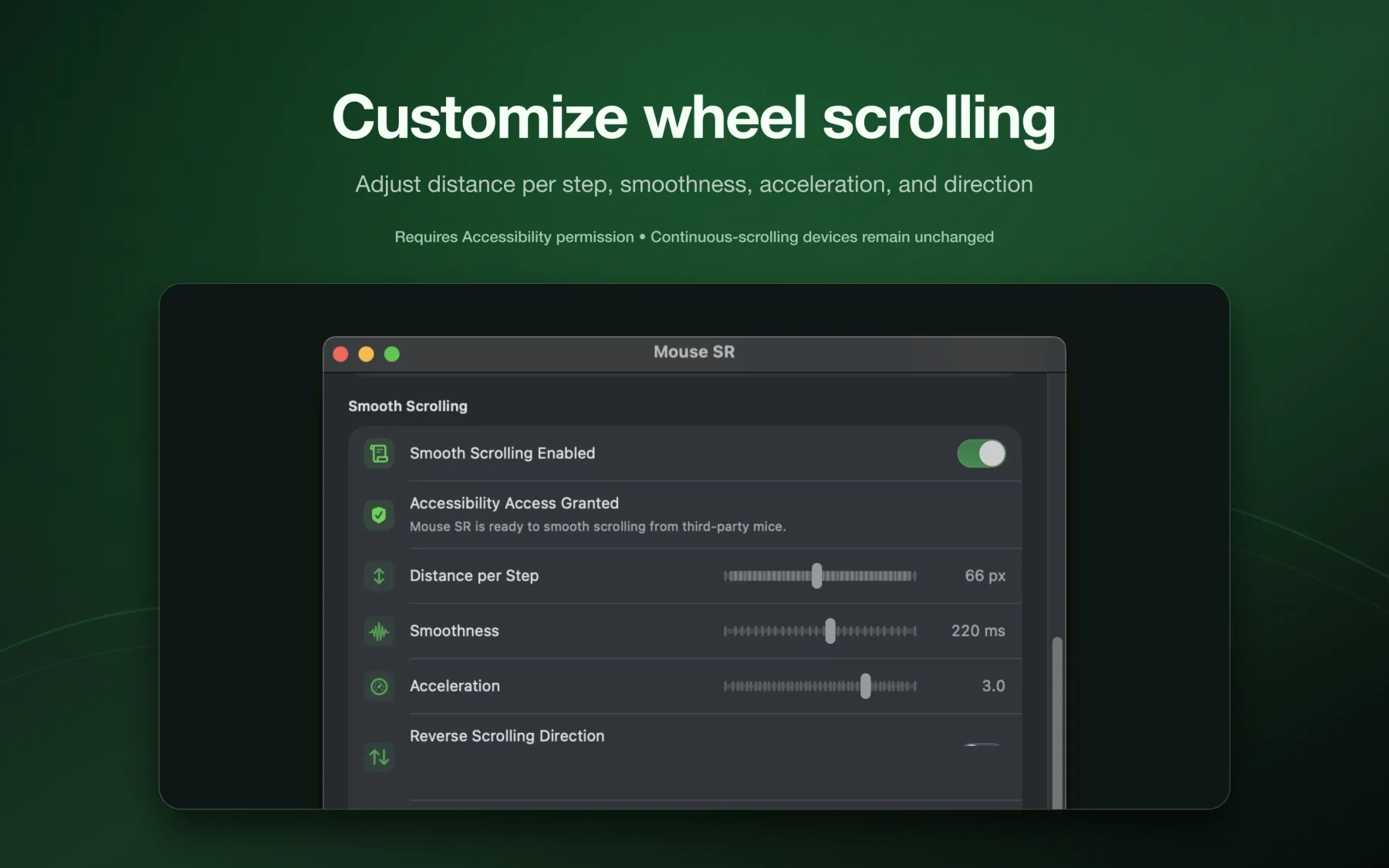
Avstand per trinn
Dette bestemmer hvor langt siden flytter seg for hvert hakk. Reduser verdien hvis siden flytter seg for langt, og øk den litt hvis trinnet er for kort. Start her.
Jevnhet
En lav verdi føles mer direkte. En høy verdi kobler sammen flere rotasjoner mykere og kan være behagelig når du leser. For høy verdi kan føles forsinket.
Akselerasjon
Med akselerasjon kan du dekke mer av en lang side med flere raske rotasjoner. Bruk en moderat verdi for kode, tabeller og tett tekst, der forutsigbar bevegelse er viktig.
Retning
Du kan endre retningen på tredjepartsmusen uavhengig av styreflaten. Behold naturlig scrolling på styreflaten og bruk ønsket retning på musehjulet.
Slik setter du opp Mouse SR
- Åpne installasjonssiden for Mouse SR og start appen fra Programmer.
- Åpne innstillingene fra ikonet i menylinjen.
- Slå på Smooth Scrolling.
- Tillat Mouse SR under Systeminnstillinger → Personvern og sikkerhet → Tilgjengelighet.
- Test Safari, Finder og et langt dokument. Endre én innstilling om gangen.
- Bruk bryteren i menylinjen for å sammenligne med vanlig scrolling.
Hvis ingenting endres, kontroller Tilgjengelighetstillatelsen og slå av andre scrollverktøy midlertidig. To lag kan behandle samme input og skape konflikter.
Valgfrie Finder-verktøy
Finder-utvidelsen kan i valgte mapper åpne en mappe i Terminal, opprette en tom TXT- eller Markdown-fil og kopiere banen til en fil eller mappe. Verktøyene vises bare i tillatte mapper og undermapper. Se guiden til Finders høyreklikkverktøy.
Hva med Mos, SmoothScroll eller programvare fra musprodusenten?
Gratisverktøy og programvare fra produsenter kan også forbedre scrolling med musehjul. De er gode alternativer hvis du bare trenger en enkel bryter for jevnere bevegelse. Den viktige regelen er å bruke bare ett lag for scrollbehandling om gangen.
Mouse SR passer bedre hvis du vil ha tydelige og enkle innstillinger, endre retningen for hver mus separat eller bruke et lite verktøy som også har praktiske Finder-handlinger. Det ligger i menylinjen og lar enheter som allerede sender kontinuerlig scrolling, være uendret.
Sjekkliste for feilsøking
Hvis scrollingen fortsatt føles hakkete etter installasjonen, går du gjennom disse punktene:
- Bekreft at Smooth Scrolling er slått på i Mouse SR-innstillingene i menylinjen.
- Kontroller tillatelsen for Tilgjengelighet på nytt etter en macOS-oppdatering eller reinstallasjon.
- Deaktiver andre alternativer for utjevning av musehjul i Logitech-, Razer- eller lignende programvare mens du tester.
- Test mer enn én app. Appspesifikk gjengivelse eller utvidelser kan få én side til å føles annerledes.
- Reduser jevnheten hvis siden føles forsinket, eller reduser avstanden hvis hver dreining flytter for langt.
- Hvis pekeren også henger, feilsøker du musetilkoblingen separat; jevn scrolling kan ikke reparere Bluetooth- eller mottakerforsinkelse.
Vanlige spørsmål
Endrer Mouse SR styreflaten eller Magic Mouse?
Nei. Enheter som allerede sender kontinuerlig scrolling, fungerer som før.
Må jeg bytte mus?
Ikke nødvendigvis. Hvis musen fungerer, kan du først prøve Mouse SR og justere avstand og jevnhet.
Er Mouse SR et abonnement?
Nei. Etter sju dager med prøveperiode låser et engangskjøp opp Mouse SR Pro på opptil tre Mac-maskiner. Les mer om Mouse SR Pro.
Er Mouse SR trygt å bruke?
Mouse SR behandler scrolling og Finder-handlinger lokalt på Macen din. Museinndata, filinnhold og filstier lastes ikke opp. Appen er attestert av Apple og trenger tillatelse for Tilgjengelighet til scrollfunksjonen.
Kan en mus virkelig scrolle akkurat som en styreflate?
Enhetene fungerer fortsatt forskjellig: Et hjul rapporterer dreininger, mens en styreflate rapporterer fingerbevegelser og gester. Mouse SR gjør den synlige hjulbevegelsen kontinuerlig og justerbar, som vanligvis er den delen som føles ubehagelig på Mac.
Oppsummert
Jevn scrolling på Mac krever ikke en ny mus. Mouse SR gjør musehjulets trinn om til en justerbar, kontinuerlig bevegelse og legger til praktiske Finder-handlinger. Hvis du liker musen du har, kan du prøve Mouse SR. HP60s produktteam er ansvarlig for denne artikkelen. Publiseringsdatoen angir denne innholdsversjonen; produktet kan endres senere. Se de lenkede produkt- og støttesidene for gjeldende begrensninger.Ansvar for innholdet