為什麼轉滾輪時頁面會一格一格跳
有段落感的滑鼠滾輪通常每轉一格就送出一次捲動訊號。慢慢轉動時,頁面每收到一次訊號就移動一小段,兩格之間的停頓會讓文字看起來一跳一跳。
用雙指在觸控板上滑動時,Mac 會隨著手指移動持續收到小幅位移。手指離開後,頁面還可能靠慣性再滑一小段。Mouse SR 會把每格滾輪的位移拆成連續的小幅移動,讓頁面在兩格之間平滑過渡。
距離、平滑度、加速度和方向
每格距離
決定慢慢轉一格時,頁面會捲多遠。如果轉一格就跳過好幾行想看的文字,把距離調短一點。
平滑度
決定捲動要花多久才停下來。數值越高,頁面滑得越柔和,停得也越慢。如果停手後頁面還滑太久,就把平滑度調低。
加速度
快速連續轉動滾輪時,加速度越高,同樣幾格也能捲得更遠。經常看長網頁可以稍微調高,快捲時容易越過目的地就調低。
捲動方向
用「反轉捲動方向」選擇滾輪讓頁面往哪裡移動。往上、往下各捲一次,確認方向符合習慣。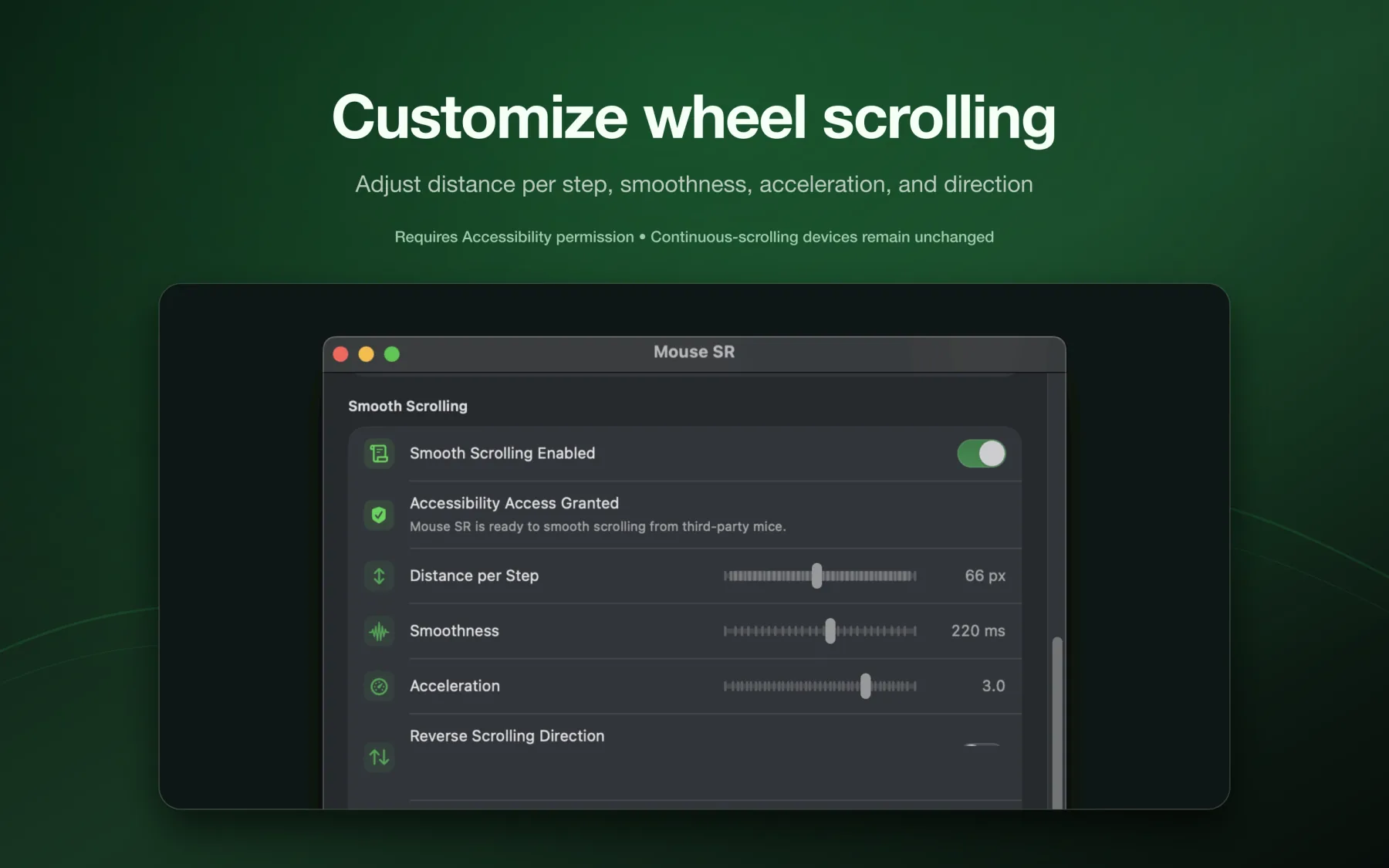
從預設值開始調整
在 macOS 15 或更新版本安裝 Mouse SR,授予「輔助使用」權限,再從選單列開啟「流暢捲動」。開啟一個熟悉的長網頁,用同一頁測試接下來的設定。
- 先保留預設值,用觸控板捲動一小段,再換滑鼠慢慢轉幾格,感受兩種裝置的差異。
- 先調每格距離。一次轉一格,直到頁面移動的距離符合你的閱讀節奏。
- 逐步調高平滑度。連續轉幾格,調到每次捲動能自然接上,停手時頁面也能停在想看的位置。
- 選好習慣的捲動方向,再調加速度。先快捲一個畫面,再慢慢捲回原本的段落,確認兩種速度都順手。
每次只改一個設定。想比較手感時,可以從選單列開關「流暢捲動」,在同一個位置捲幾次。
分別設定滑鼠和觸控板
Mouse SR 的滾輪設定適用於逐格輸入的第三方滑鼠。觸控板、Magic Mouse 和原本就支援連續捲動的裝置會使用 macOS 的原生捲動。
你可以在 macOS 的觸控板設定開啟「自然捲動」,再到 Mouse SR 單獨選擇滑鼠滾輪的捲動方向。
快速解答
常見問題
開啟流暢捲動後,滾輪還有段落感嗎?
有。手指仍然感覺得到滾輪轉過每一格。流暢效果呈現在畫面上的頁面移動。
頁面總是捲過頭,該調哪一項?
慢慢轉一格就捲得太遠,先縮短每格距離。快速連轉時才過頭,可以降低加速度。停手後頁面還滑太久,就調低平滑度。
開啟後頁面還是一格一格跳,怎麼辦?
先確認 Mouse SR 已取得 macOS 的「輔助使用」權限,再確認選單列的「流暢捲動」已開啟。如果滑鼠驅動程式或其他工具也有啟用平滑捲動,先關閉該工具的捲動選項,再用 Mouse SR 試一次。
捲動要等一下才開始,滑鼠指標也卡頓,該先檢查什麼?
先確認滑鼠電量、藍牙連線或 USB 接收器,再換一個 App 試試。如果只在某個 App 發生,可以檢查該 App 的設定和延伸功能。
所有操作都在 Mac 本機處理,不會上傳輸入、檔案或路徑。