跳至主要内容

安裝指南

兩分鐘完成 Mouse SR 設定。

在 macOS 15 或更新版本安裝 Mouse SR,授予「輔助使用」權限即可開啟流暢捲動。想用 Finder 右鍵工具,再啟用選用的延伸功能。

macOS 15+專為 Mac 打造Finder 工具
01

安裝指南

先把 Mouse SR 移到「應用程式」

1

下載 DMG 安裝檔

點一下上方的下載按鈕,等安裝檔下載完成。

2

複製到「應用程式」

打開 DMG,把 MouseSR 拖進旁邊的「應用程式」資料夾。

3

開啟 Mouse SR

在 Finder 的「應用程式」中按兩下 MouseSR。

02

流暢捲動

授予「輔助使用」權限

Mouse SR 需要這項權限,才能把滾輪的逐格輸入轉成連續捲動。流暢捲動只需要「輔助使用」權限。
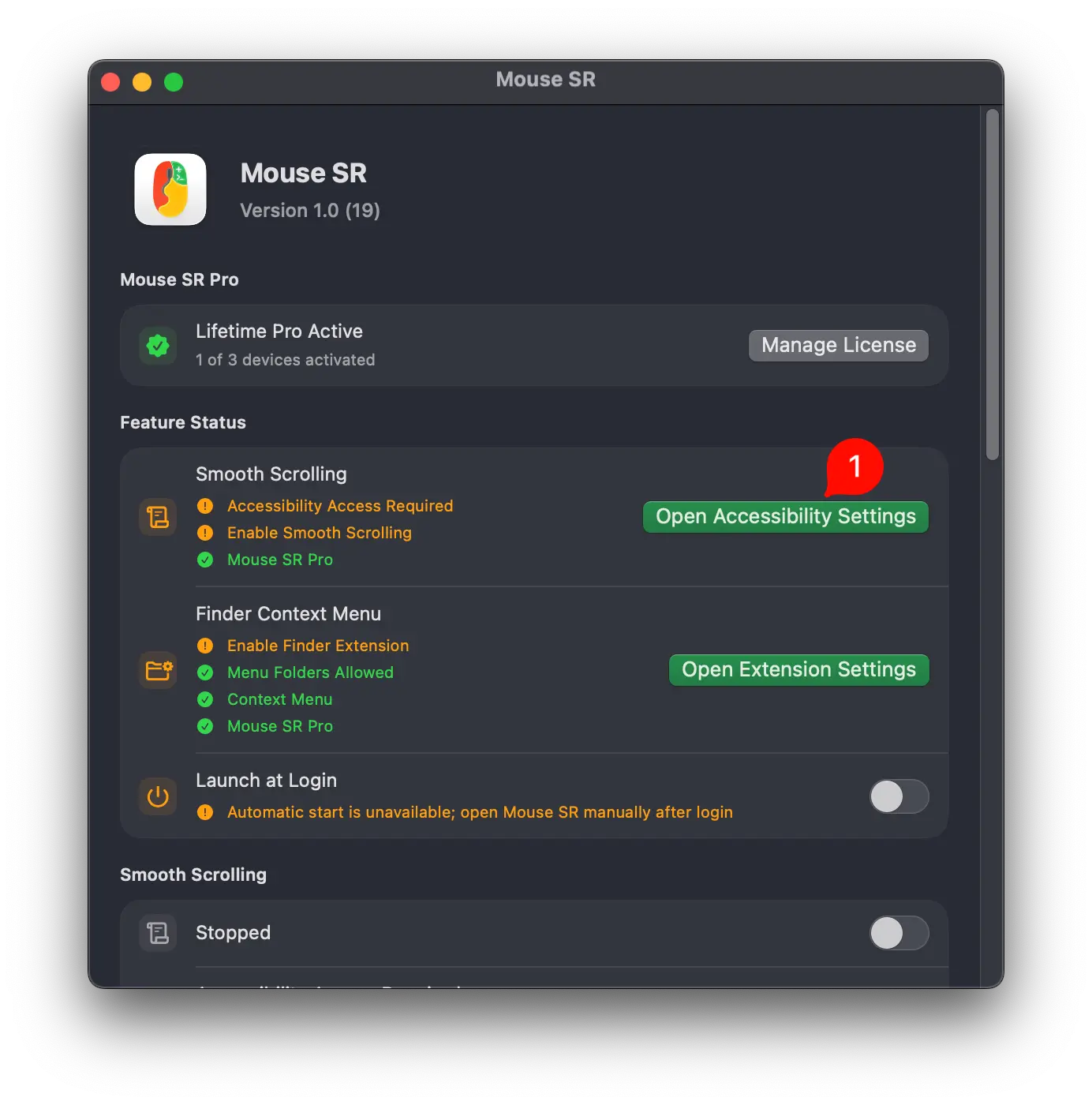
1開啟「輔助使用」設定在 Mouse SR 的狀態畫面點選開啟「輔助使用」設定的按鈕。
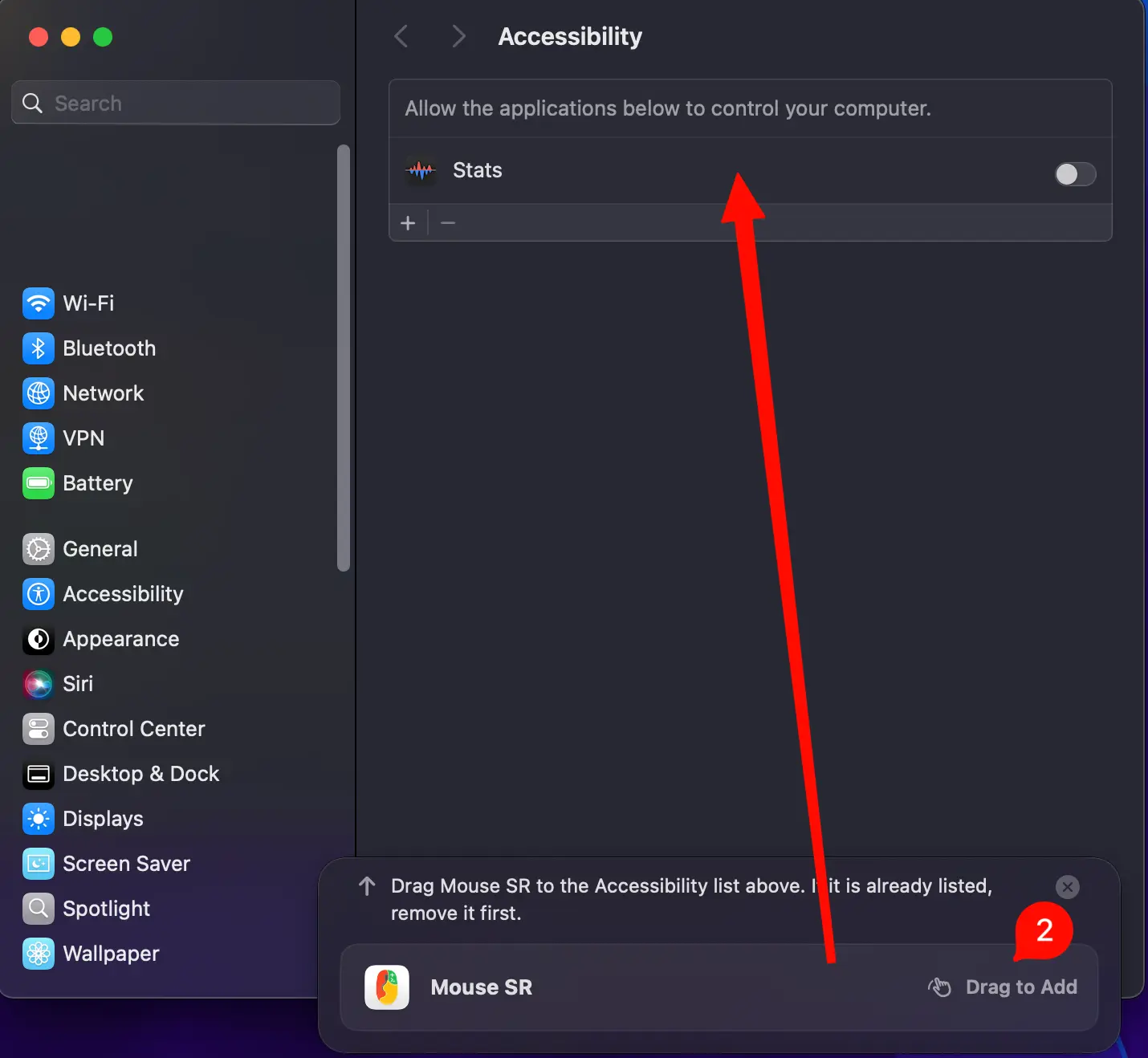
2將 MouseSR 加入清單如果清單沒有 MouseSR,依 macOS 提示把 App 從「應用程式」拖到清單內。
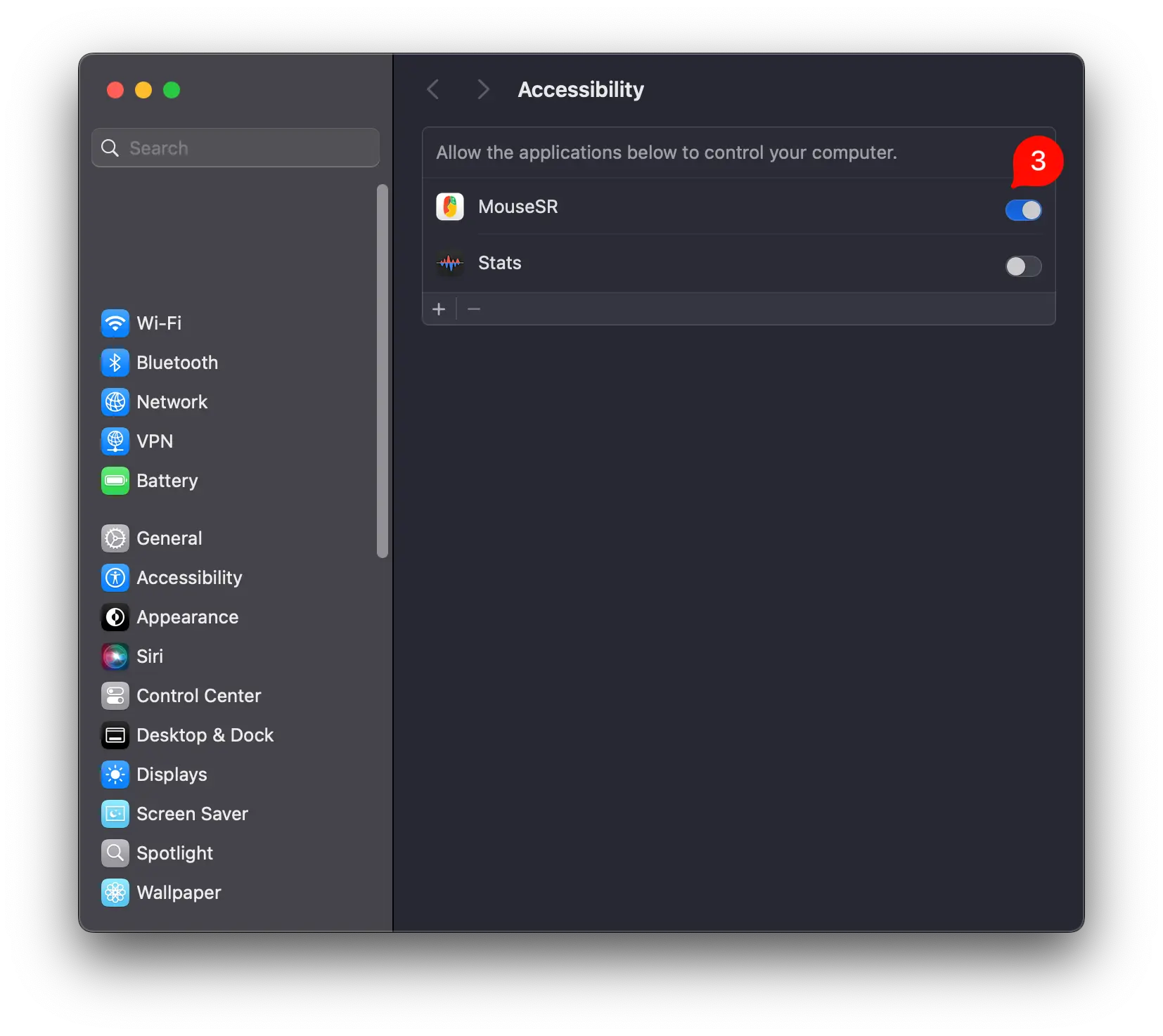
3打開權限開關開啟 MouseSR 旁的開關,再回到 App 開啟「流暢捲動」。
03

Finder 工具

選擇在哪些資料夾顯示 Finder 工具

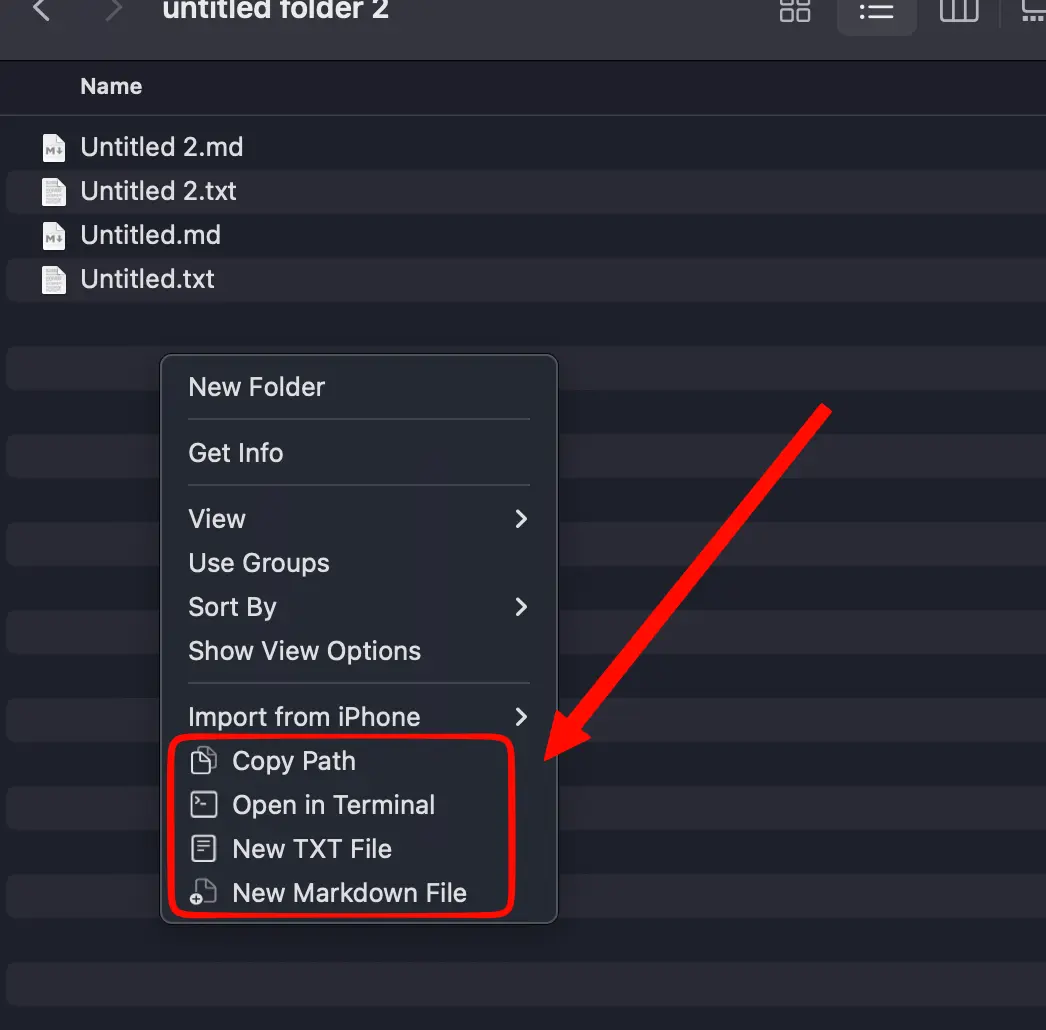
Finder 延伸功能可加入三項選用操作,在終端機中打開資料夾、新增 TXT 或 Markdown 檔案,以及複製路徑。
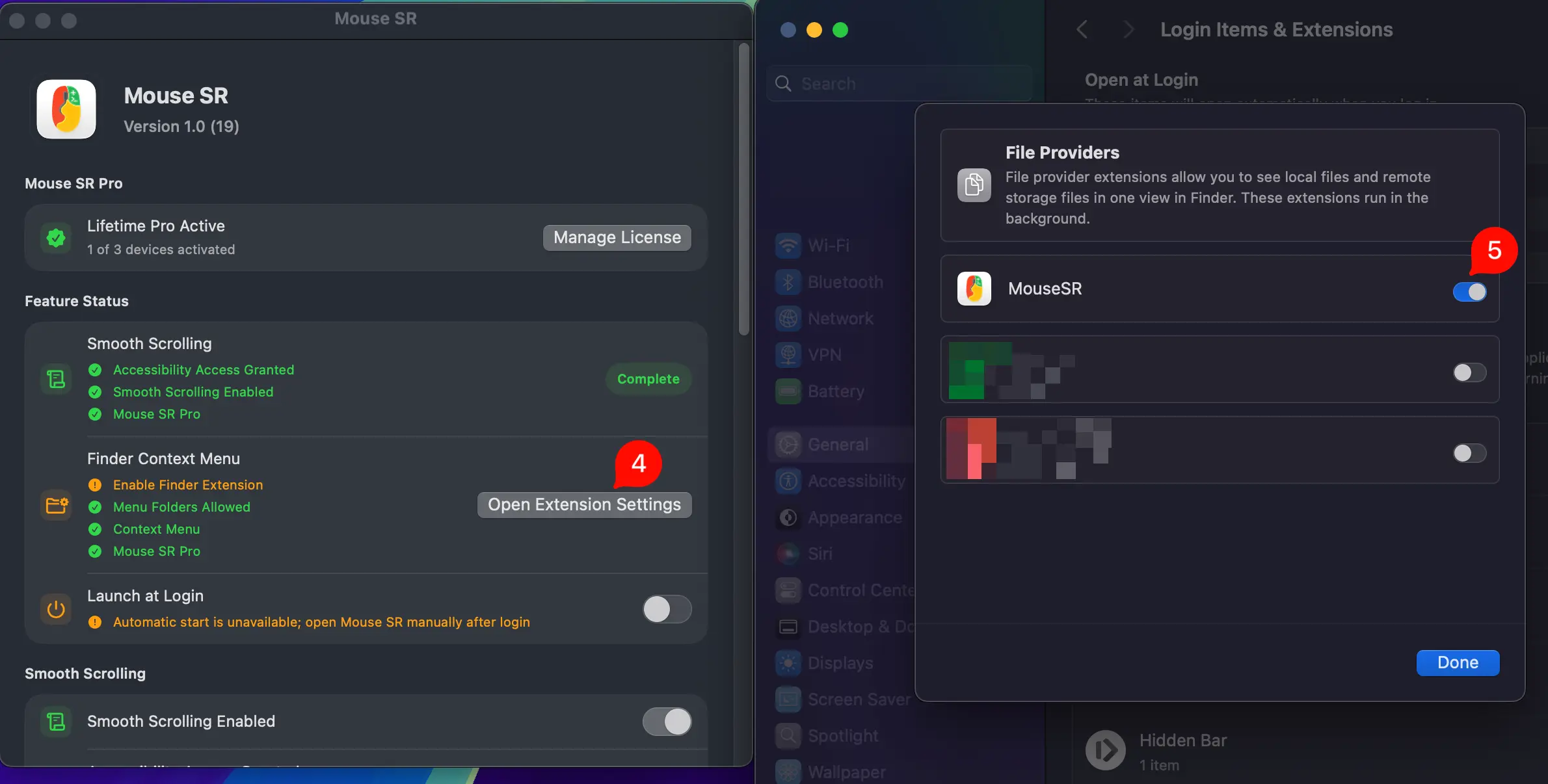
4–5開啟 Finder 延伸功能在 Mouse SR 開啟 macOS 的延伸功能設定,找到 MouseSR 的 Finder 延伸功能並啟用。

加入允許的資料夾

回到 Mouse SR 的 Finder 工具設定,加入所需的資料夾。右鍵操作會出現在這些資料夾與其子資料夾。

04

設定完成

到選單列和 Finder 確認

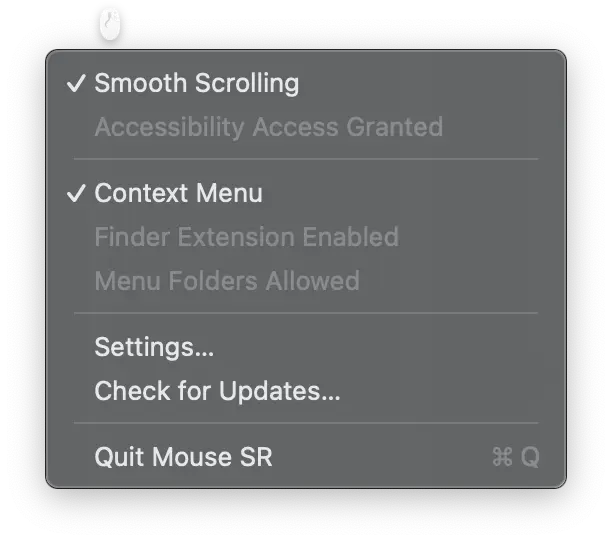
選單列狀態確認「流暢捲動」前有勾號。如果你也有啟用 Finder 工具,查看右鍵選單項目是否打勾。
Finder 右鍵選單在已允許的資料夾內按右鍵,就能找到 Mouse SR 的檔案操作。

支援

遇到問題時先檢查這些地方

  • 從「應用程式」啟動已安裝的 MouseSR。
  • 確認「輔助使用」權限與「流暢捲動」開關都已開啟。
  • 在 Mouse SR 已允許的資料夾內測試 Finder 工具。

常見問題 · [email protected].