为什么滚轮会一格一格跳
普通带刻度的滚轮通常按格发送滚动输入。慢慢拨动时,页面每收到一次输入就移动一小段,两格之间的停顿让文字看起来一跳一跳。
在触控板上用双指滑动时,Mac 会随着手指移动持续收到小幅位移。抬起手指后,页面还可能靠惯性继续滑一小段。Mouse SR 会把每格滚轮的位移拆成连续的小幅移动,让页面在两格之间也能平滑过渡。
距离、平滑度、加速度和方向
每格距离
决定慢慢拨一格时,页面滚过多远。如果一格就跳过了想读的几行,把距离调小一点。
平滑度
决定一次滚动花多久停下来。数值越高,页面滑得越柔和,停得也越慢。如果停下拨动后页面还滑得太久,就把平滑度调低一点。
加速度
连续快拨滚轮时,加速度越高,同样几格就能滚得越远。常看长网页可以稍微调高,如果快滚时容易越过目标位置,就调低一点。
滚动方向
用「反转滚动方向」切换滚轮带动页面移动的方向。上下各滚一次,确认符合你的习惯。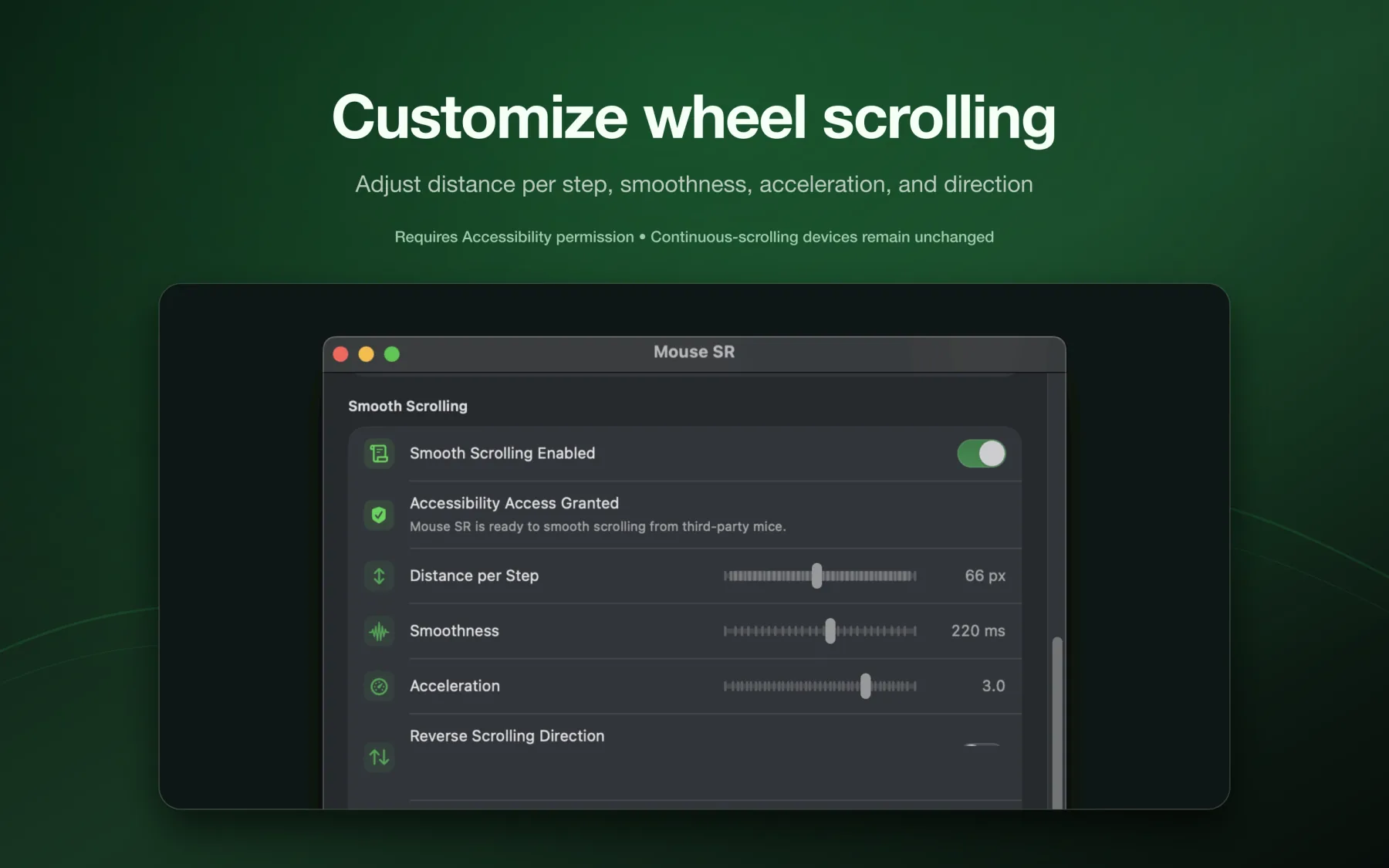
从默认设置开始调
在 macOS 15 或更高版本上安装 Mouse SR,授予辅助功能权限,再从菜单栏开启「平滑滚动」。找一篇熟悉的长网页,用同一页测试下面几项。
- 保留默认值,先用触控板划两下,再用鼠标慢滚几格,感受两者的区别。
- 先调每格距离。单独拨一格,调到每次移动的距离适合你的阅读节奏。
- 再慢慢提高平滑度。连续拨几格,直到页面能顺滑地接上每次滚动,停下来时也能收得住。
- 最后按习惯选择滚动方向,再试着调节加速度。快滚几下翻过一屏,再慢滚回刚才那段,确认快慢都好控制。
每次只改一项。想和原来的手感比较,可以从菜单栏开关「平滑滚动」,在同一个位置试滚几次。
鼠标和触控板怎么分别设置
Mouse SR 的滚轮设置适用于按格发送输入的第三方鼠标。触控板、Magic Mouse 和已经支持连续滚动的设备继续使用 macOS 的原生滚动。
如果你习惯在触控板上用自然滚动,在鼠标上用相反的方向,可以在 macOS 的触控板设置里开启「自然滚动」,再到 Mouse SR 里单独切换滚轮方向。
快速解答
常见问题
开启平滑滚动后,滚轮还有咔嗒感吗?
有。手指仍然能感到滚轮的物理刻度,平滑效果体现在屏幕上的页面移动。
页面总是滚过头,该调哪个选项?
慢慢拨一格就滚得太远,先调低每格距离。只有快速连拨时才滚过头,先调低加速度。停下拨动后还滑得太久,则调低平滑度。
开启后页面还是一格一格跳,怎么办?
检查 macOS 是否已授予 Mouse SR 辅助功能权限,再确认菜单栏的平滑滚动已开启。如果鼠标驱动或其他工具也开启了平滑滚动,先关闭其中的滚轮平滑选项,再用 Mouse SR 试一次。
滚动起步慢,鼠标指针也卡,先查什么?
先检查电量、蓝牙或接收器连接,再换一个应用试试。只有某个应用卡顿时,可以先排查该应用及其扩展。
触控板和 Magic Mouse 保持原样,所有处理均在 Mac 本机完成。