Installera Mouse SR på macOS 15 eller senare och ge appen behörighet för Hjälpmedel för att få mjuk rullning. Slå på Finder-tillägget om du vill ha högerklicksåtgärderna.
Klicka på hämtningsknappen och vänta medan installationsfilen hämtas.
2
Kopiera appen
Öppna DMG-filen och dra MouseSR till mappen Program bredvid.
3
Öppna Mouse SR
Öppna Program i Finder och dubbelklicka på MouseSR.
02
Mjuk rullning
Ge appen behörighet för Hjälpmedel
Mouse SR använder behörigheten för att göra separata steg från mushjulet till en jämn rörelse. Behörigheten för Hjälpmedel räcker för mjuk rullning.
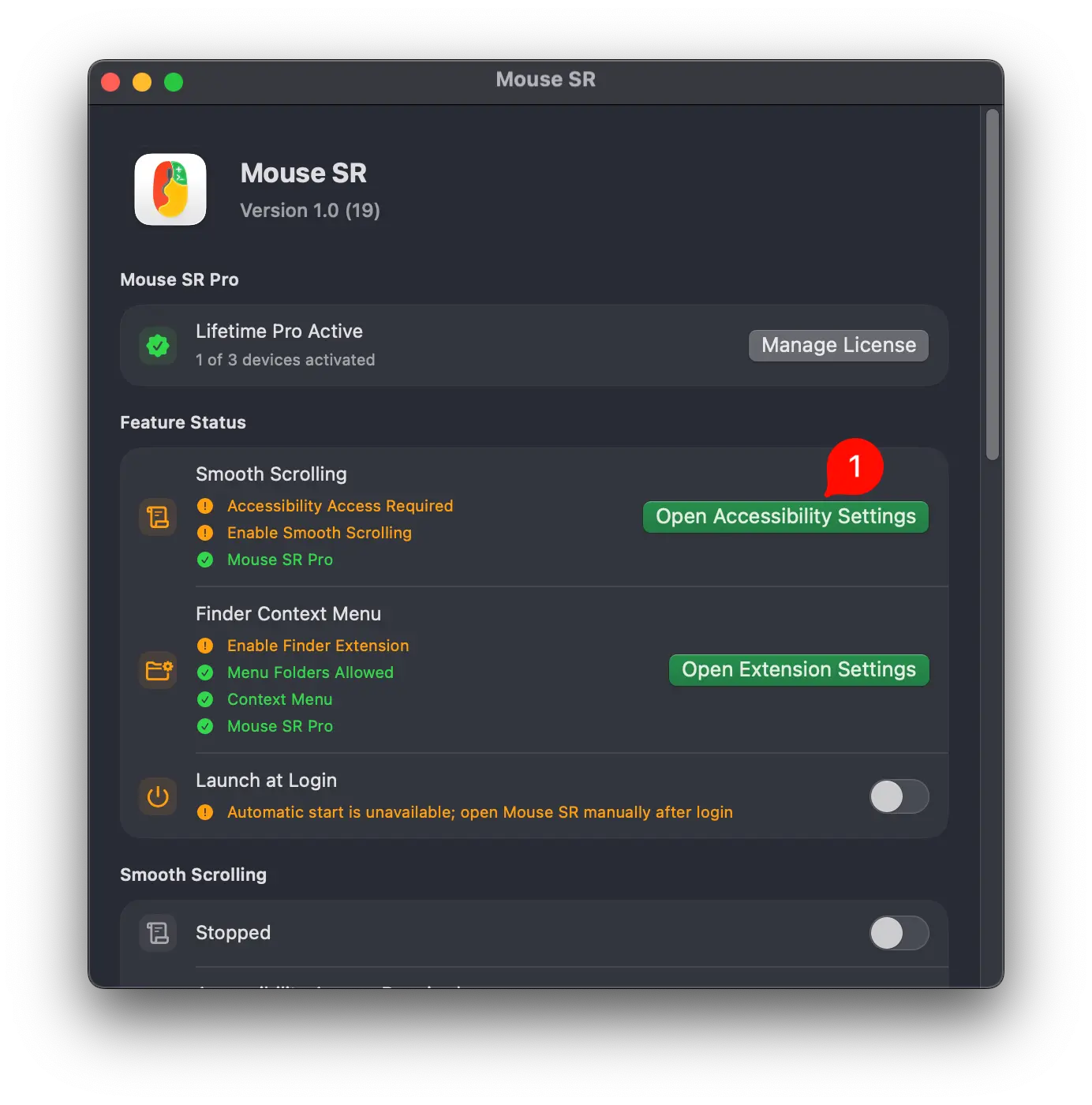
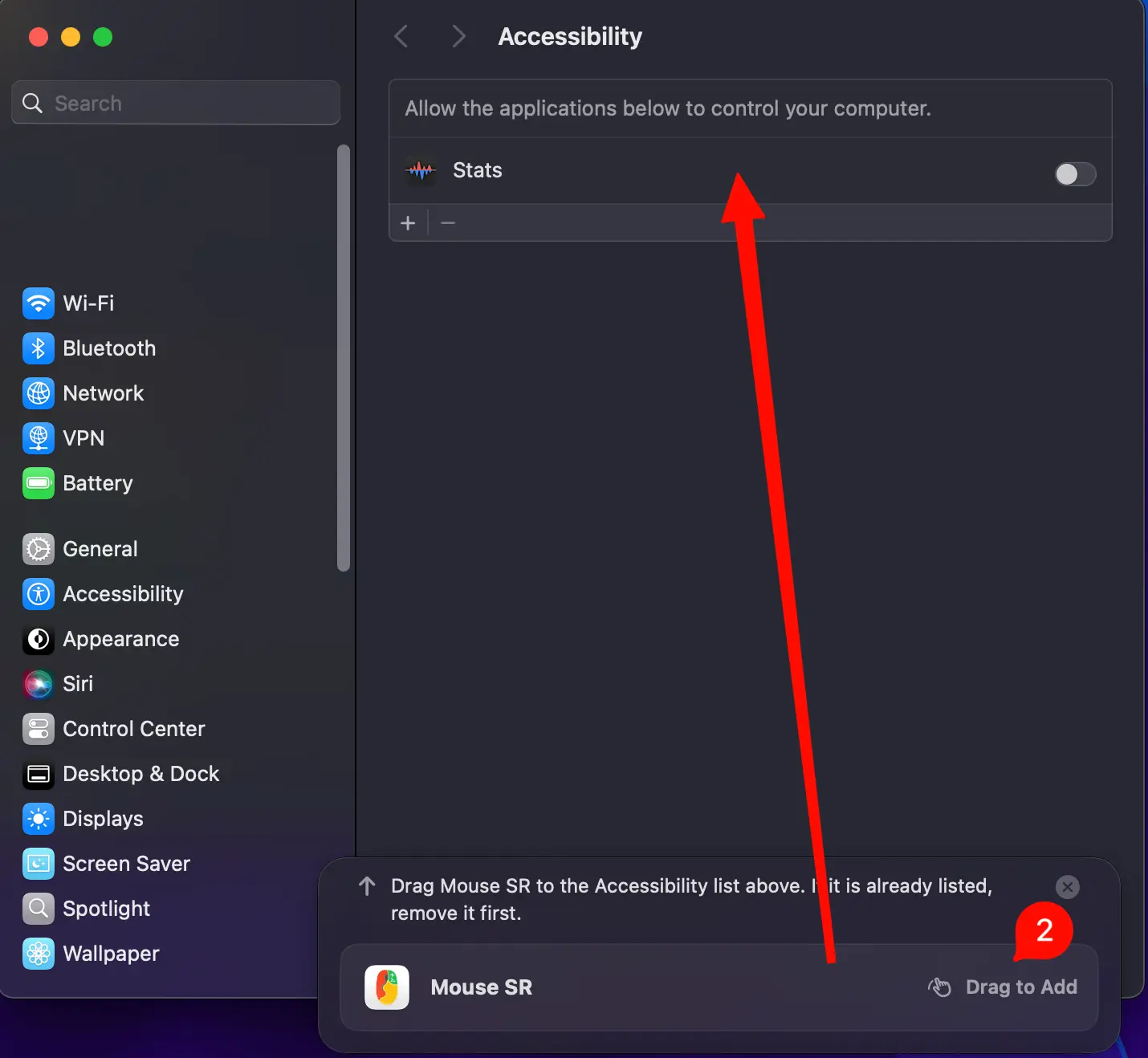
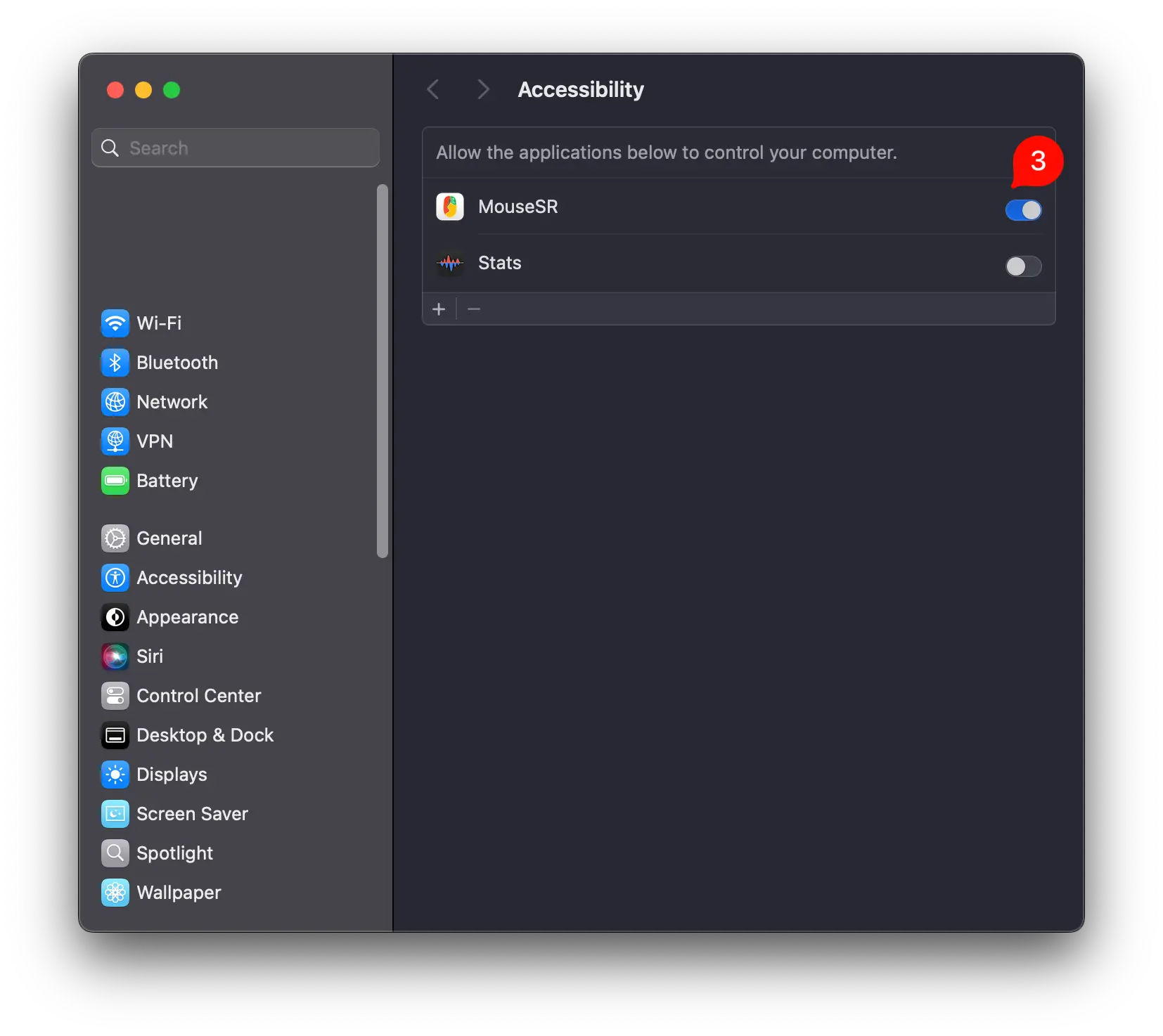
1Öppna inställningarna för HjälpmedelVälj knappen för att öppna Hjälpmedel på statussidan i Mouse SR.2Lägg till MouseSR i listanOm appen saknas följer du macOS anvisning och drar in den från Program.3Slå på behörighetenAktivera reglaget vid MouseSR och gå tillbaka till appen för att slå på mjuk rullning.
03
Finder-verktyg
Välj var Finder-åtgärderna visas
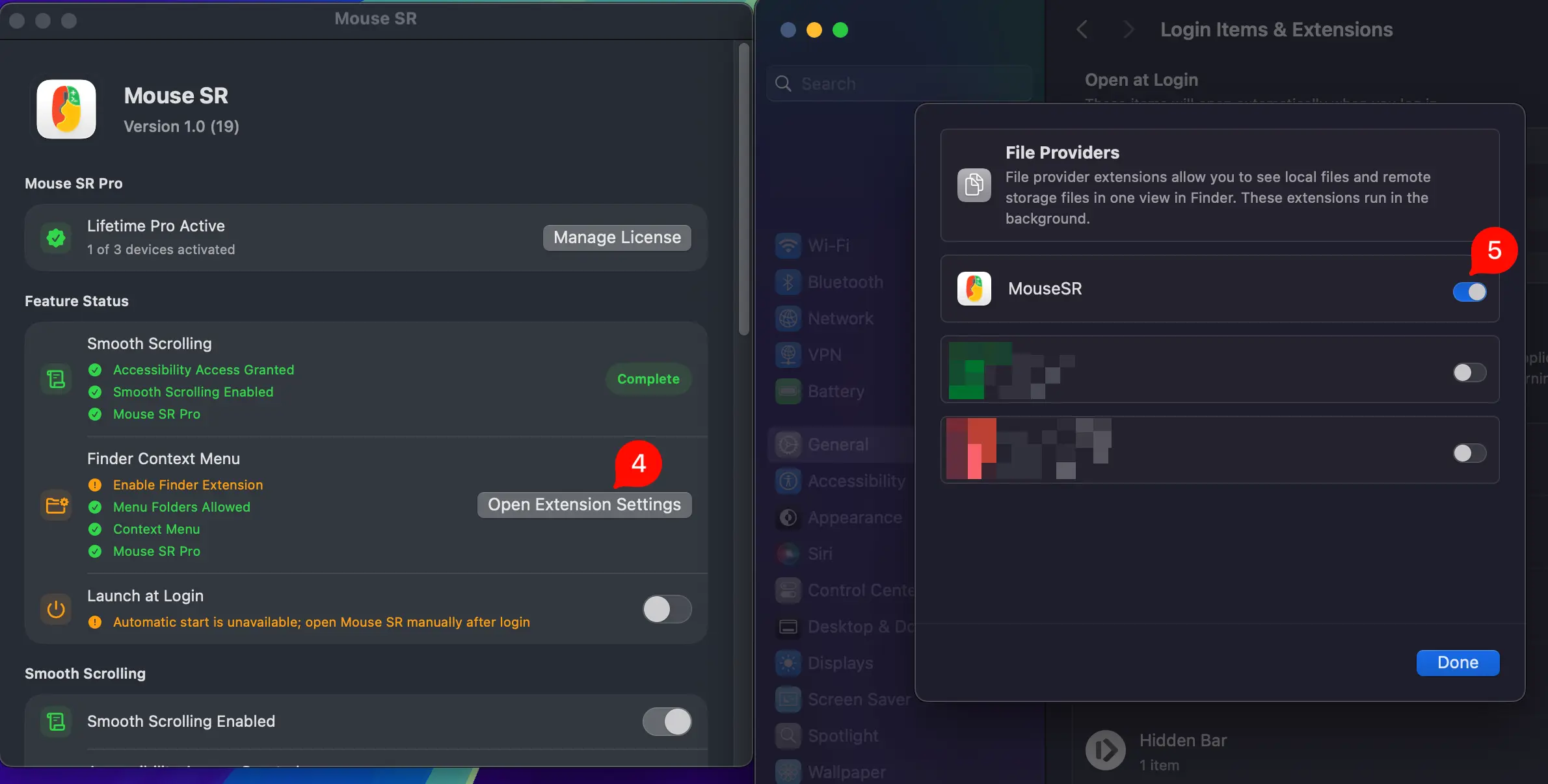
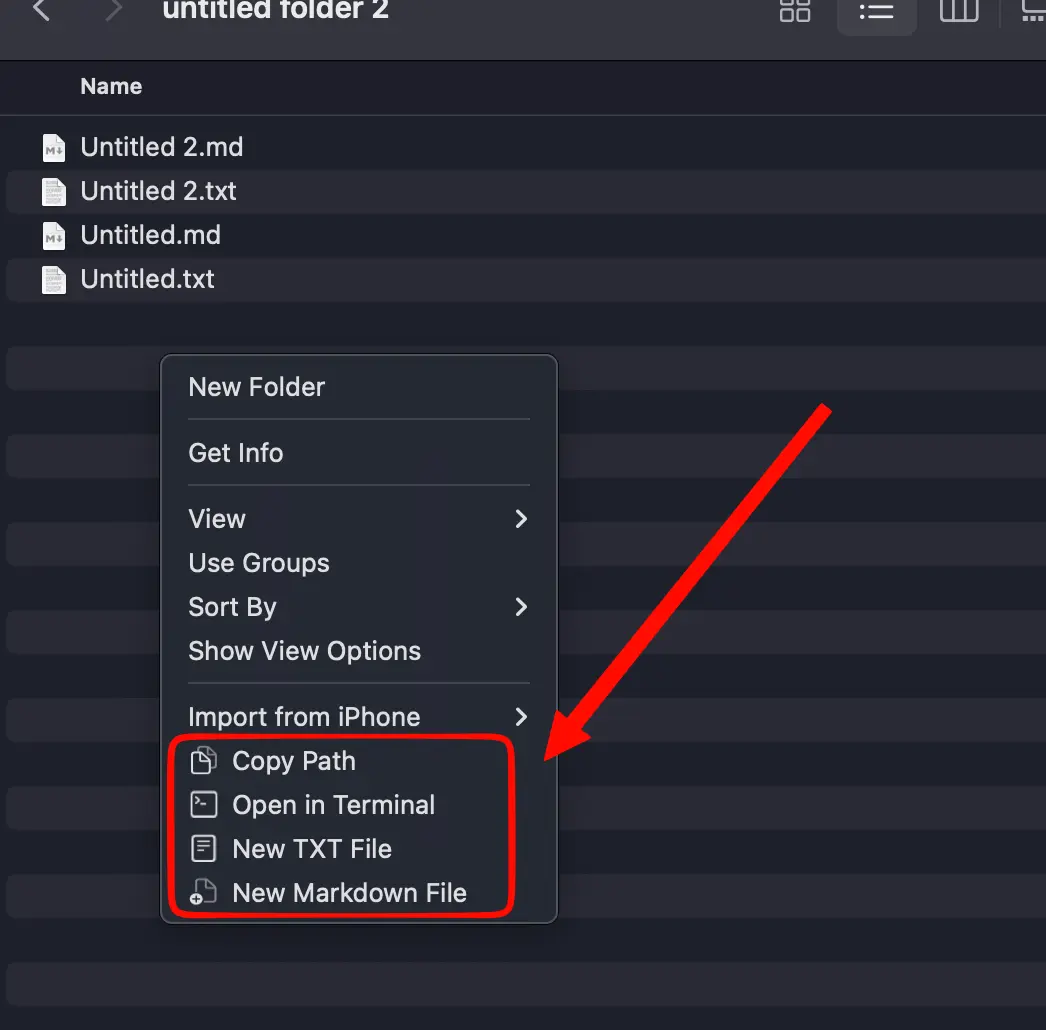
Med det valfria tillägget kan du öppna Terminal, skapa TXT- eller Markdown-filer och kopiera sökvägar från Finder.4–5Slå på Finder-tilläggetÖppna macOS tilläggsinställningar från Mouse SR och aktivera MouseSR:s Finder-tillägg.
+
Lägg till tillåtna mappar
Gå tillbaka till Mouse SR och lägg till mappar i Finder-inställningarna. Åtgärderna visas i de mapparna och deras undermappar.
04
Installationen är klar
Titta i menyraden och Finder
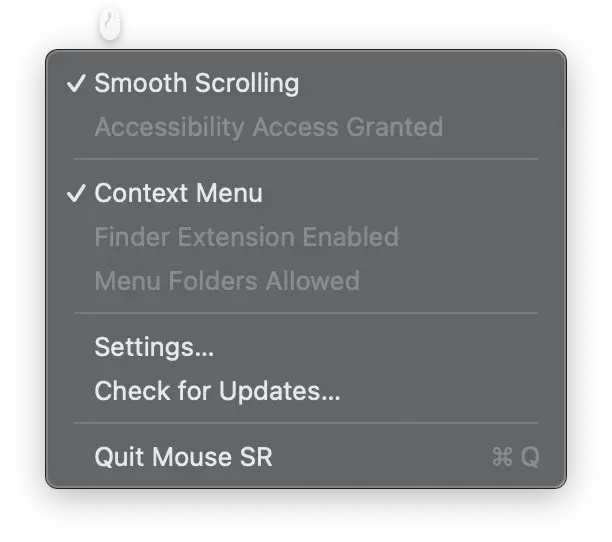
MenyradenKontrollera att mjuk rullning är markerad. Om du slog på Finder-verktygen kontrollerar du även kontextmenyn.Finders snabbmenyHögerklicka i en tillåten mapp för att se Mouse SR:s filåtgärder.
Support
Kontrollera detta om en funktion saknas
Starta den installerade appen från Program.
Kontrollera behörigheten för Hjälpmedel och reglaget för mjuk rullning.
Testa Finder i en mapp som har lagts till i Mouse SR.