Por que a página dá saltos ao girar a roda
Uma roda de mouse comum costuma enviar um sinal de rolagem a cada passo. Ao girá-la devagar, a página avança um pouco a cada sinal e pausa até o próximo. Com essas pausas, o texto parece pular na tela.
Quando você desliza dois dedos pelo trackpad, o Mac recebe uma sequência de pequenos movimentos. Depois que você levanta os dedos, a página ainda pode deslizar um pouco por inércia. O Mouse SR divide a distância de cada passo da roda em pequenos movimentos que se encadeiam na tela.
Distância, suavidade, aceleração e direção
Distância por passo
É quanto a página avança quando você gira a roda devagar por um passo. Reduza um pouco esse valor se já passar por várias linhas que queria ler.
Suavidade
Controla quanto tempo o movimento leva para parar. Um valor maior deixa o movimento mais suave e prolongado. Se a página continuar deslizando por tempo demais depois que você soltar a roda, reduza o valor.
Aceleração
Quanto maior o valor, mais longe a página vai quando você gira a roda rapidamente por vários passos. Aumente um pouco para percorrer páginas longas e reduza se você costuma passar do ponto.
Direção da rolagem
Use a opção de inverter a direção para escolher para que lado a roda move a página. Role para cima e para baixo para conferir o ajuste.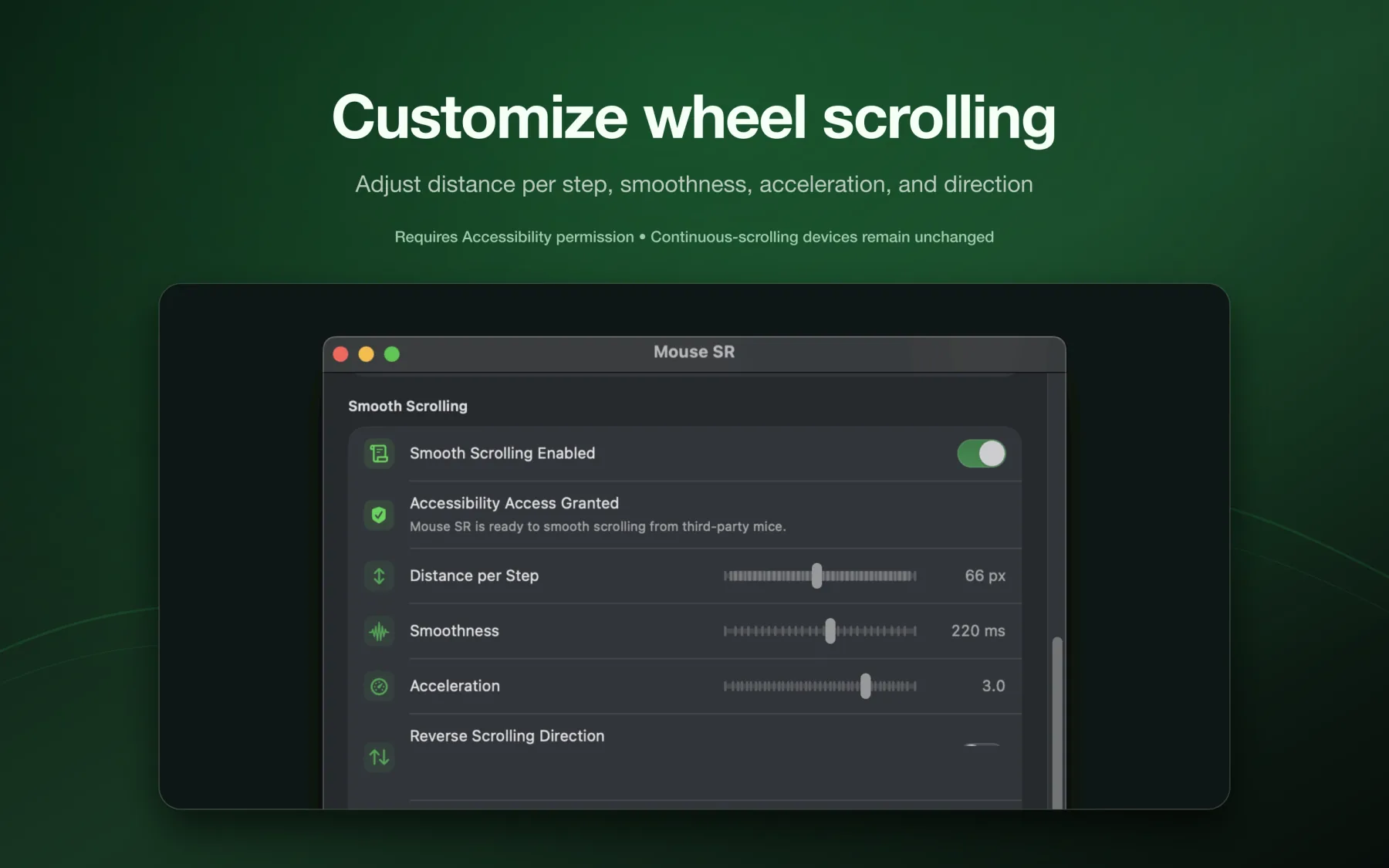
Comece com os valores padrão
Instale o Mouse SR no macOS 15 ou posterior, conceda a permissão de Acessibilidade e ative a rolagem suave na barra de menus. Abra uma página longa que você conhece para testar todos os ajustes no mesmo lugar.
- Mantenha os valores padrão. Role um pouco com o trackpad e depois gire a roda do mouse devagar por alguns passos.
- Ajuste primeiro a distância. Gire a roda um passo por vez até que o avanço da página fique confortável para leitura.
- Aumente a suavidade aos poucos. Gire a roda por alguns passos seguidos e veja se os movimentos se unem e a página para onde você quer.
- Escolha a direção da sua preferência e ajuste a aceleração. Role rápido por uma tela e volte devagar ao mesmo parágrafo para testar os dois ritmos.
Mude um valor de cada vez. Para comparar, ligue e desligue a rolagem suave na barra de menus e repita o movimento no mesmo ponto da página.
Ajuste o mouse e o trackpad separadamente
Os ajustes do Mouse SR se aplicam a rodas de mouse de terceiros que enviam passos individuais. O trackpad, o Magic Mouse e os dispositivos que já enviam movimentos contínuos usam a rolagem nativa do macOS.
Você pode ativar a rolagem natural nos ajustes do trackpad do macOS e escolher a direção da roda do mouse separadamente no Mouse SR.
Respostas rápidas
Perguntas frequentes
Ainda vou sentir os pequenos cliques ao girar a roda?
Sim. Você continua sentindo os passos físicos da roda. A suavidade aparece no movimento da página na tela.
O que eu ajusto se a página rolar longe demais?
Se você passar do ponto ao girar um único passo devagar, diminua a distância. Se isso só acontece em giros rápidos, diminua a aceleração. Se a página desliza por tempo demais depois que a roda para, reduza a suavidade.
O que faço se a página continuar dando saltos?
Confira a permissão de Acessibilidade do Mouse SR e se a rolagem suave está ligada na barra de menus. Se o driver do mouse ou outro app também suaviza a roda, desative essa opção nele e teste o Mouse SR de novo.
O que vejo primeiro se a rolagem demora e o ponteiro também trava?
Confira a carga do mouse, a conexão Bluetooth ou o receptor USB e teste outro app. Se só um app apresenta o problema, verifique as extensões e os ajustes desse app.

Tudo é processado localmente no Mac; entradas, arquivos e caminhos não são enviados.