Instale o Mouse SR no macOS 15 ou posterior e habilite a permissão de Acessibilidade para suavizar a rolagem. Ative a extensão do Finder se quiser os comandos de clique direito.
Clique no botão de download e aguarde o arquivo de instalação baixar.
2
Copie o app
Abra o DMG e arraste o MouseSR para a pasta Aplicativos ao lado.
3
Abra o Mouse SR
No Finder, abra Aplicativos e clique duas vezes em MouseSR.
02
Rolagem suave
Conceda a permissão de Acessibilidade
O Mouse SR usa essa permissão para transformar os passos da roda em rolagem contínua. Para a rolagem suave, basta conceder Acessibilidade.
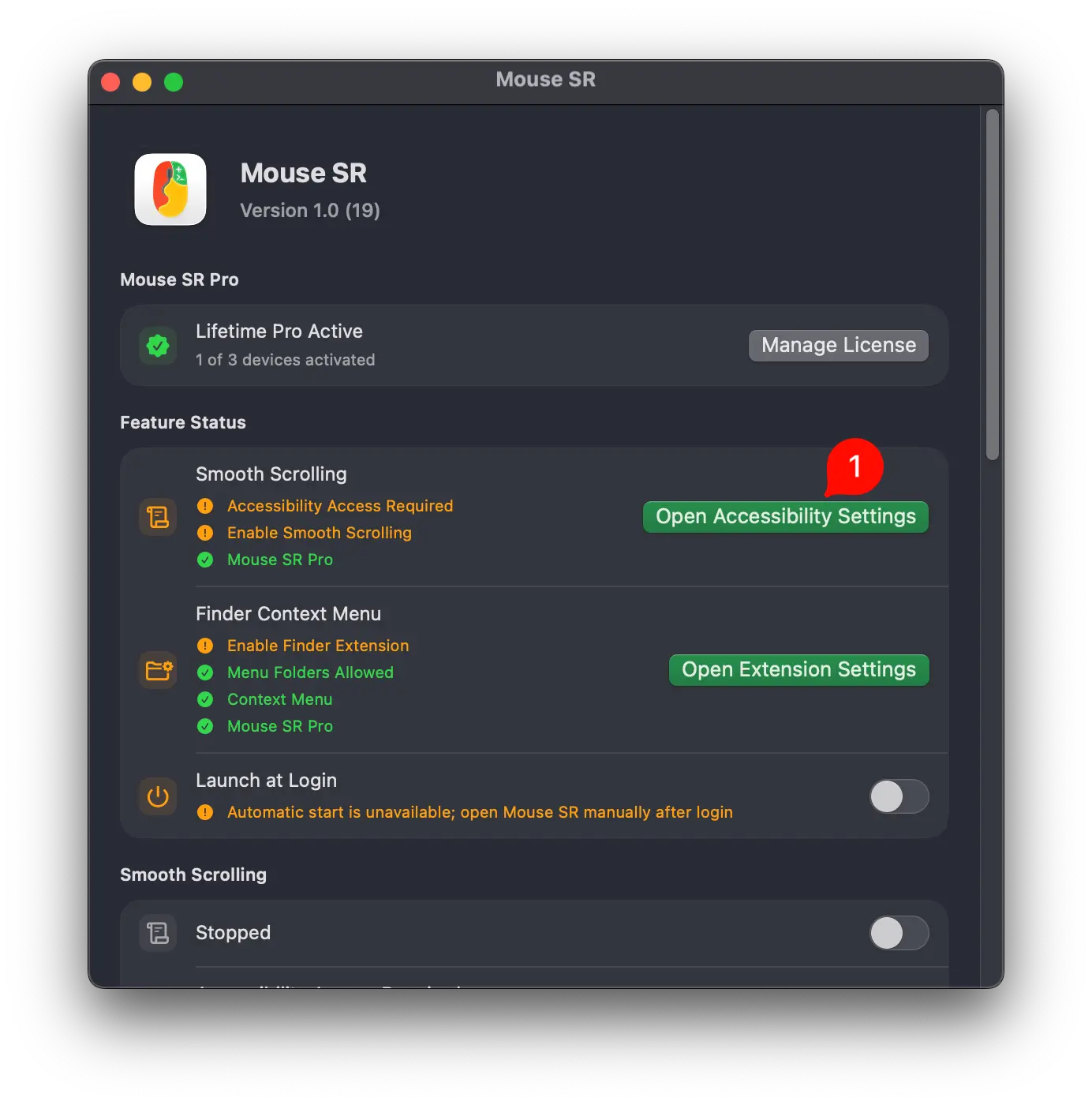
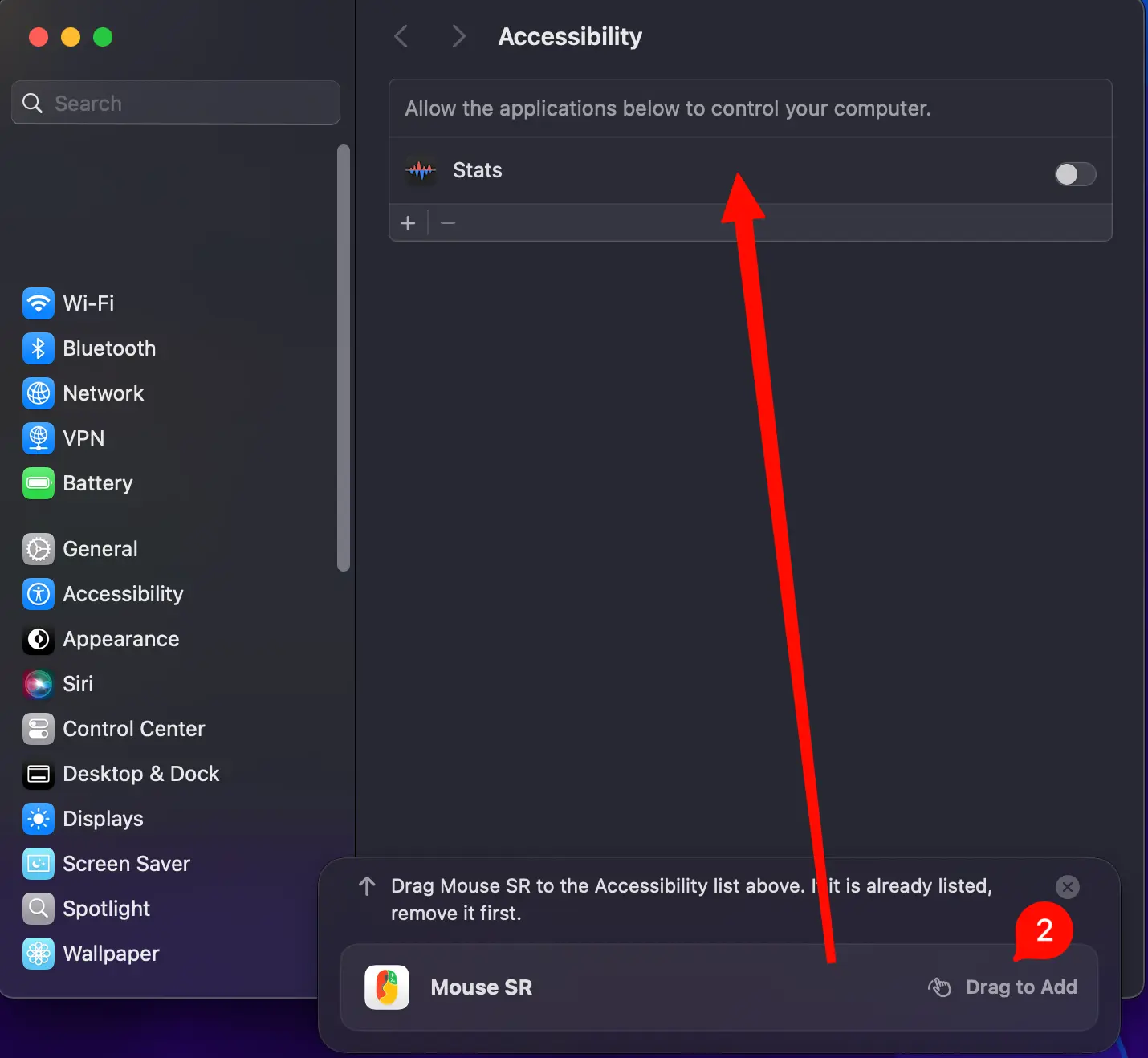
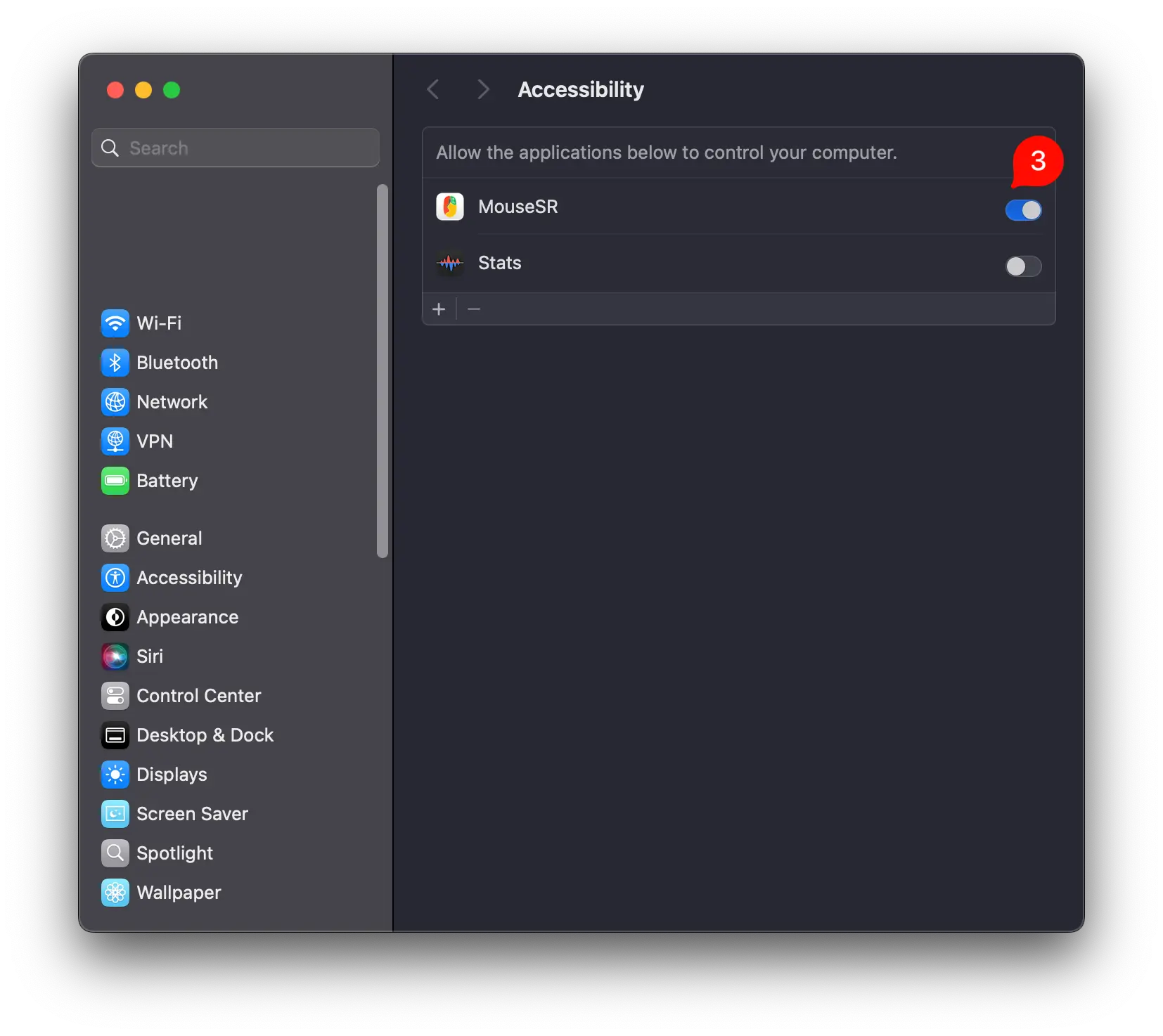
1Abra os ajustes de AcessibilidadeNa tela de status do Mouse SR, clique no botão para abrir os ajustes de Acessibilidade.2Adicione o MouseSR à listaSe o app ainda não estiver lá, siga a orientação do macOS e arraste-o de Aplicativos para a lista.3Ative a permissãoLigue o botão ao lado de MouseSR e volte ao app para ativar a rolagem suave.
03
Ferramentas do Finder
Escolha onde os comandos do Finder aparecem
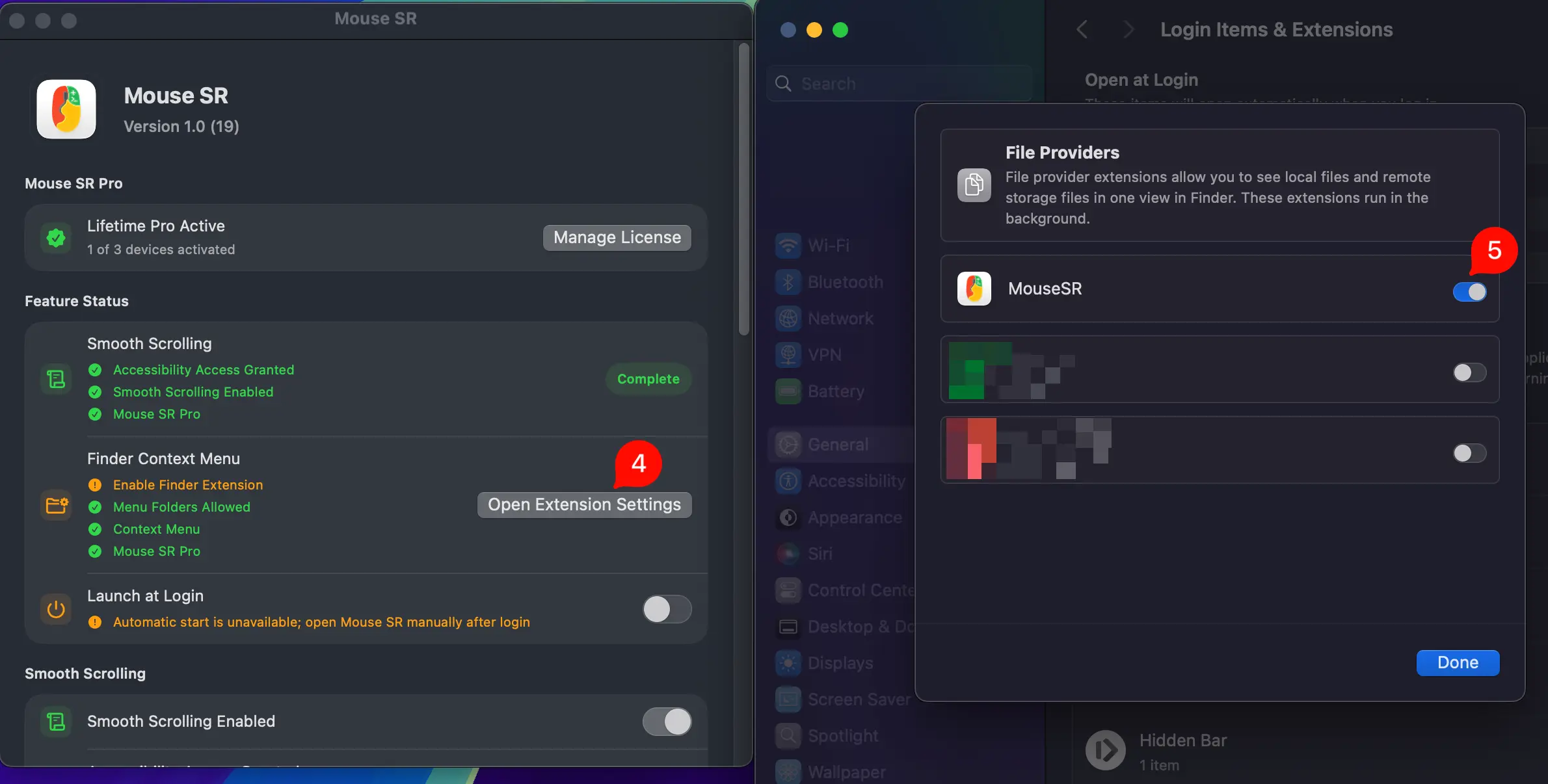
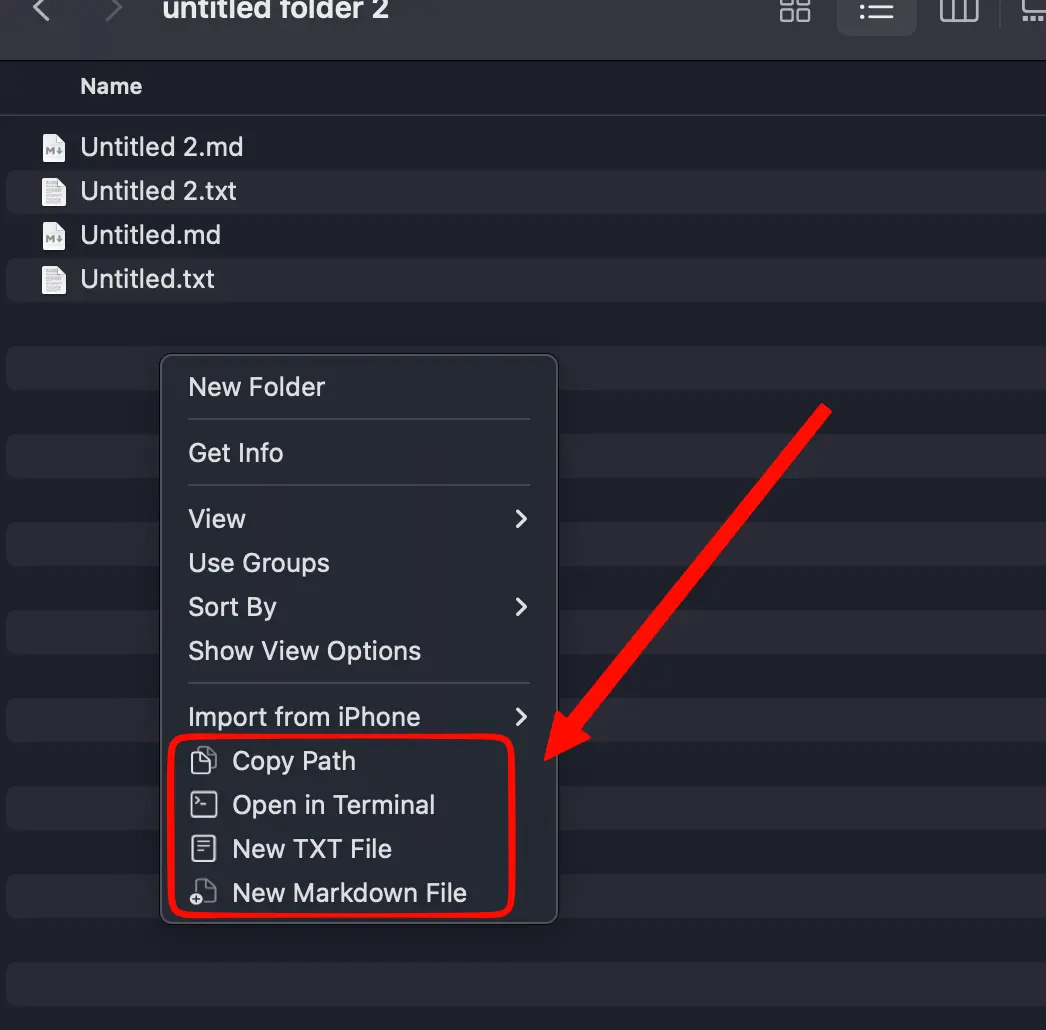
A extensão opcional adiciona ações para abrir o Terminal, criar arquivos TXT ou Markdown e copiar caminhos.4–5Ative a extensão do FinderNo Mouse SR, abra os ajustes de extensões do macOS e ligue a extensão do Finder do MouseSR.
+
Adicione as pastas permitidas
Volte ao Mouse SR e adicione as pastas nos ajustes do Finder. As ações aparecem nessas pastas e nas suas subpastas.
04
Configuração concluída
Confira a barra de menus e o Finder
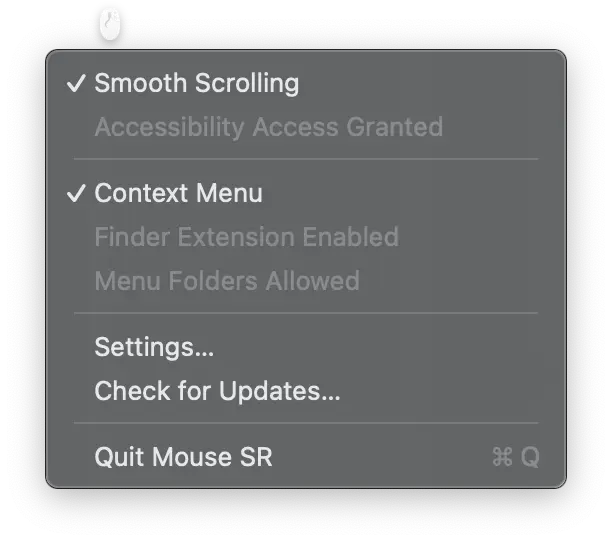
Barra de menusConfira a marca ao lado de Rolagem suave e, se você o ativou, do menu de contexto.Menu de clique direitoClique com o botão direito dentro de uma pasta permitida para ver as ações do Mouse SR.
Suporte
Se algo não funcionar, comece por aqui
Abra a cópia instalada em Aplicativos.
Confira a permissão de Acessibilidade e o botão de rolagem suave.
Teste o Finder dentro de uma pasta adicionada ao Mouse SR.