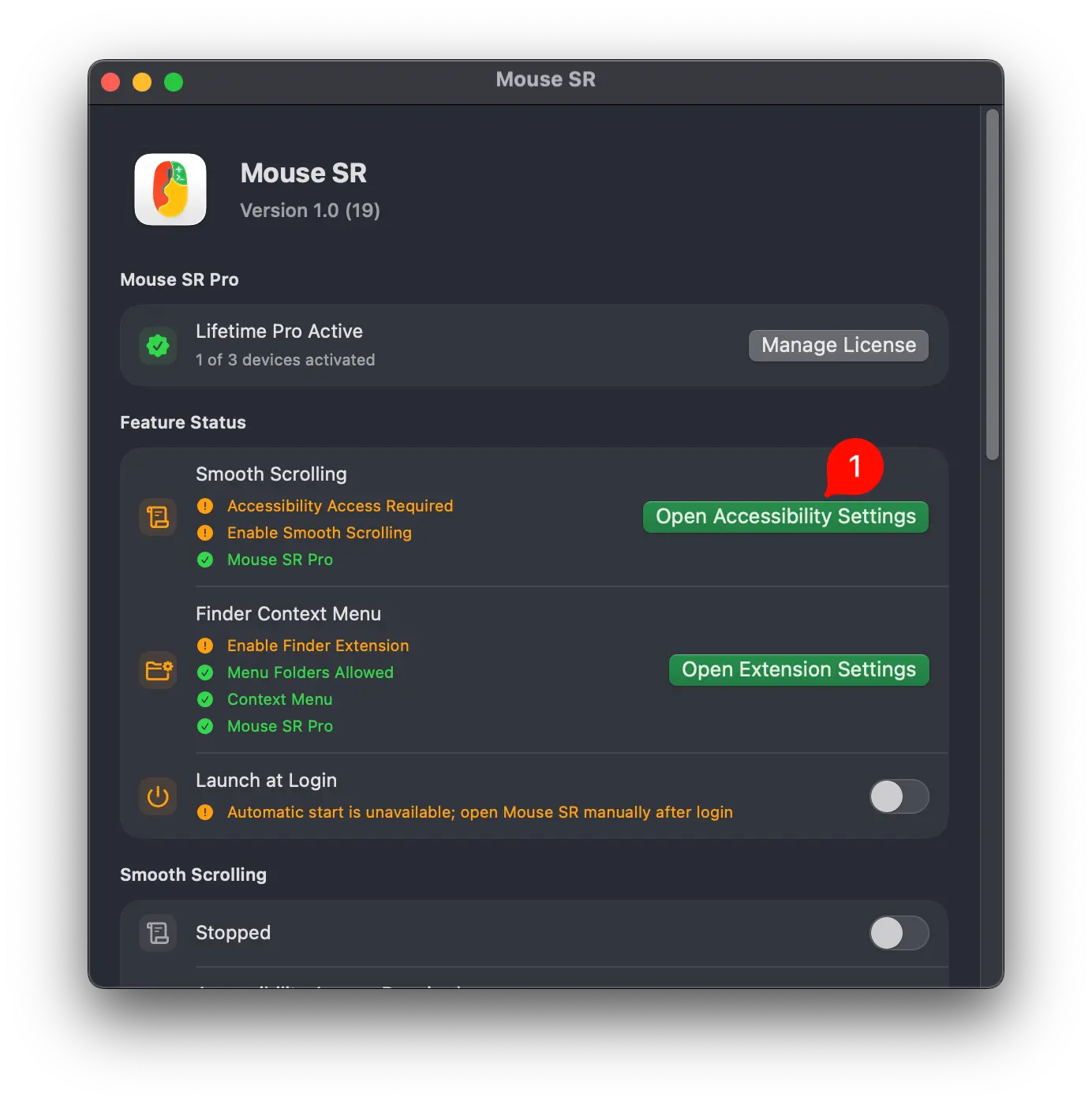
Installeer Mouse SR op macOS 15 of nieuwer en geef toestemming voor Toegankelijkheid om het wiel vloeiend te laten scrollen. Zet de Finder-extensie aan als je de snelmenuacties wilt.
Klik op de downloadknop en wacht tot het installatiebestand binnen is.
2
Kopieer de app
Open het DMG-bestand en sleep MouseSR naar de map Programma’s ernaast.
3
Open Mouse SR
Open Programma’s in Finder en dubbelklik op MouseSR.
02
Vloeiend scrollen
Geef toestemming voor Toegankelijkheid
Met deze toestemming kan Mouse SR de losse stappen van het wiel omzetten in een vloeiende beweging. Voor vloeiend scrollen is Toegankelijkheid voldoende.
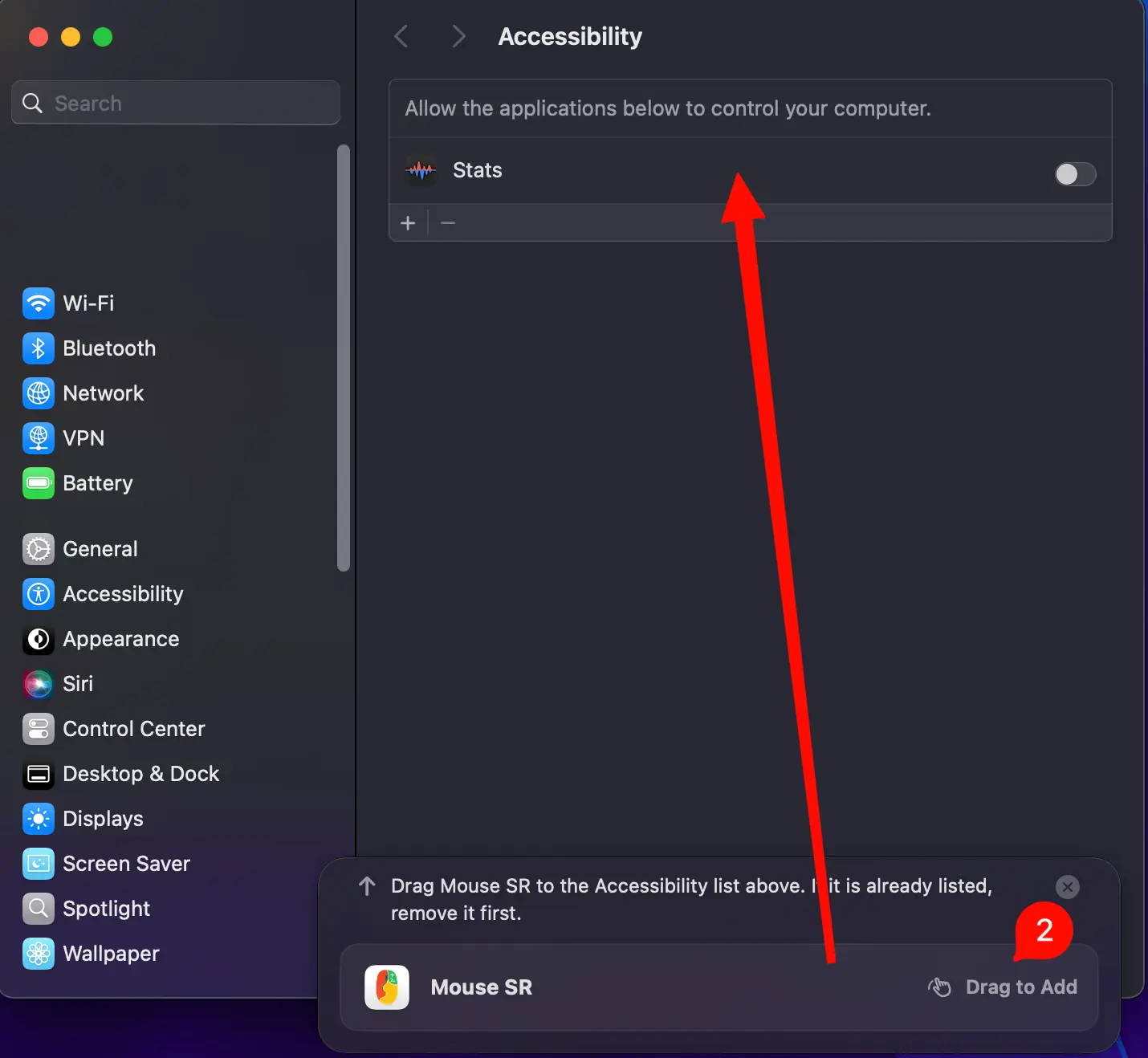
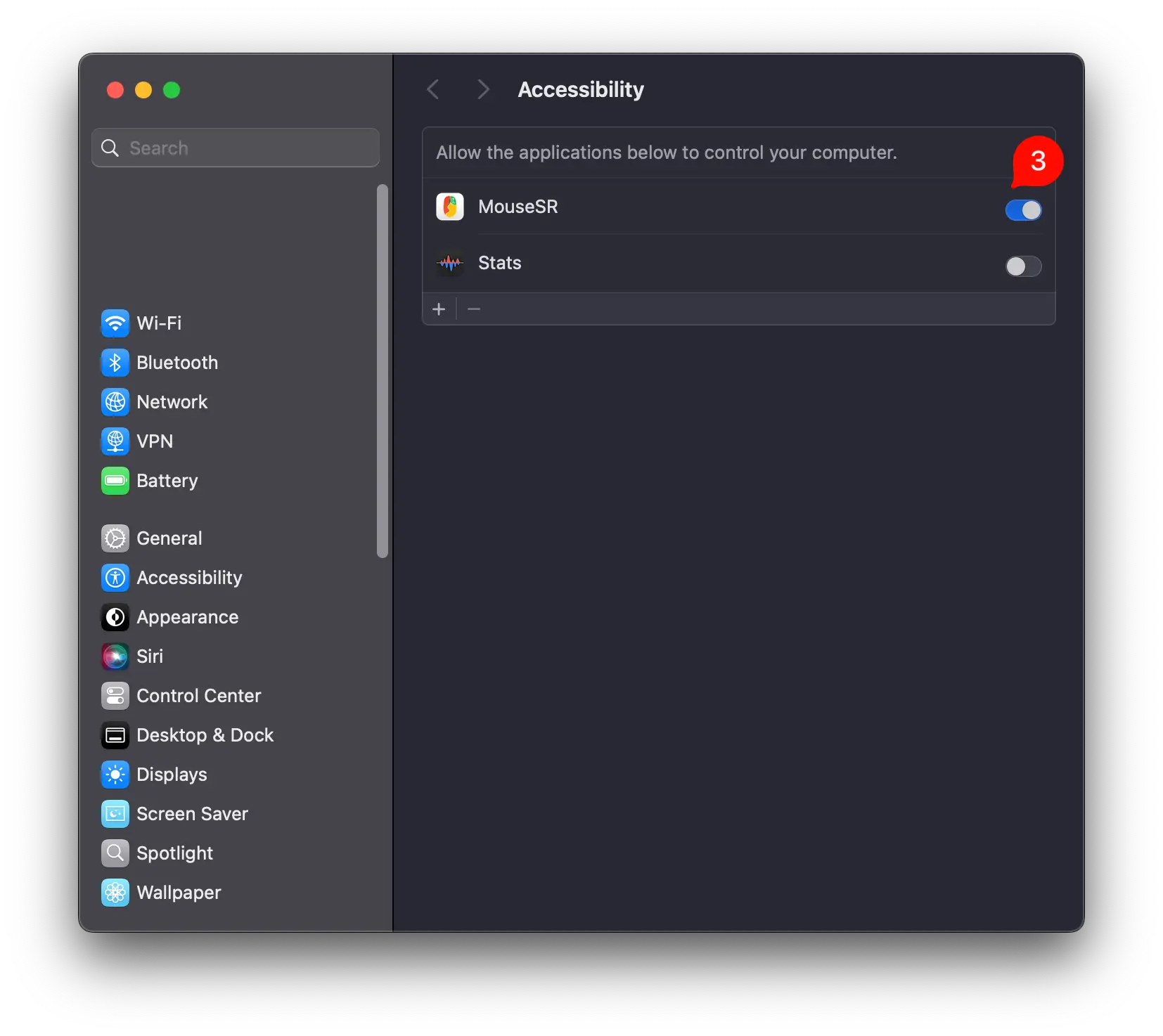
1Open de instellingen voor ToegankelijkheidKies de knop voor Toegankelijkheid op het statusscherm van Mouse SR.2Voeg MouseSR toeStaat de app er nog niet tussen, sleep hem dan volgens de aanwijzingen van macOS vanuit Programma’s naar de lijst.3Zet de toestemming aanSchakel MouseSR in en ga terug naar de app om vloeiend scrollen aan te zetten.
03
Finder-functies
Kies waar de Finder-acties verschijnen
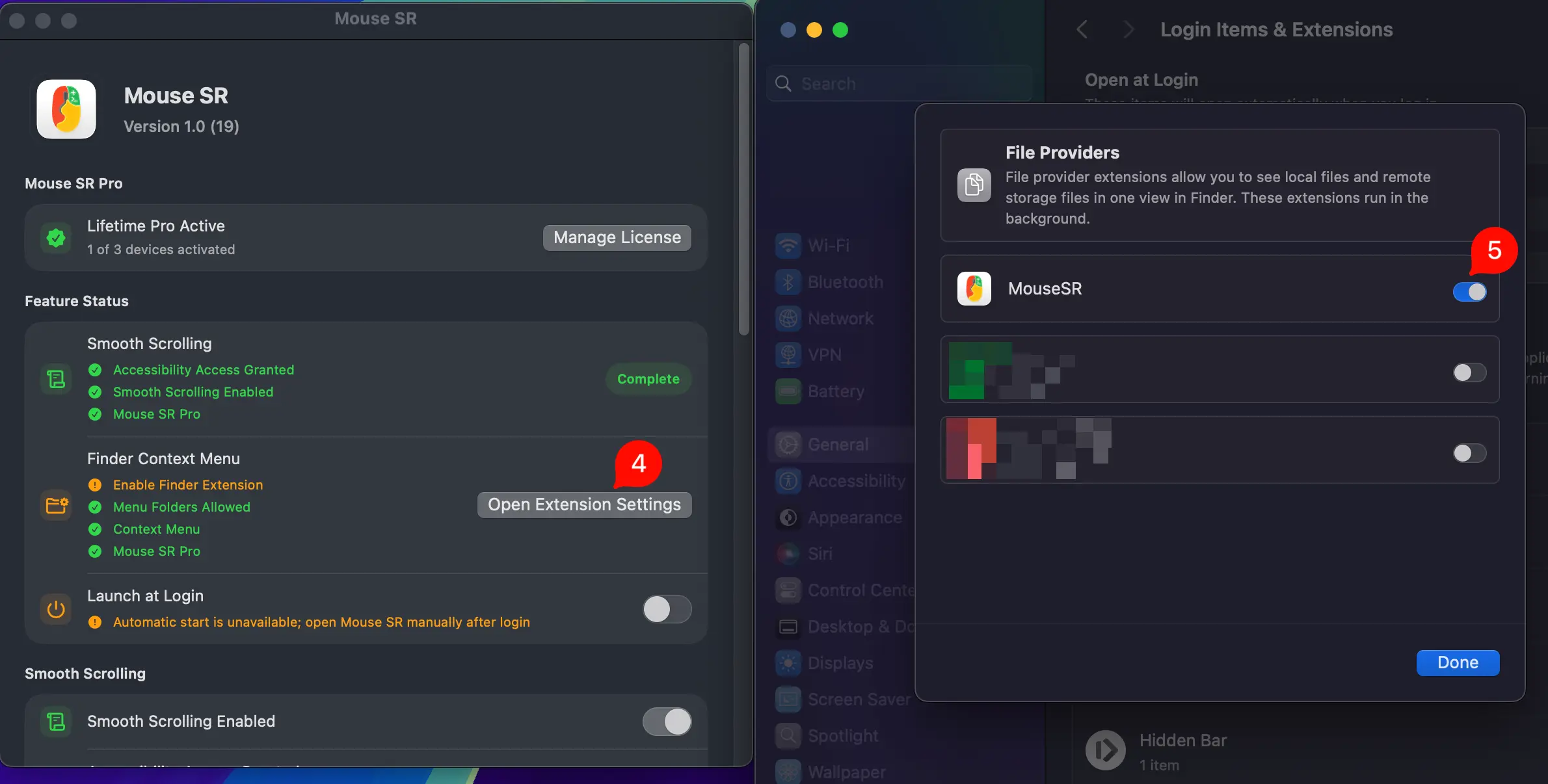
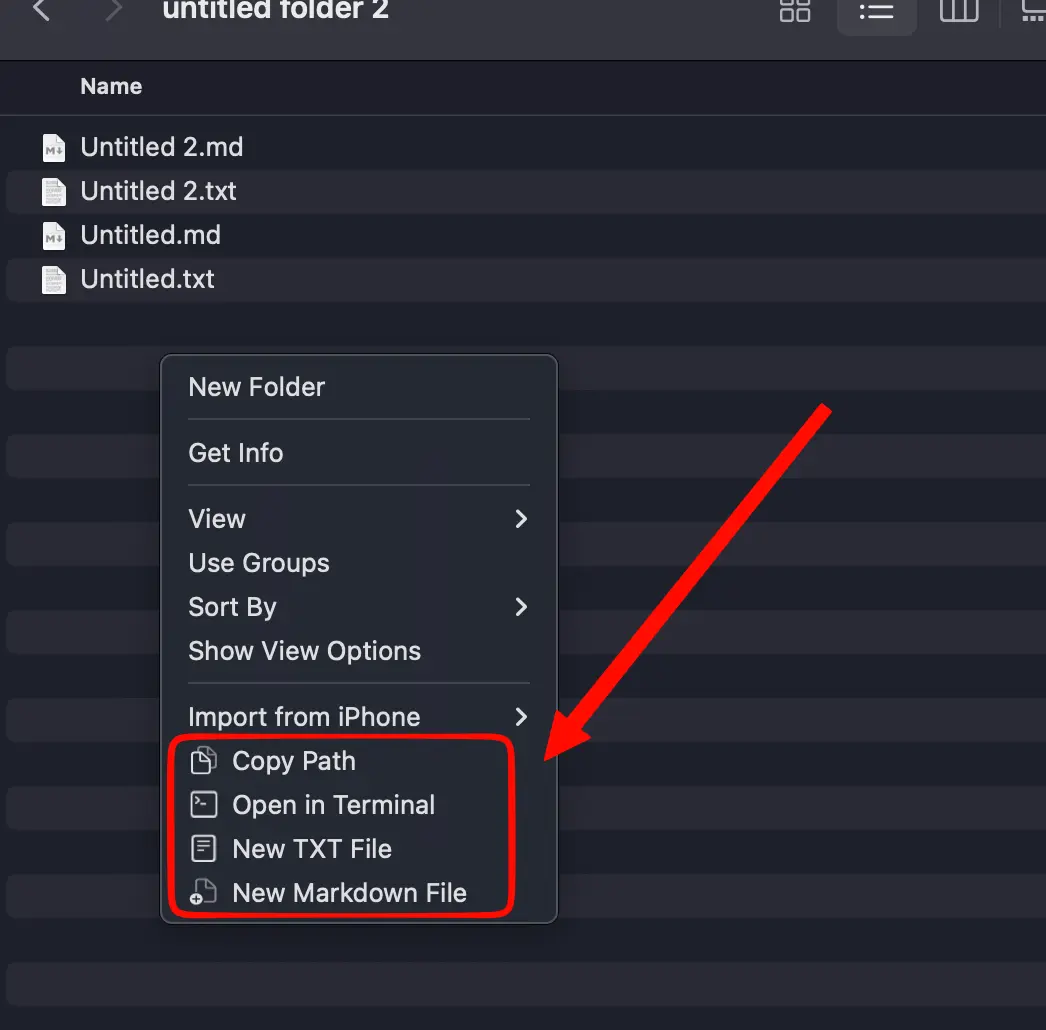
Met de optionele extensie kun je vanuit Finder Terminal openen, TXT- of Markdown-bestanden maken en paden kopiëren.4–5Zet de Finder-extensie aanOpen vanuit Mouse SR de extensie-instellingen van macOS en schakel de Finder-extensie van MouseSR in.
+
Voeg toegestane mappen toe
Ga terug naar de Finder-instellingen in Mouse SR en voeg mappen toe. De acties verschijnen in de gekozen mappen en hun submappen.
04
Installatie voltooid
Controleer de menubalk en Finder
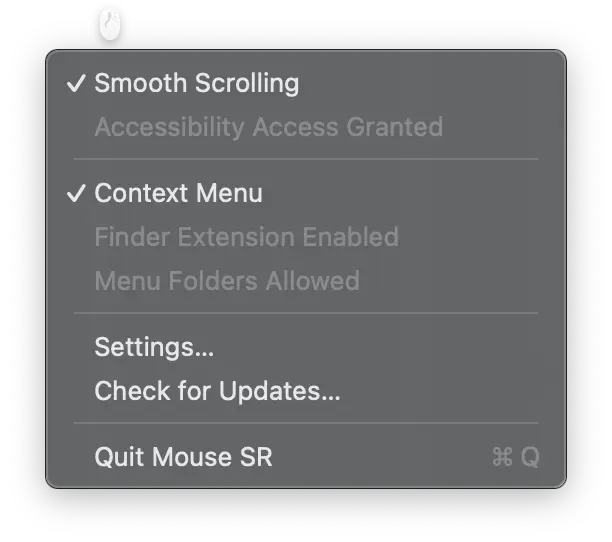
MenubalkKijk of er een vinkje staat bij vloeiend scrollen en, als je het hebt aangezet, bij het snelmenu.Snelmenu in FinderKlik met de rechtermuisknop in een toegestane map om de acties te zien.
Support
Begin hiermee als iets niet werkt
Open MouseSR vanuit Programma’s.
Controleer Toegankelijkheid en de schakelaar voor vloeiend scrollen.
Probeer de Finder-acties in een map die je in Mouse SR hebt toegevoegd.