Hvorfor siden hopper når du dreier på musehjulet
Et vanlig musehjul sender som regel ett rullesignal per hakk. Når du dreier hjulet sakte, flytter siden seg litt for hvert signal og stopper fram til neste hakk. Pausene gjør at teksten ser ut til å hoppe.
Når du drar to fingre over styreflaten, registrerer Mac-en små bevegelser fortløpende. Siden kan gli et lite stykke videre etter at du har løftet fingrene. Mouse SR deler bevegelsen for hvert hakk opp i små bevegelser som går over i hverandre på skjermen.
Avstand, jevnhet, akselerasjon og retning
Avstand per hakk
Bestemmer hvor langt siden beveger seg når du dreier hjulet sakte ett hakk. Reduser avstanden litt hvis du hopper over flere linjer du ville lese.
Jevnhet
Bestemmer hvor lang tid bevegelsen bruker på å stoppe. En høyere verdi gir roligere bevegelse som varer lenger. Senk verdien hvis siden fortsetter å gli for lenge etter at hjulet har stoppet.
Akselerasjon
Med en høyere verdi beveger siden seg lenger når du dreier hjulet raskt flere hakk på rad. Øk den litt for lange sider og senk den hvis du ofte ruller forbi stedet du vil til.
Rulleretning
Bruk valget for å snu rulleretningen hvis du vil at hjulet skal flytte siden motsatt vei. Rull opp og ned en gang for å prøve innstillingen.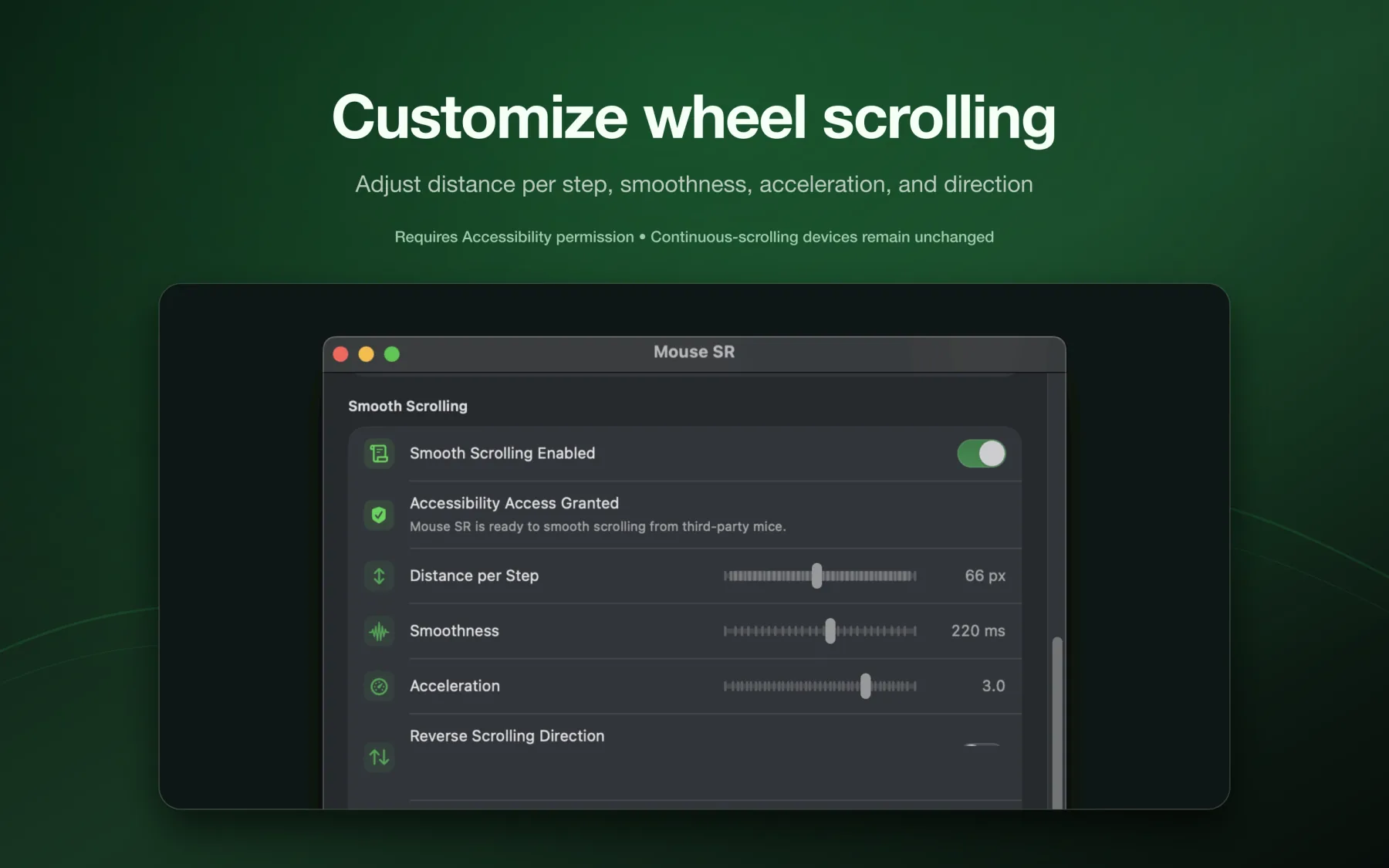
Begynn med standardinnstillingene
Installer Mouse SR på macOS 15 eller nyere, gi appen tilgang under Tilgjengelighet og slå på jevn rulling i menylinjen. Åpne en lang nettside du kjenner, slik at du kan prøve innstillingene på samme side.
- Behold standardverdiene. Rull litt med styreflaten, og drei så musehjulet sakte noen hakk.
- Juster avstanden først. Drei hjulet ett hakk om gangen til siden flytter seg en passe lengde for lesetempoet ditt.
- Øk jevnheten litt etter litt. Drei hjulet flere hakk på rad til bevegelsene går over i hverandre og siden stopper der du vil.
- Velg retningen du liker, og juster akselerasjonen. Rull raskt én skjermlengde, og rull sakte tilbake til samme avsnitt.
Endre én verdi om gangen. Slå jevn rulling av og på i menylinjen, og prøv på samme sted for å sammenligne.
Still inn musen og styreflaten hver for seg
Mouse SR-innstillingene gjelder musehjul fra andre produsenter som sender separate rulletrinn. Styreflaten, Magic Mouse og enheter som allerede ruller kontinuerlig, bruker den innebygde rullingen i macOS.
Du kan slå på «Naturlig rulling» i macOS-innstillingene for styreflaten og velge retningen for musehjulet separat i Mouse SR.
Raske svar
Vanlige spørsmål
Kjenner jeg fortsatt hakkene når jeg dreier musehjulet?
Ja. Du kjenner fortsatt de mekaniske hakkene i hjulet. Det er bevegelsen til siden på skjermen som blir jevnere.
Hva justerer jeg hvis siden ruller for langt?
Reduser avstanden hvis ett langsomt hakk flytter siden for langt. Senk akselerasjonen hvis det skjer når du dreier raskt. Senk jevnheten hvis siden glir for lenge etter at du har stoppet hjulet.
Hva gjør jeg hvis siden fortsatt hopper?
Kontroller at Mouse SR har tilgang under Tilgjengelighet, og at jevn rulling er slått på i menylinjen. Hvis musedriveren eller et annet verktøy også jevner ut rullingen, slår du av det valget der og prøver Mouse SR igjen.
Hva sjekker jeg hvis rullingen starter sent og pekeren også hakker?
Sjekk batteriet, Bluetooth-forbindelsen eller USB-mottakeren, og prøv en annen app. Hvis det bare skjer i én app, kan du sjekke appens innstillinger og utvidelser.
Alt behandles lokalt på Mac-en; inndata, filer og baner lastes ikke opp.