Installer Mouse SR på macOS 15 eller nyere og gi appen tilgang under Tilgjengelighet for jevn rulling. Slå på Finder-utvidelsen hvis du vil ha høyreklikkverktøyene.
Klikk på nedlastingsknappen, og vent til installasjonsfilen er lastet ned.
2
Kopier appen
Åpne DMG-filen og dra MouseSR til Programmer-mappen ved siden av.
3
Åpne Mouse SR
Åpne Programmer i Finder og dobbeltklikk på MouseSR.
02
Jevn rulling
Gi tilgang under Tilgjengelighet
Mouse SR bruker denne tilgangen til å gjøre separate hjultrinn om til sammenhengende rulling. For jevn rulling holder det å gi tilgang under Tilgjengelighet.
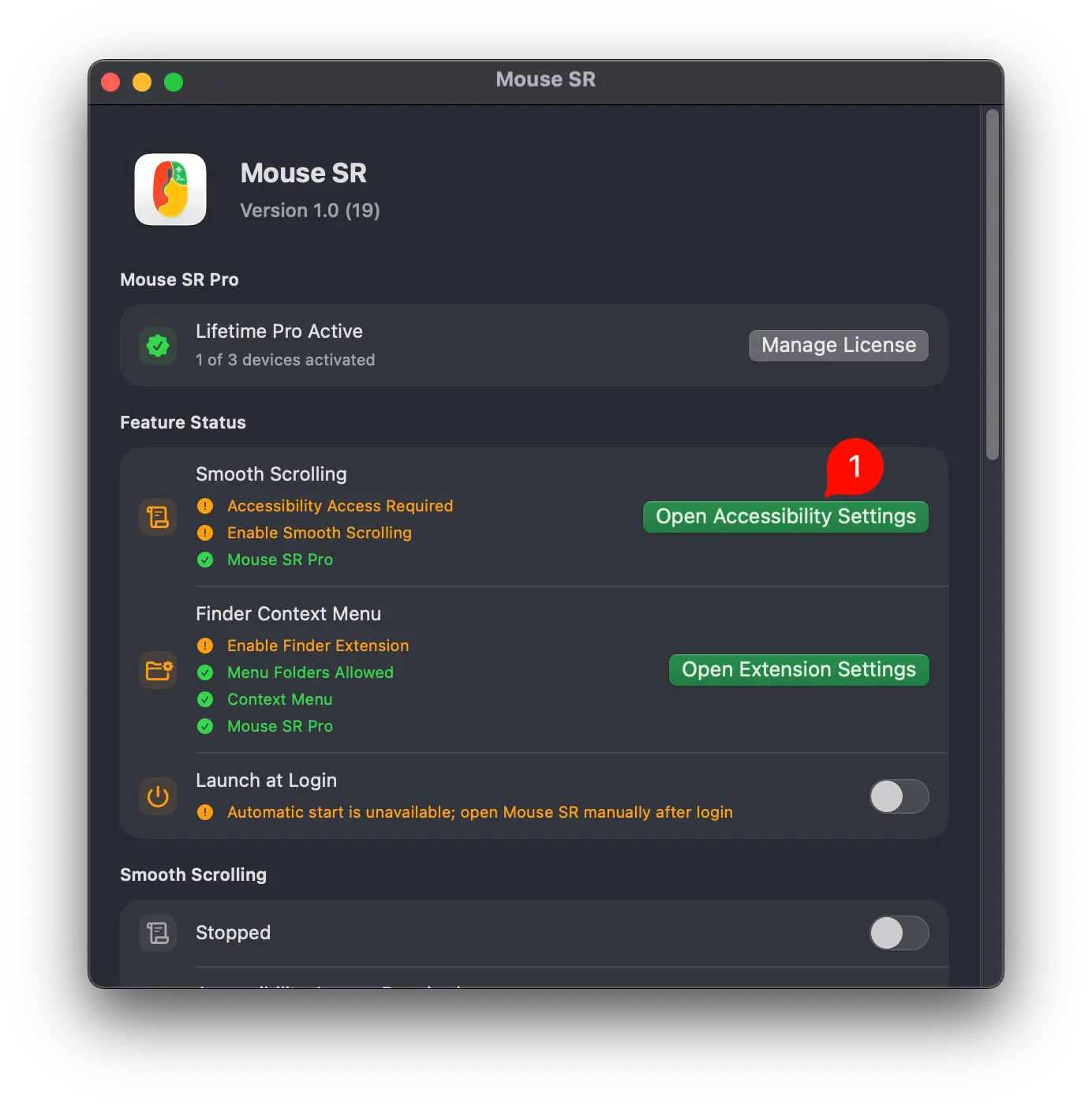
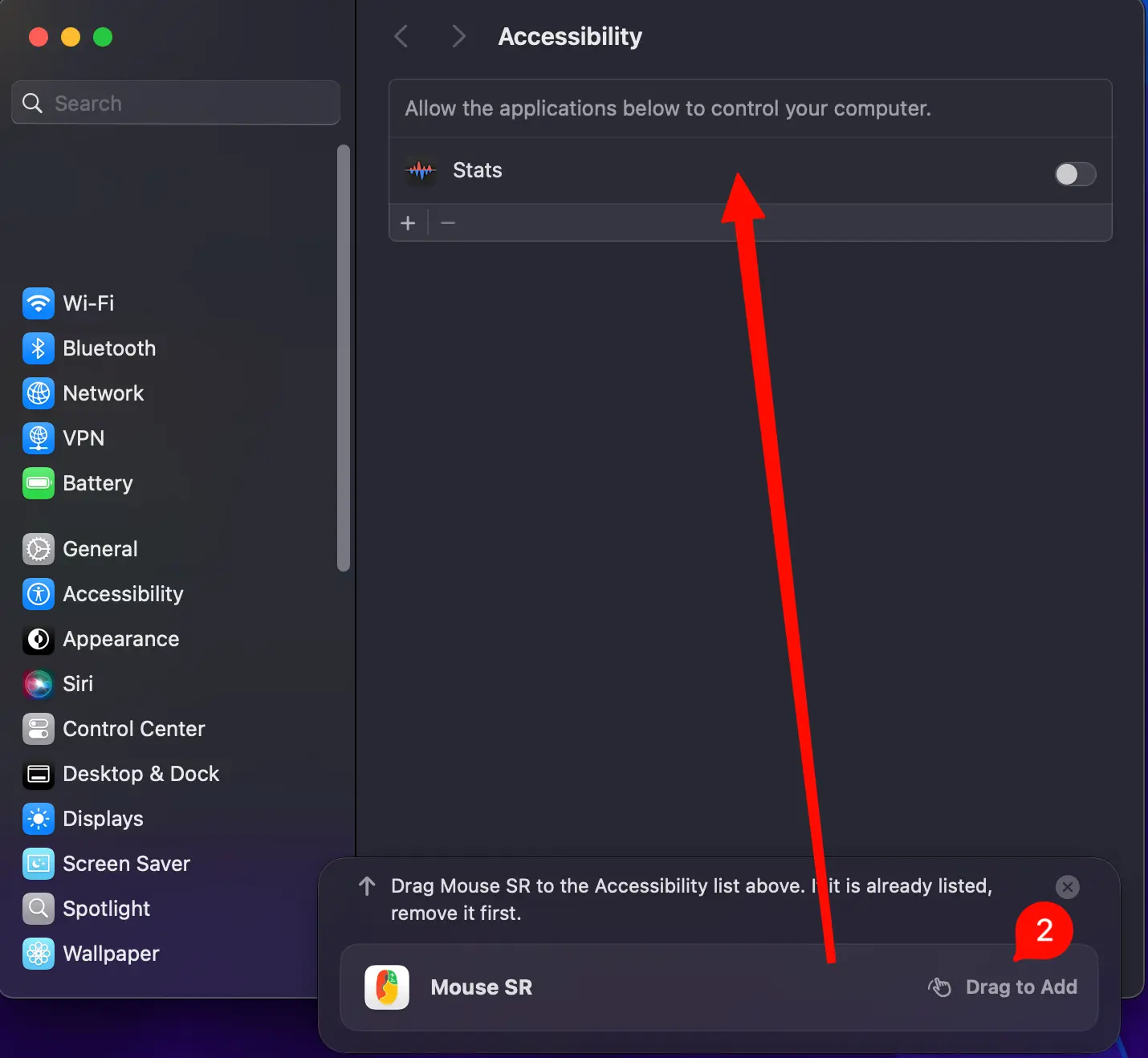
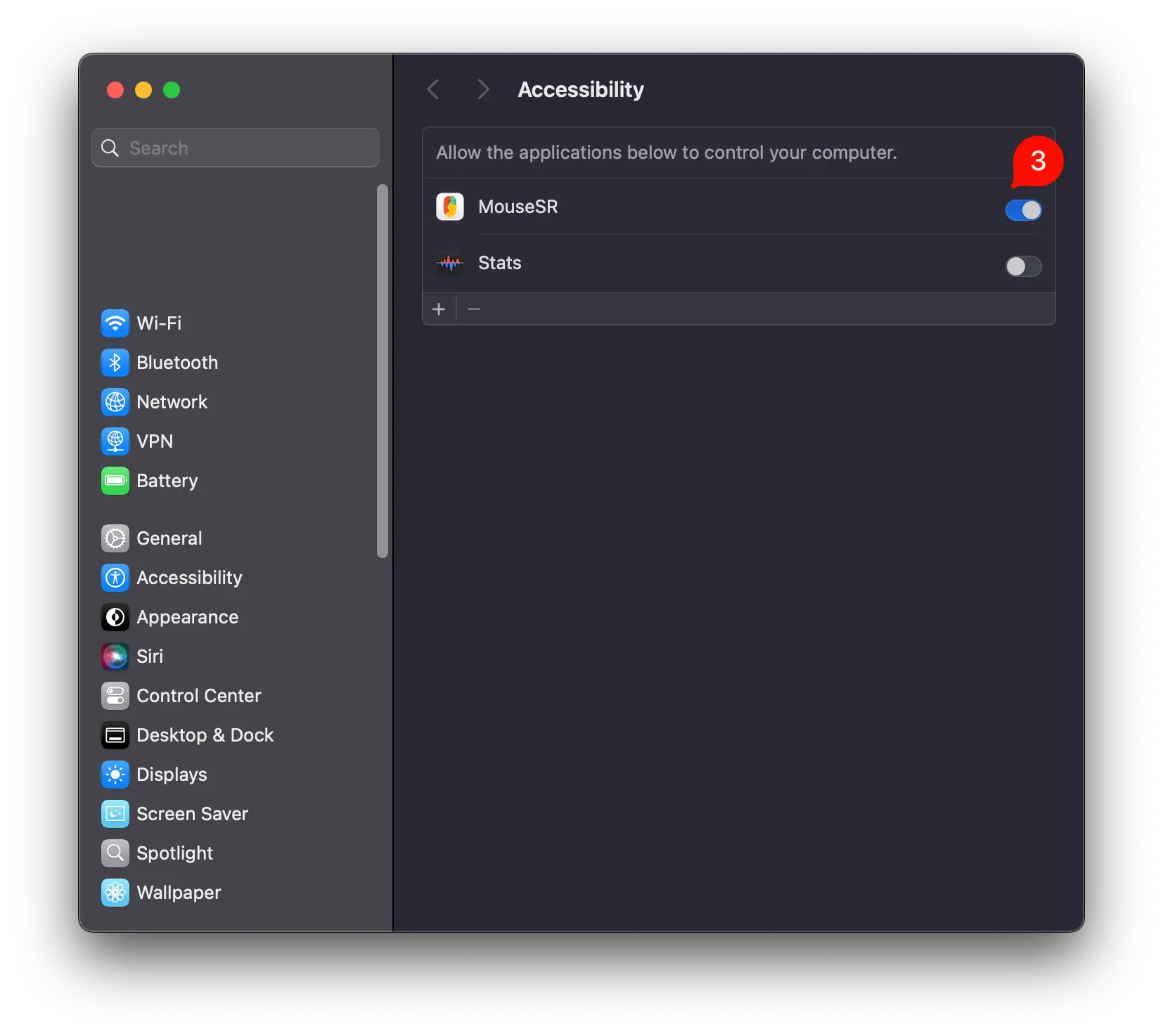
1Åpne TilgjengelighetVelg knappen for å åpne tilgjengelighetsinnstillingene på statussiden til Mouse SR.2Legg til MouseSR i listenHvis appen ikke er der, følger du anvisningen i macOS og drar den fra Programmer til listen.3Slå på tilgangenSlå på bryteren ved MouseSR. Gå tilbake til appen og slå på jevn rulling.
03
Finder-verktøy
Velg hvor Finder-verktøyene vises
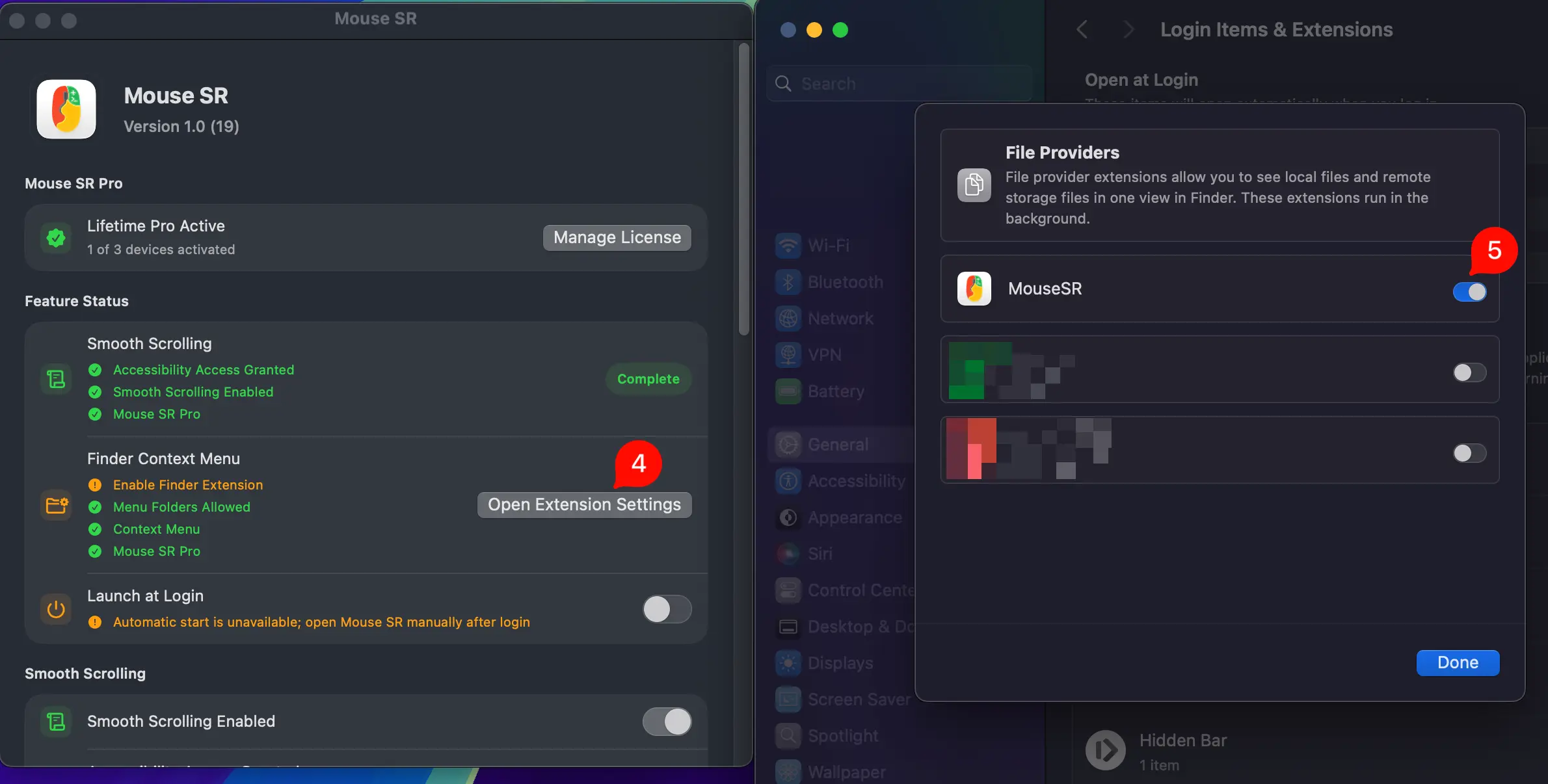
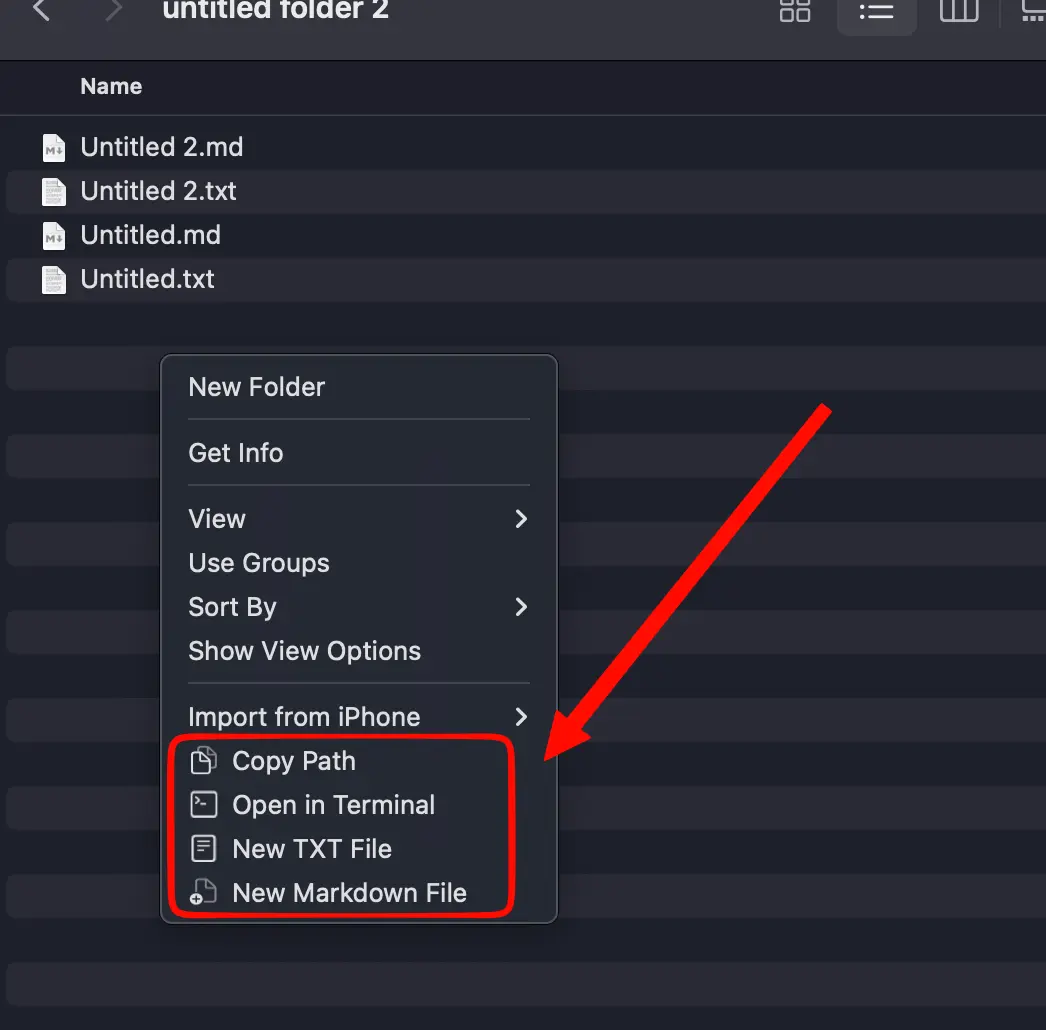
Den valgfrie utvidelsen lar deg åpne Terminal, opprette TXT- eller Markdown-filer og kopiere baner i Finder.4–5Slå på Finder-utvidelsenÅpne utvidelsesinnstillingene i macOS fra Mouse SR og aktiver Finder-utvidelsen til MouseSR.
+
Legg til tillatte mapper
Gå tilbake til Mouse SR og legg til mapper i Finder-innstillingene. Handlingene vises i disse mappene og undermappene.
04
Oppsettet er fullført
Sjekk menylinjen og Finder
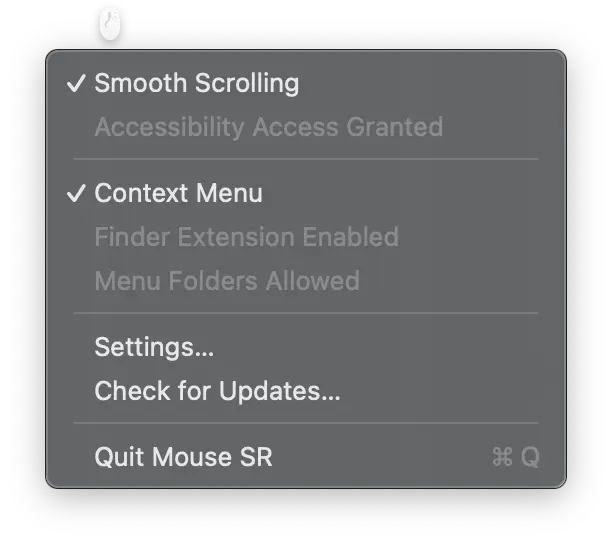
MenylinjenSe etter en hake ved jevn rulling og ved kontekstmenyen hvis du slo den på.Høyreklikkmenyen i FinderHøyreklikk i en tillatt mappe for å se handlingene fra Mouse SR.
Kundestøtte
Sjekk dette hvis noe ikke virker
Start den installerte kopien fra Programmer.
Sjekk tilgangen under Tilgjengelighet og bryteren for jevn rulling.