휠을 돌릴 때 페이지가 한 칸씩 튀는 이유
일반적인 마우스 휠은 한 칸을 돌릴 때마다 스크롤 신호를 한 번 보냅니다. 휠을 천천히 돌리면 페이지가 조금씩 움직이고 다음 한 칸까지 잠시 멈춥니다. 그 사이의 멈춤 때문에 글자가 툭툭 끊겨 보입니다.
트랙패드 위에서 두 손가락을 움직이면 Mac이 작은 이동 값을 연속으로 받습니다. 손가락을 뗀 뒤에도 관성으로 페이지가 조금 더 움직일 수 있습니다. Mouse SR은 휠 한 칸의 이동량을 여러 번의 작은 움직임으로 나눠 화면에서 자연스럽게 이어 줍니다.
거리, 부드러움, 가속, 방향
한 칸당 거리
휠을 천천히 한 칸 돌렸을 때 페이지가 이동하는 거리입니다. 한 칸만 돌려도 읽으려던 줄을 지나친다면 값을 조금 낮추세요.
부드러움
스크롤이 멈추기까지 걸리는 시간을 조절합니다. 값을 높이면 더 부드럽게 움직이고 천천히 멈춥니다. 휠을 멈춘 뒤에도 페이지가 너무 오래 움직이면 값을 낮추세요.
가속
휠을 빠르게 여러 칸 연속으로 돌릴 때 이동 거리를 얼마나 늘릴지 정합니다. 긴 페이지를 볼 때는 조금 높이고, 원하는 위치를 자주 지나치면 낮추세요.
스크롤 방향
스크롤 방향을 반전하는 옵션으로 휠을 돌릴 때 페이지가 움직이는 방향을 선택하세요. 위아래로 한 번씩 돌려 원하는 방향인지 확인합니다.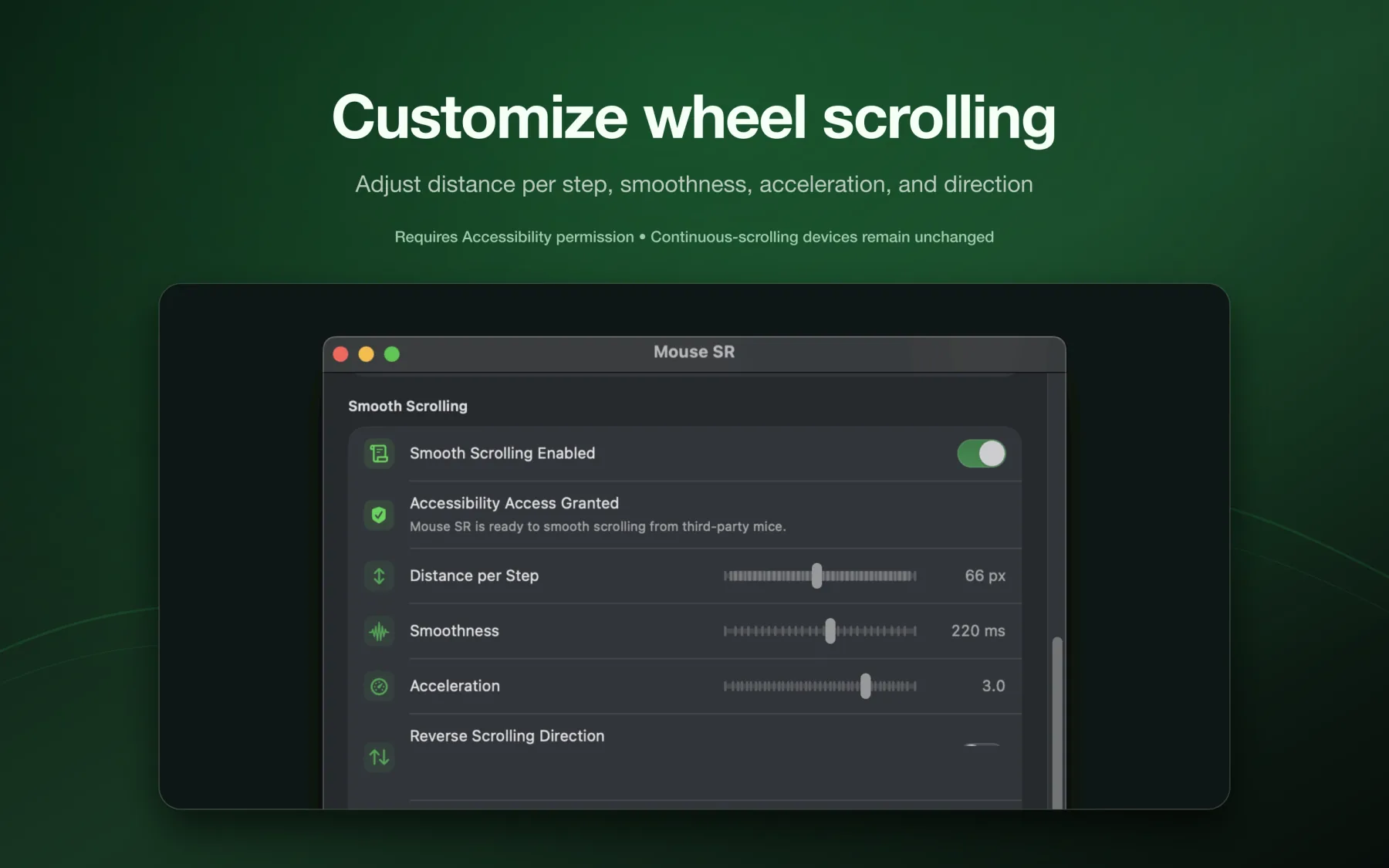
기본값에서 시작해 조절하기
macOS 15 이상에서 Mouse SR을 설치하고 손쉬운 사용 권한을 허용한 뒤, 메뉴 막대에서 ‘부드러운 스크롤’을 켭니다. 익숙한 긴 웹 페이지를 열어 같은 페이지에서 다음 항목을 시험해 보세요.
- 기본값을 유지한 채 트랙패드로 잠깐 스크롤한 다음, 마우스 휠을 천천히 몇 칸 돌려 보세요.
- 먼저 한 칸당 거리를 조절합니다. 한 번에 한 칸씩 돌려 읽기 편한 거리로 맞추세요.
- 부드러움을 조금씩 높여 보세요. 휠을 몇 칸 연속으로 돌리면서 움직임이 자연스럽게 이어지고 원하는 위치에서 멈추는 값을 찾습니다.
- 익숙한 스크롤 방향을 선택하고 가속을 조절하세요. 빠르게 한 화면을 넘긴 다음 천천히 같은 문단으로 돌아와 두 속도 모두 제어하기 쉬운지 확인합니다.
한 번에 설정 하나만 바꾸세요. 차이를 비교하려면 메뉴 막대에서 부드러운 스크롤을 켜고 끄면서 같은 위치를 스크롤해 보세요.
마우스와 트랙패드를 따로 설정하기
Mouse SR의 휠 설정은 한 칸씩 스크롤 입력을 보내는 타사 마우스에 적용됩니다. 트랙패드, Magic Mouse, 연속 스크롤 입력을 보내는 기기는 macOS의 기본 스크롤을 사용합니다.
macOS 트랙패드 설정에서 ‘자연스러운 스크롤’을 켜고, 마우스 휠 방향은 Mouse SR에서 따로 선택할 수 있습니다.
빠른 답변
자주 묻는 질문
부드러운 스크롤을 켜도 손가락에 휠의 걸리는 느낌이 남나요?
네. 휠을 돌릴 때 각 칸의 물리적인 느낌은 그대로 느낄 수 있습니다. 화면에서 페이지가 움직이는 방식이 부드러워집니다.
페이지가 원하는 위치를 지나치면 어떤 설정을 바꾸나요?
천천히 한 칸 돌려도 너무 멀리 가면 한 칸당 거리를 낮추세요. 빠르게 돌릴 때만 지나친다면 가속을 낮추세요. 휠을 멈춘 뒤에도 페이지가 너무 오래 움직이면 부드러움을 낮춥니다.
켰는데도 페이지가 계속 한 칸씩 튀면 어떻게 하나요?
Mouse SR에 손쉬운 사용 권한이 있는지, 메뉴 막대에서 부드러운 스크롤을 켰는지 확인하세요. 마우스 드라이버나 다른 앱에서도 휠 움직임을 부드럽게 처리한다면 해당 옵션을 끄고 Mouse SR로 다시 시험해 보세요.
스크롤이 늦게 시작되고 포인터도 끊기면 무엇부터 확인하나요?
마우스의 배터리 잔량, Bluetooth 연결 또는 USB 수신기를 확인한 뒤 다른 앱에서 시험하세요. 한 앱에서만 문제가 생긴다면 해당 앱과 확장 프로그램을 확인합니다.
모든 작업은 Mac에서 로컬로 처리되며 입력, 파일, 경로를 업로드하지 않습니다.