본문으로 건너뛰기

설치 안내

2분 안에 Mouse SR을 설정하세요.

macOS 15 이상에 Mouse SR을 설치하고 손쉬운 사용 권한을 허용하면 휠을 부드럽게 스크롤할 수 있습니다. 우클릭 도구가 필요하면 Finder 확장 프로그램도 켜세요.

macOS 15+Mac 전용Finder 도구
01

설치 안내

Mouse SR을 응용 프로그램 폴더로 옮기기

1

DMG 다운로드

위의 다운로드 버튼을 눌러 설치 파일을 받으세요.

2

앱 복사하기

DMG를 열고 MouseSR을 옆에 있는 응용 프로그램 폴더로 드래그하세요.

3

Mouse SR 실행하기

Finder에서 응용 프로그램 폴더를 열어 MouseSR을 이중 클릭하세요.

02

부드러운 스크롤

손쉬운 사용 권한 허용하기

Mouse SR은 이 권한으로 한 칸씩 들어오는 휠 입력을 연속 스크롤로 바꿉니다. 부드러운 스크롤에는 손쉬운 사용 권한만 있으면 됩니다.
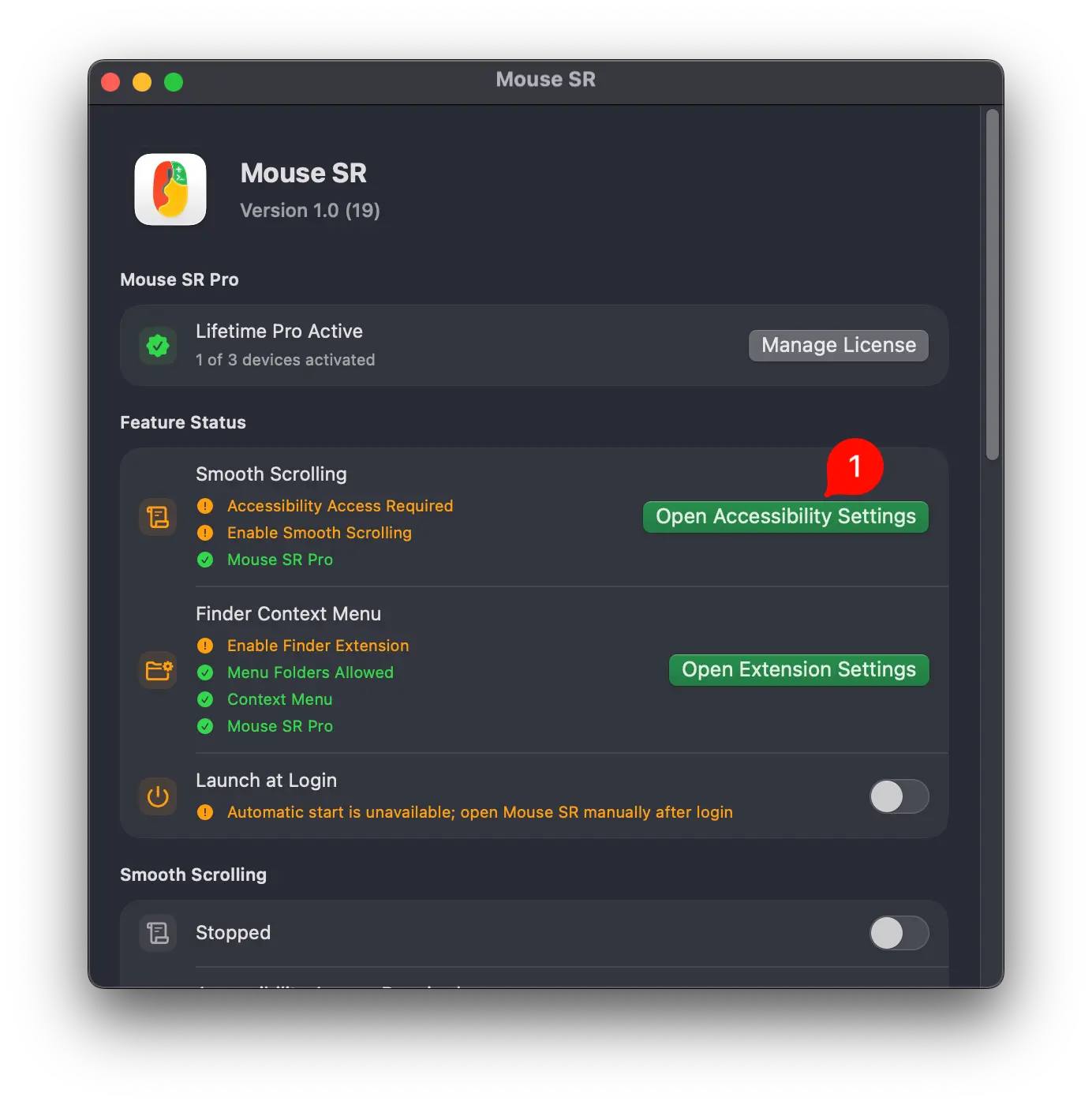
1손쉬운 사용 설정 열기Mouse SR 상태 화면에서 손쉬운 사용 설정을 여는 버튼을 누르세요.
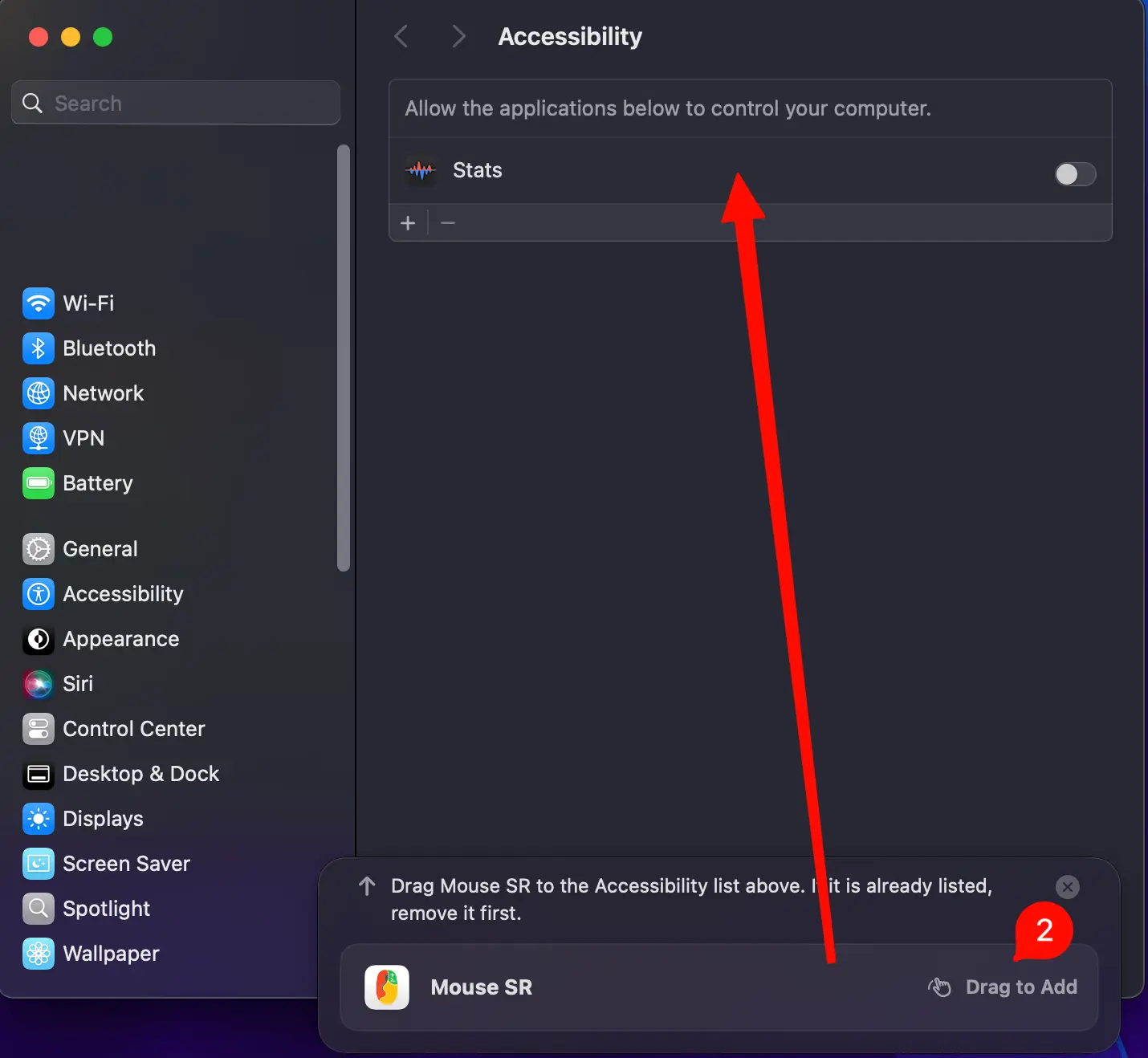
2목록에 MouseSR 추가하기앱이 목록에 없다면 macOS 안내에 따라 응용 프로그램 폴더에서 목록으로 드래그하세요.
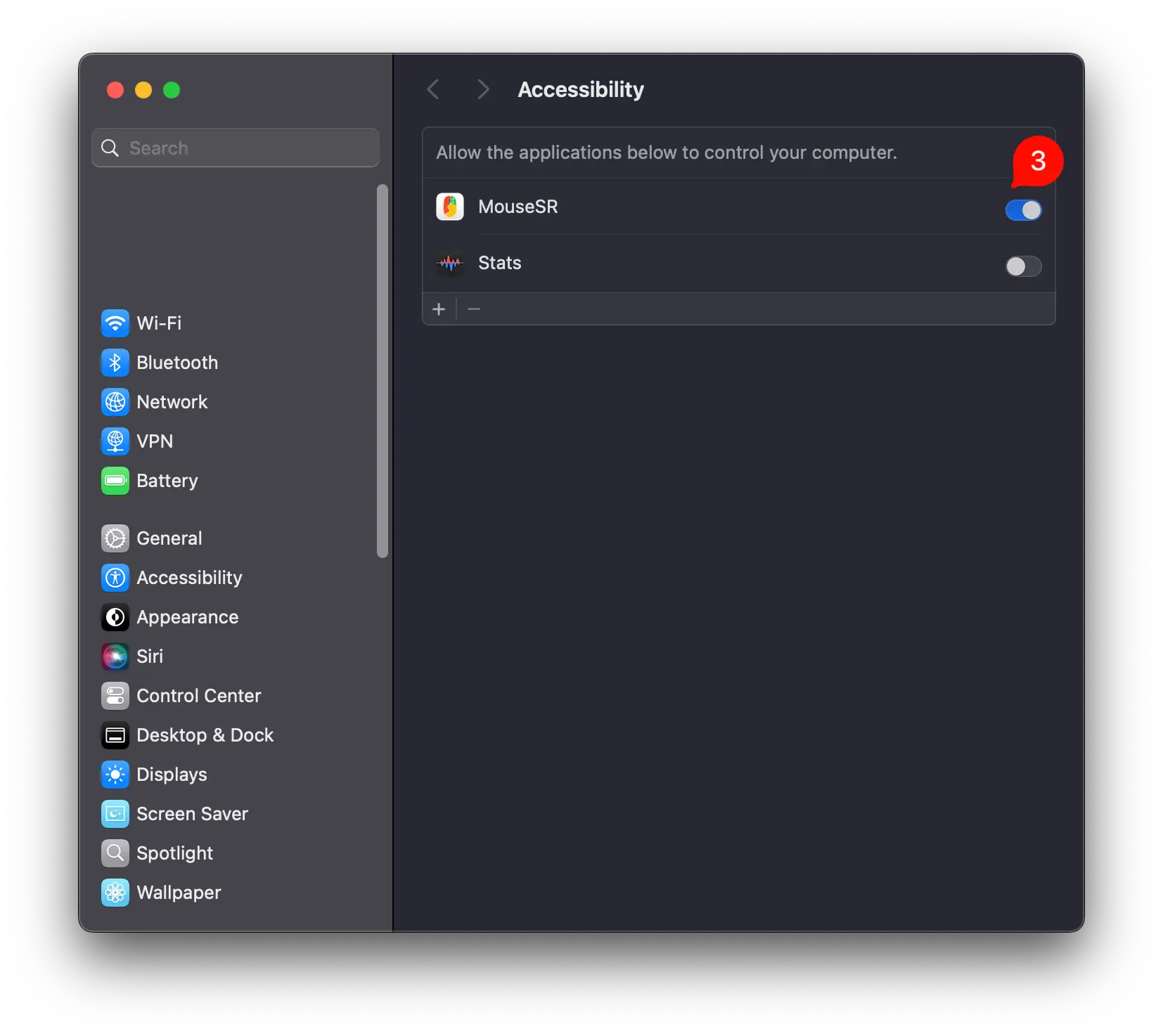
3권한 켜기MouseSR 옆 스위치를 켠 다음 앱으로 돌아와 부드러운 스크롤을 켜세요.
03

Finder 도구

Finder 도구가 나타날 위치 선택하기

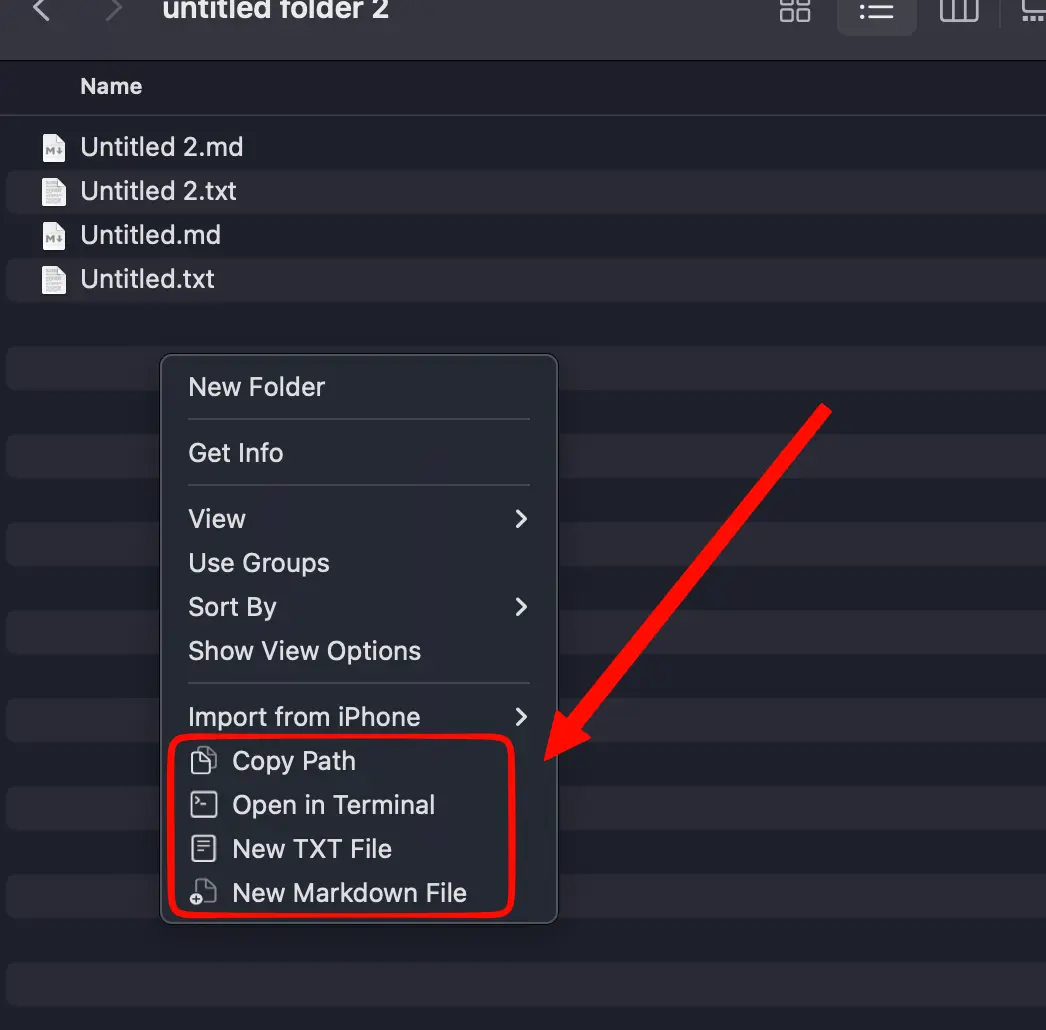
선택 사항인 Finder 확장 프로그램으로 터미널 열기, TXT 또는 Markdown 파일 만들기, 경로 복사를 사용할 수 있습니다.
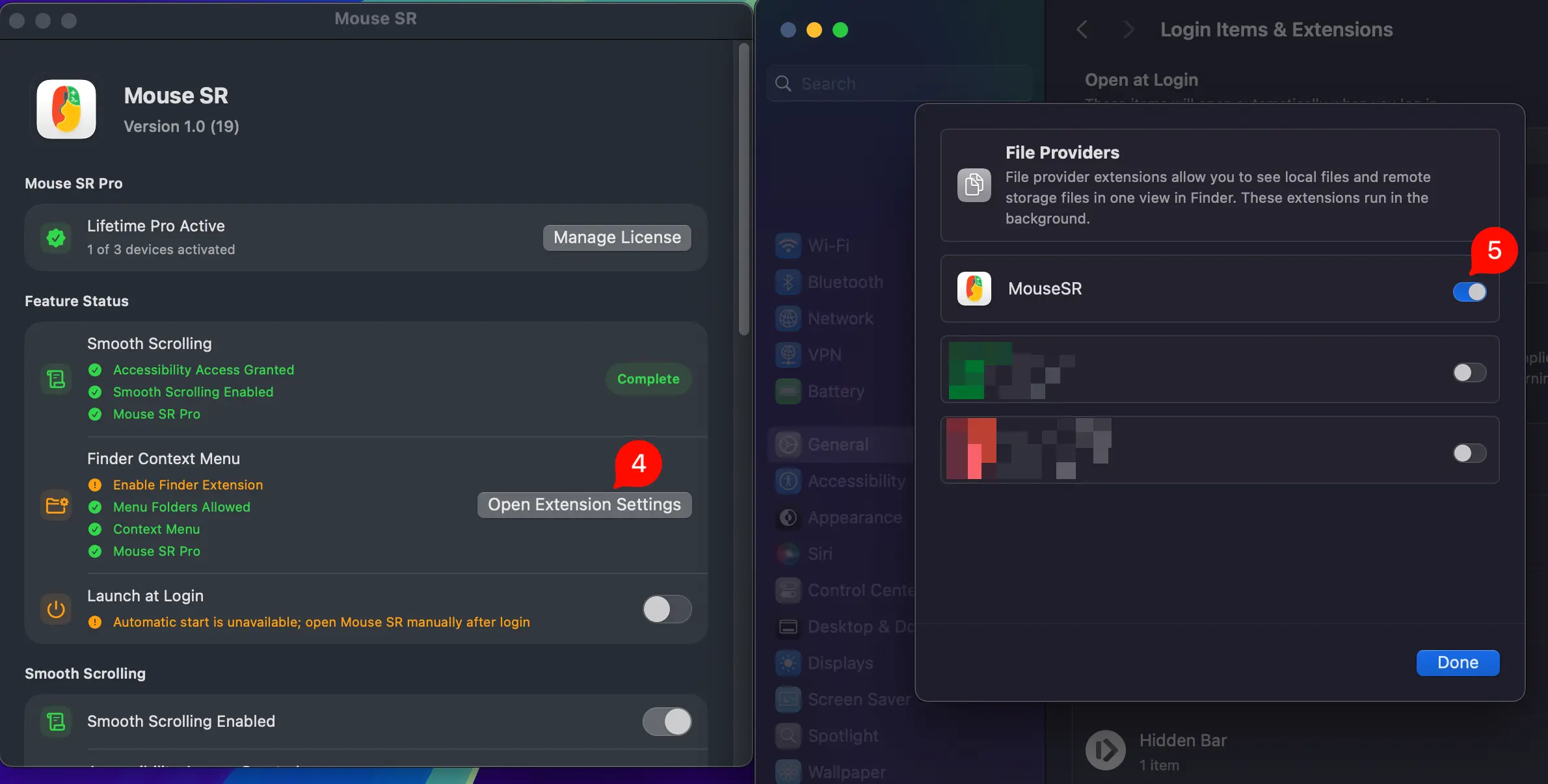
4–5Finder 확장 프로그램 켜기Mouse SR에서 macOS 확장 프로그램 설정을 열고 목록에서 MouseSR을 켜세요.

허용할 폴더 추가하기

Mouse SR의 Finder 도구 설정에서 폴더를 추가하세요. 우클릭 도구는 해당 폴더와 그 하위 폴더에 표시됩니다.

04

설정 완료

메뉴 막대와 Finder에서 확인하기

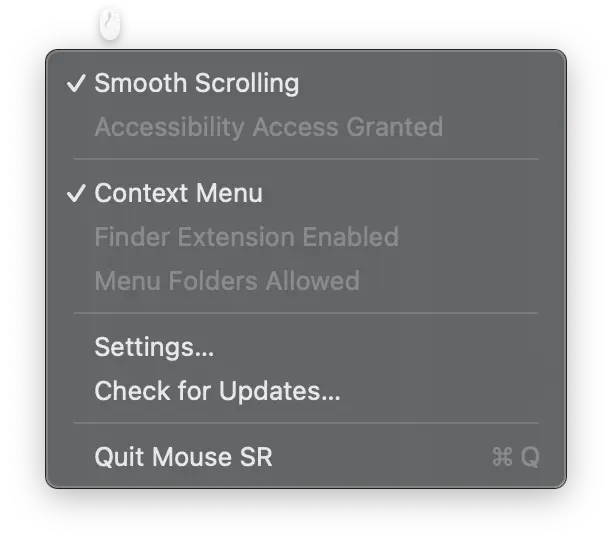
메뉴 막대부드러운 스크롤과 필요에 따라 켠 상황에 맞는 메뉴 항목에 체크 표시가 있는지 확인하세요.
Finder 우클릭 메뉴허용한 폴더 안에서 우클릭해 Mouse SR의 파일 도구를 찾으세요.

지원

작동하지 않을 때 먼저 확인할 항목

  • 응용 프로그램 폴더에 복사한 MouseSR을 실행하세요.
  • 손쉬운 사용 권한과 앱의 부드러운 스크롤 스위치를 확인하세요.
  • Finder 도구는 허용한 폴더 안에서 시험하세요.

자주 묻는 질문 · [email protected].