ホイールを回すとページがカクカク動く理由
刻みのある一般的なマウスホイールは、通常、1目盛りごとにスクロール入力を送ります。ゆっくり回すと、ページが少し進んで次の目盛りまで止まるため、文字が段階的に飛んで見えます。
トラックパッドを2本の指でなぞると、Macには細かな移動量が連続して届きます。指を離したあとも、慣性でページが少し進むことがあります。Mouse SRはホイール1目盛りの移動量を細かく分け、目盛りと目盛りの間を画面上で滑らかにつなぎます。
距離・滑らかさ・加速度・スクロール方向
1目盛りの距離
ホイールをゆっくり1目盛り回したときに、ページがどこまで進むかを決めます。読みたい行を一気に通り過ぎる場合は、距離を少し短くします。
滑らかさ
スクロールが止まるまでの時間を調整します。値を上げるほど動きがゆるやかになります。ホイールを止めたあともページが長く動き続けるときは、値を下げます。
加速度
素早く続けて回したときに、同じ目盛り数でどれだけ遠くまで進むかを調整します。長いページを読むときは少し上げ、目当ての場所を通り過ぎるようなら下げます。
スクロール方向
スクロール方向を反転する設定で、ホイールを回したときにページが進む向きを選びます。上下に一度ずつ動かし、操作しやすい向きか確かめてください。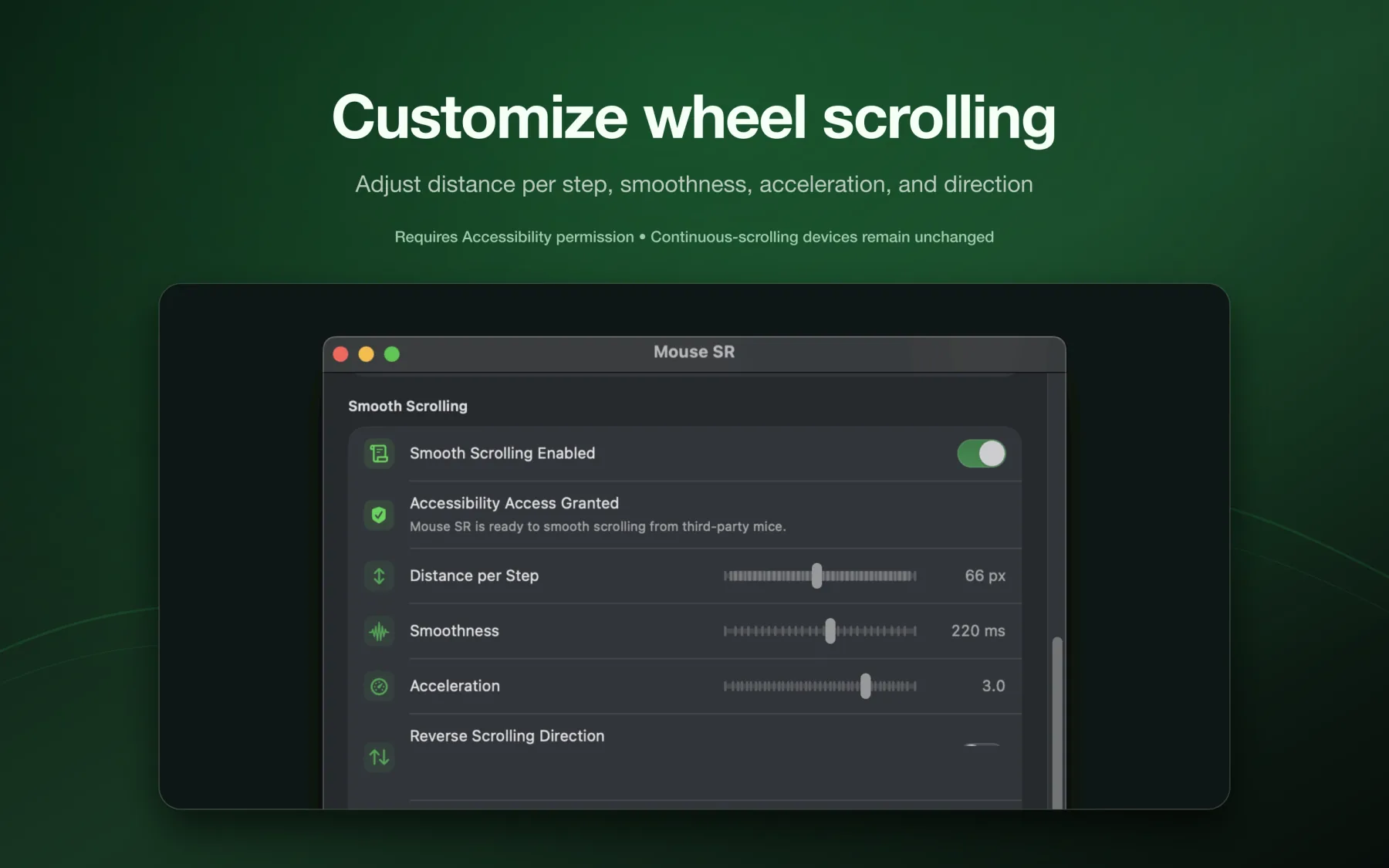
初期設定から少しずつ調整する
macOS 15以降にMouse SRをインストールし、アクセシビリティを許可してから、メニューバーでスムーズスクロールをオンにします。読み慣れた長めのウェブページを開いて、次の手順を試してください。
- まずは初期値のまま、トラックパッドで少しスクロールし、続けてホイールをゆっくり数目盛り回します。
- 最初に1目盛りの距離を調整します。1目盛りずつ回し、読み進めやすい移動量に合わせます。
- 次に滑らかさを少しずつ上げます。何目盛りか続けて回し、それぞれの動きが自然につながり、止めたい位置で収まるところを探します。
- 好みの方向を選び、加速度を調整します。速く回して1画面分進み、ゆっくり回して元の段落に戻れるか確かめます。
変更する項目は一度に一つです。使い心地を比べるときは、メニューバーでスムーズスクロールを切り替えて、同じ場所をスクロールしてみてください。
マウスとトラックパッドの方向を個別に設定する
Mouse SRの設定は、目盛りごとに入力を送る他社製マウスに適用されます。トラックパッドやMagic Mouseなど、連続したスクロール入力を送る機器はmacOS標準のスクロールで動作します。
トラックパッドではmacOSの設定から「ナチュラルなスクロール」を選び、マウスホイールではMouse SRから使いやすい方向を選べます。
クイック回答
よくある質問
スムーズスクロールをオンにしても、ホイールの刻みは指に伝わりますか?
はい。ホイールを回したときの物理的な手応えはそのままです。滑らかになるのは画面上でのページの動きです。
目的の場所を通り過ぎるときは、何を調整しますか?
ゆっくり1目盛り回しただけで進みすぎるときは距離を、速く回したときに進みすぎるなら加速度を下げます。ホイールを止めても長く動き続けるときは、滑らかさを下げます。
オンにしてもページがカクカクするときはどうしますか?
Mouse SRにアクセシビリティが許可され、メニューバーでスムーズスクロールがオンになっているか確認してください。マウスのドライバや別のアプリでもホイールを滑らかにしている場合は、そちらの設定をオフにして試します。
スクロールの開始が遅く、ポインタも引っかかるときは何を確認しますか?
まずマウスの電池残量、Bluetooth接続、またはUSBレシーバーを確認し、別のアプリで試します。特定のアプリでだけ起きるときは、そのアプリや拡張機能を確認します。

トラックパッドとMagic Mouseの動作は変わりません。処理はMac上で行われます。