Perché la pagina scatta quando giri la rotellina
Una rotellina tradizionale invia di solito un impulso di scorrimento a ogni scatto. Quando la giri lentamente, la pagina avanza un po’ a ogni impulso e si ferma fino al successivo. Queste pause fanno sembrare che il testo salti.
Quando fai scorrere due dita sul trackpad, il Mac riceve piccoli spostamenti in sequenza. La pagina può continuare a scorrere un po’ per inerzia dopo che sollevi le dita. Mouse SR divide lo spostamento di ogni scatto in piccoli movimenti che si susseguono sullo schermo.
Distanza, fluidità, accelerazione e direzione
Distanza per scatto
Determina quanto avanza la pagina quando giri lentamente la rotellina di uno scatto. Riduci un po’ la distanza se salti diverse righe che volevi leggere.
Fluidità
Regola quanto tempo impiega il movimento a fermarsi. Un valore alto rende il movimento più morbido e lo prolunga. Abbassalo se la pagina scorre troppo a lungo dopo che ti fermi.
Accelerazione
Più è alta, più lontano arrivi girando la rotellina velocemente per più scatti. Aumentala un po’ per le pagine lunghe e riducila se superi spesso il punto che cercavi.
Direzione di scorrimento
Usa l’opzione per invertire lo scorrimento e scegliere verso dove la rotellina sposta la pagina. Prova a scorrere verso l’alto e verso il basso.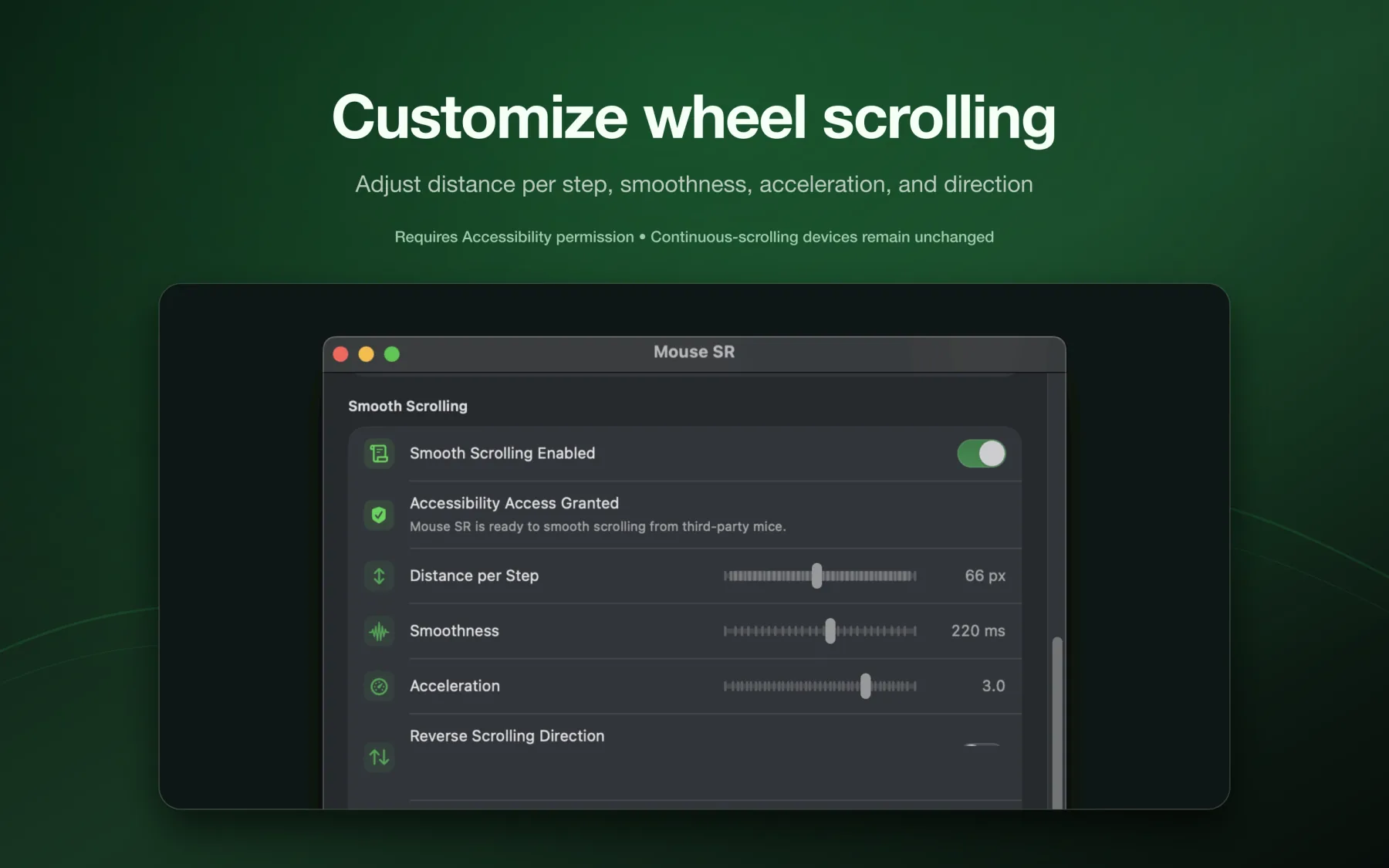
Parti dai valori predefiniti
Installa Mouse SR su macOS 15 o versioni successive, concedi l’autorizzazione Accessibilità e attiva lo scorrimento fluido nella barra dei menu. Apri una pagina lunga che conosci per provare ogni regolazione nello stesso punto.
- Mantieni i valori predefiniti. Scorri un po’ con il trackpad e poi gira lentamente la rotellina di qualche scatto.
- Regola prima la distanza. Fai uno scatto per volta e fermati quando la pagina avanza a un ritmo comodo per leggere.
- Aumenta la fluidità poco alla volta. Prova più scatti di fila finché i movimenti si raccordano e la pagina si ferma dove vuoi.
- Scegli la direzione che preferisci e regola l’accelerazione. Scorri velocemente di una schermata e torna lentamente allo stesso paragrafo per provare i due ritmi.
Cambia un solo valore alla volta. Per confrontare le impostazioni, attiva e disattiva lo scorrimento fluido nella barra dei menu e ripeti la prova nello stesso punto.
Regola mouse e trackpad separatamente
Le impostazioni di Mouse SR si applicano alle rotelline dei mouse di terze parti che inviano scatti separati. Il trackpad, il Magic Mouse e i dispositivi che inviano movimenti continui usano lo scorrimento nativo di macOS.
Puoi attivare «Scorrimento naturale» nelle impostazioni del trackpad di macOS e scegliere separatamente la direzione della rotellina in Mouse SR.
Risposte rapide
Domande frequenti
Continuerò a sentire gli scatti della rotellina?
Sì. Il dito continua a percepire gli scatti fisici della rotellina. Il movimento della pagina sullo schermo diventa più fluido.
Che cosa regolo se la pagina scorre troppo lontano?
Riduci la distanza se superi il punto già con un singolo scatto lento. Riduci l’accelerazione se capita quando giri velocemente. Abbassa la fluidità se la pagina continua a scorrere troppo a lungo dopo che ti fermi.
Che cosa faccio se la pagina continua ad andare a scatti?
Controlla che Mouse SR abbia l’autorizzazione Accessibilità e che lo scorrimento fluido sia attivo nella barra dei menu. Se il driver del mouse o un’altra app applica un effetto simile, disattivalo lì e riprova con Mouse SR.
Che cosa controllo se lo scorrimento parte in ritardo e il puntatore si blocca?
Controlla la carica del mouse, il collegamento Bluetooth o il ricevitore USB e prova un’altra app. Se il problema si presenta in una sola app, controlla le sue impostazioni e le sue estensioni.

Tutto viene elaborato localmente sul Mac; input, file e percorsi non vengono caricati.