Installa Mouse SR su macOS 15 o versioni successive e concedi l’autorizzazione Accessibilità per uno scorrimento fluido. Attiva l’estensione Finder se vuoi le azioni del clic destro.
Premi il pulsante di download e attendi il completamento dello scaricamento.
2
Copia l’app
Apri il DMG e trascina MouseSR nella cartella Applicazioni accanto all’icona.
3
Apri Mouse SR
In Finder, apri Applicazioni e fai doppio clic su MouseSR.
02
Scorrimento fluido
Concedi l’autorizzazione Accessibilità
Mouse SR usa questa autorizzazione per trasformare gli scatti della rotellina in scorrimento continuo. Per questa funzione è sufficiente l’autorizzazione Accessibilità.
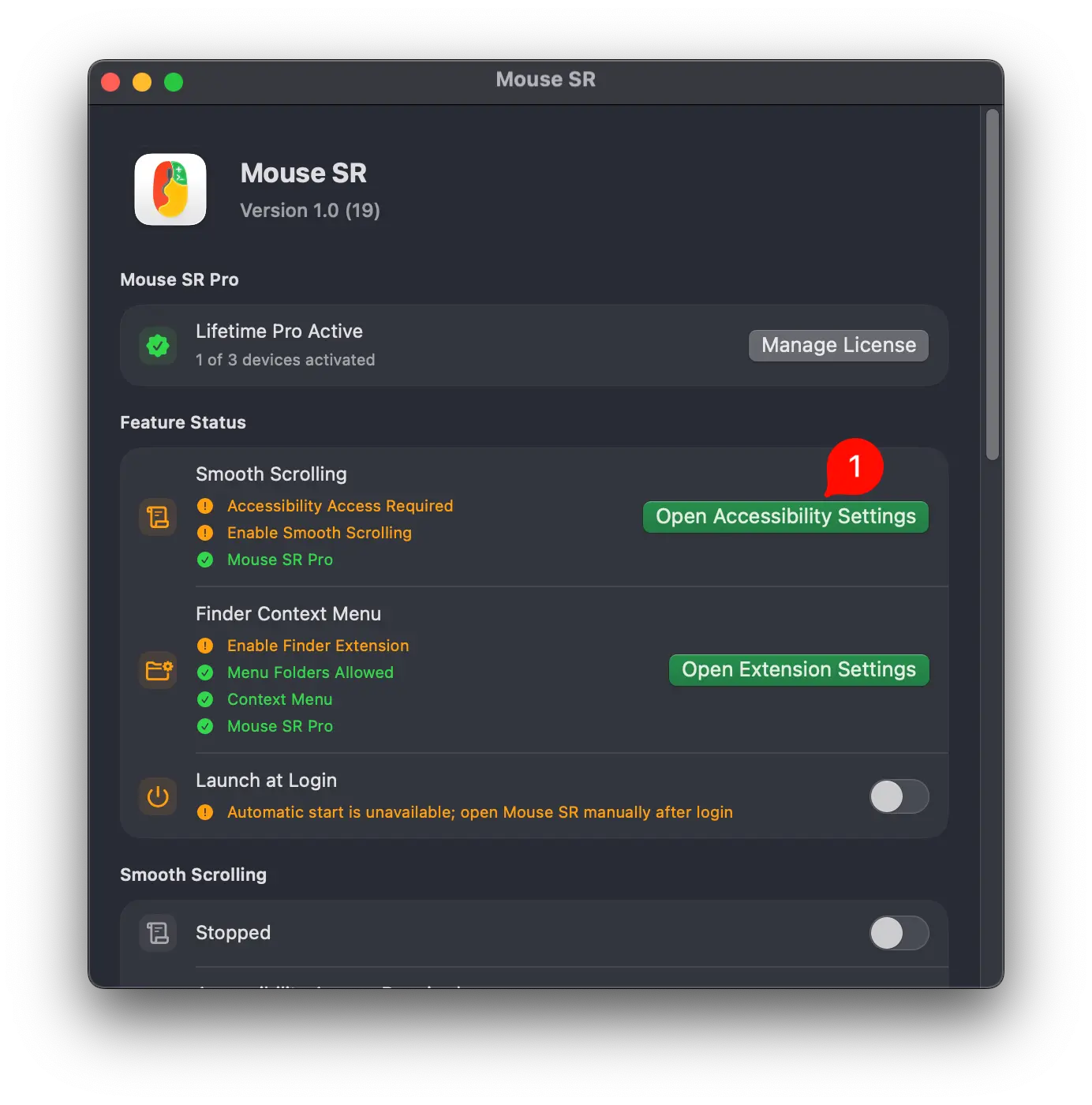
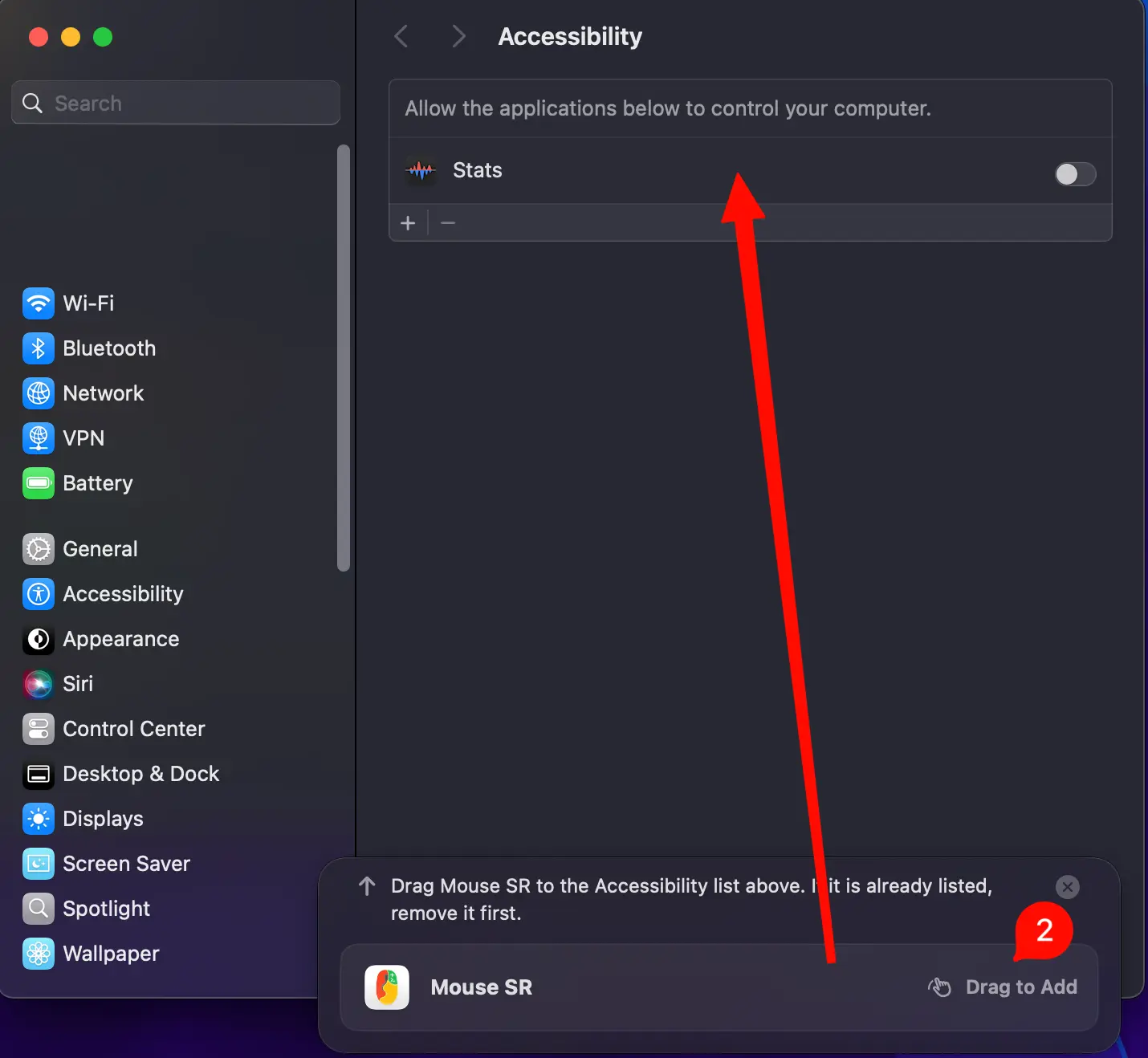
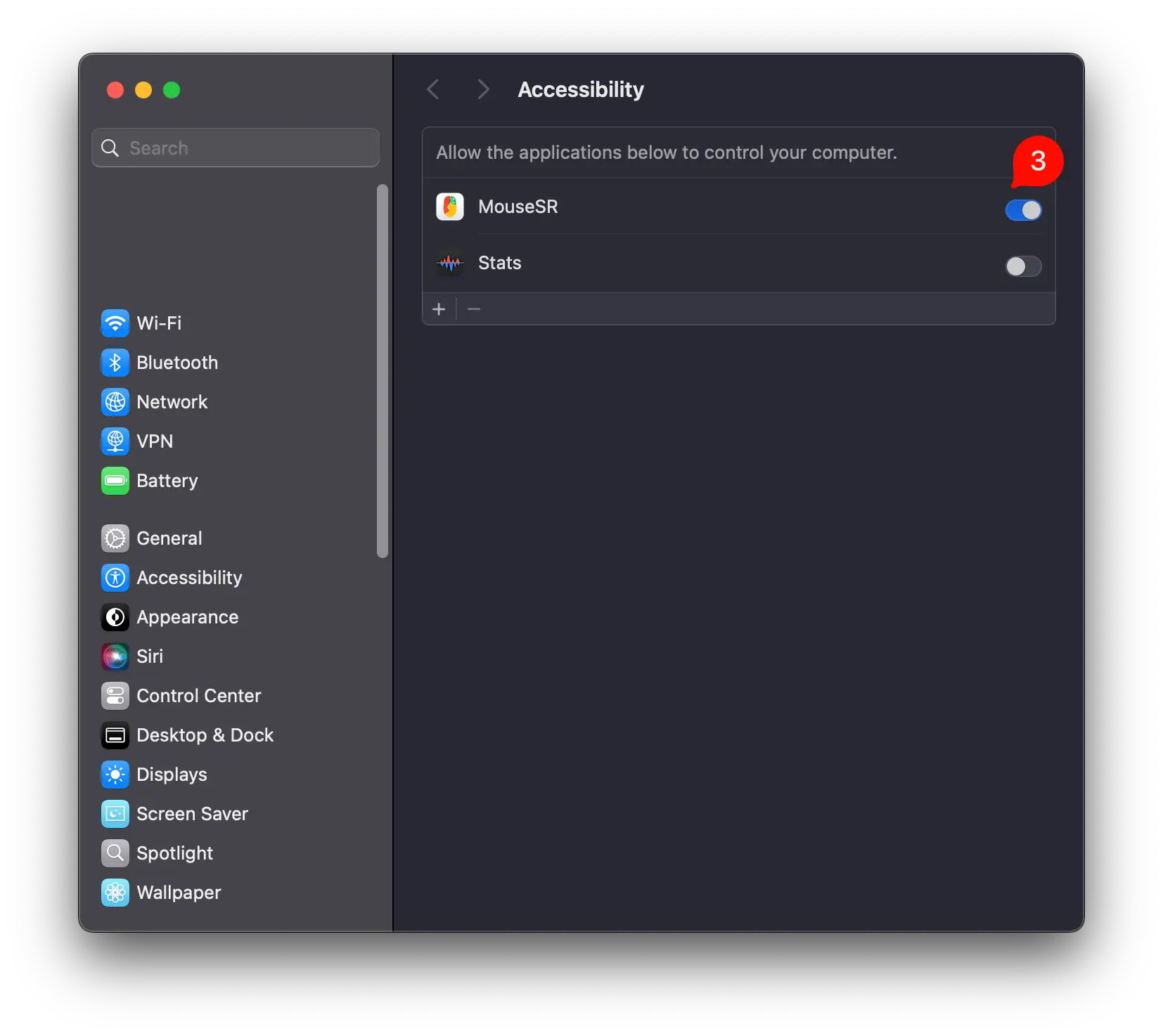
1Apri le impostazioni di AccessibilitàNella schermata di stato di Mouse SR, premi il pulsante che apre le impostazioni di Accessibilità.2Aggiungi MouseSR all’elencoSe l’app non c’è, segui le indicazioni di macOS e trascinala da Applicazioni nell’elenco.3Attiva l’autorizzazioneAccendi l’interruttore accanto a MouseSR, poi torna nell’app e attiva lo scorrimento fluido.
03
Strumenti Finder
Scegli dove mostrare le azioni di Finder
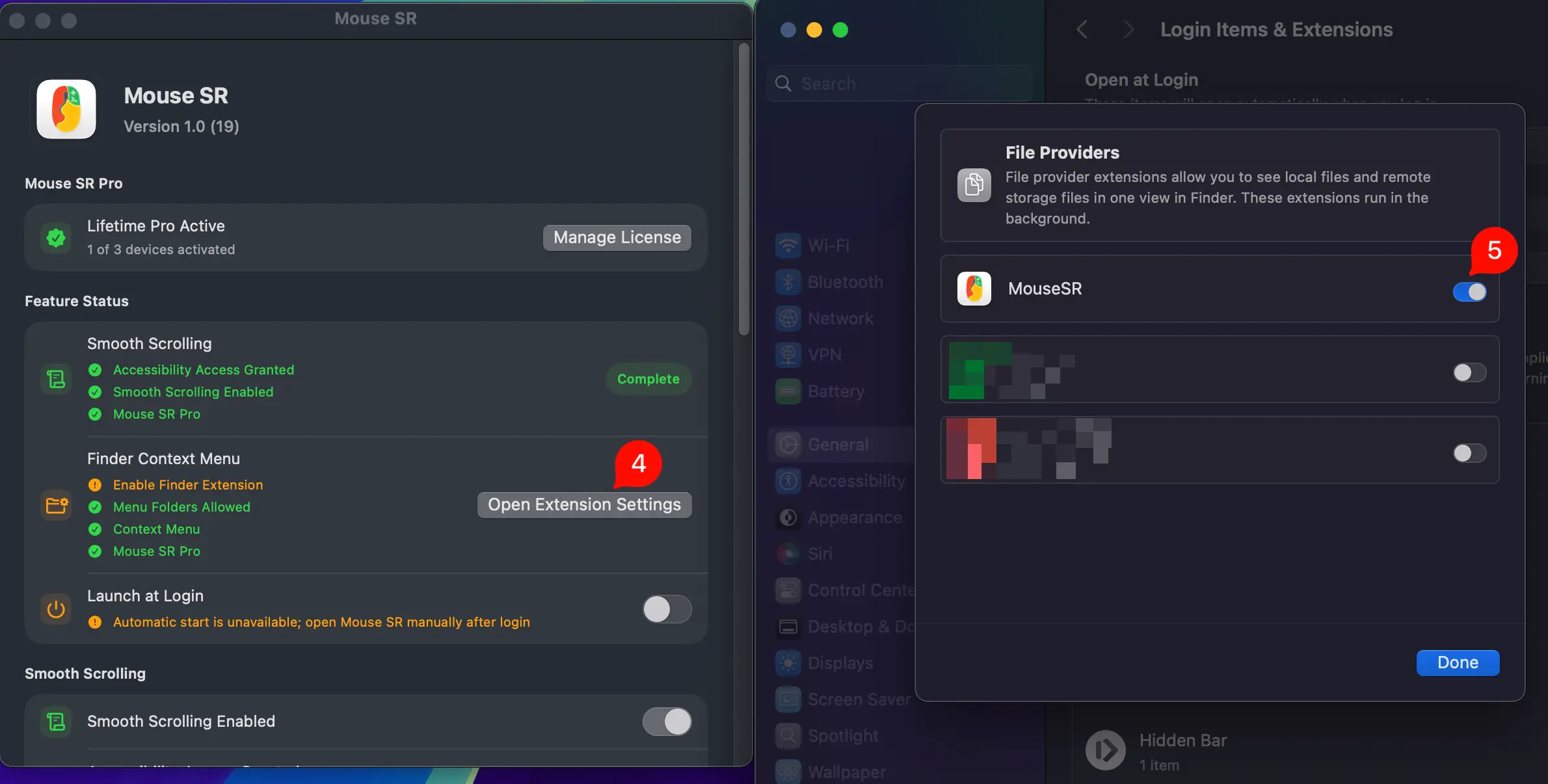
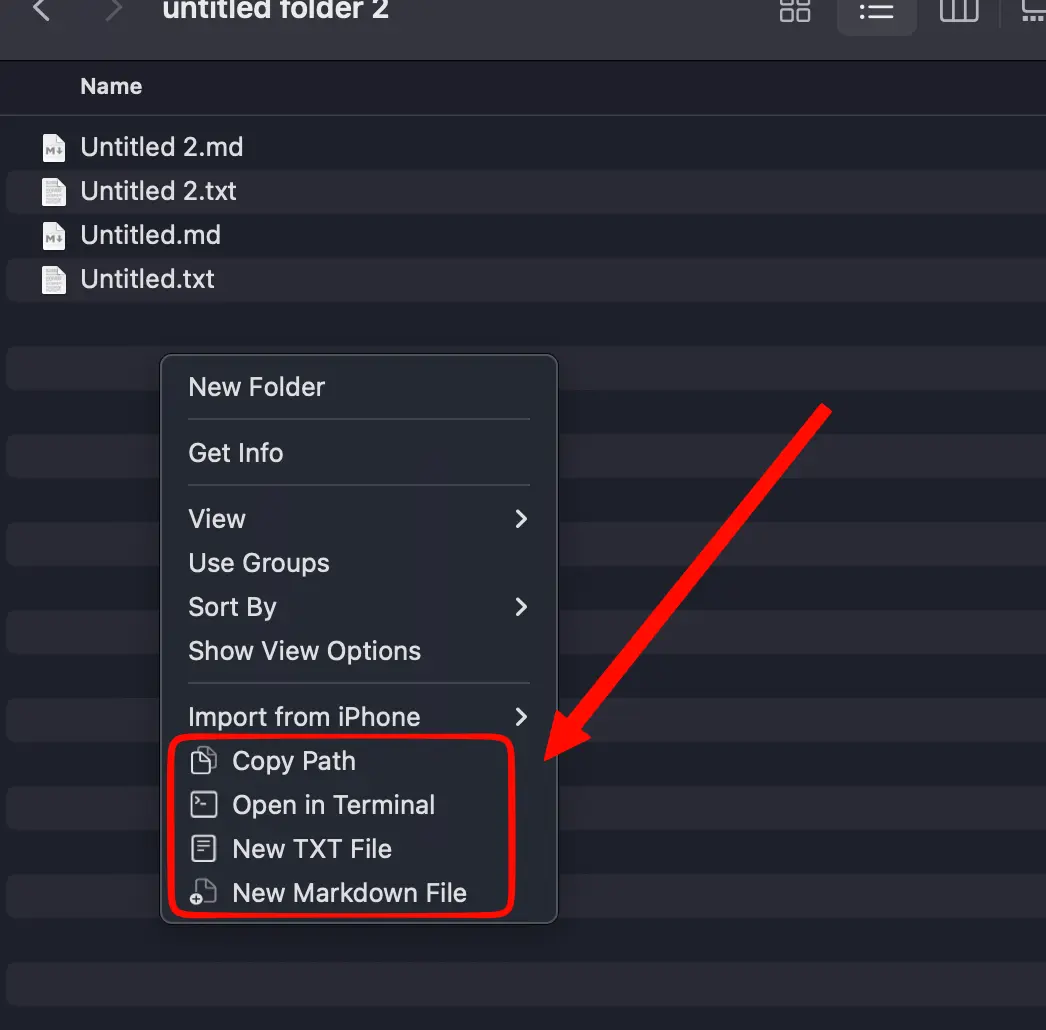
L’estensione facoltativa permette di aprire Terminale, creare file TXT o Markdown e copiare percorsi dal clic destro.4–5Attiva l’estensione FinderApri da Mouse SR le impostazioni delle estensioni di macOS e attiva l’estensione Finder di MouseSR.
+
Aggiungi le cartelle consentite
Torna in Mouse SR e aggiungi le cartelle nelle impostazioni di Finder. Le azioni appaiono in queste cartelle e nelle sottocartelle.
04
Configurazione completata
Verifica la barra dei menu e Finder
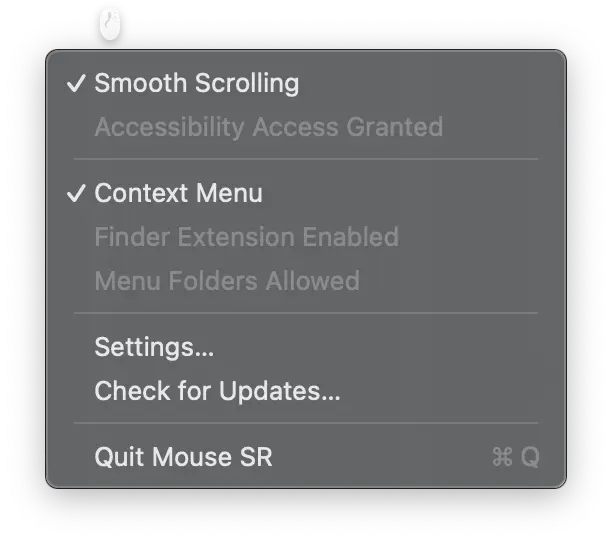
Barra dei menuVerifica il segno di spunta accanto a Scorrimento fluido e al menu contestuale, se lo hai attivato.Menu contestuale di FinderFai clic destro in una cartella consentita per vedere le azioni di Mouse SR.
Assistenza
Se qualcosa non funziona, parti da qui
Apri MouseSR dalla cartella Applicazioni.
Controlla l’autorizzazione Accessibilità e l’interruttore dello scorrimento fluido.
Prova Finder in una cartella aggiunta in Mouse SR.