Pourquoi le défilement avance par à-coups
Une molette classique envoie généralement une impulsion de défilement par cran. En la tournant lentement, vous voyez la page avancer d’un coup puis marquer une pause jusqu’au cran suivant. Ces pauses donnent l’impression que le texte saute.
Lorsque vous faites glisser deux doigts sur le trackpad, le Mac reçoit une succession de petits déplacements. La page peut encore glisser sur sa lancée après que vous relevez les doigts. Mouse SR répartit le déplacement d’un cran en plusieurs petits mouvements qui s’enchaînent à l’écran.
Distance, fluidité, accélération et sens
Distance par cran
C’est la distance parcourue par la page lorsque vous tournez lentement la molette d’un cran. Réduisez-la si un seul cran vous fait passer plusieurs lignes que vous vouliez lire.
Fluidité
Ce réglage détermine en combien de temps le mouvement s’arrête. Une valeur élevée adoucit le mouvement et le prolonge. Si la page continue de glisser trop longtemps, baissez la valeur.
Accélération
Plus elle est élevée, plus la page avance lorsque vous enchaînez rapidement les crans. Augmentez-la légèrement pour parcourir de longues pages et baissez-la si vous dépassez souvent le passage recherché.
Sens du défilement
Utilisez « Inverser le sens du défilement » pour choisir le sens de déplacement de la page. Essayez de défiler dans les deux sens pour vérifier le réglage.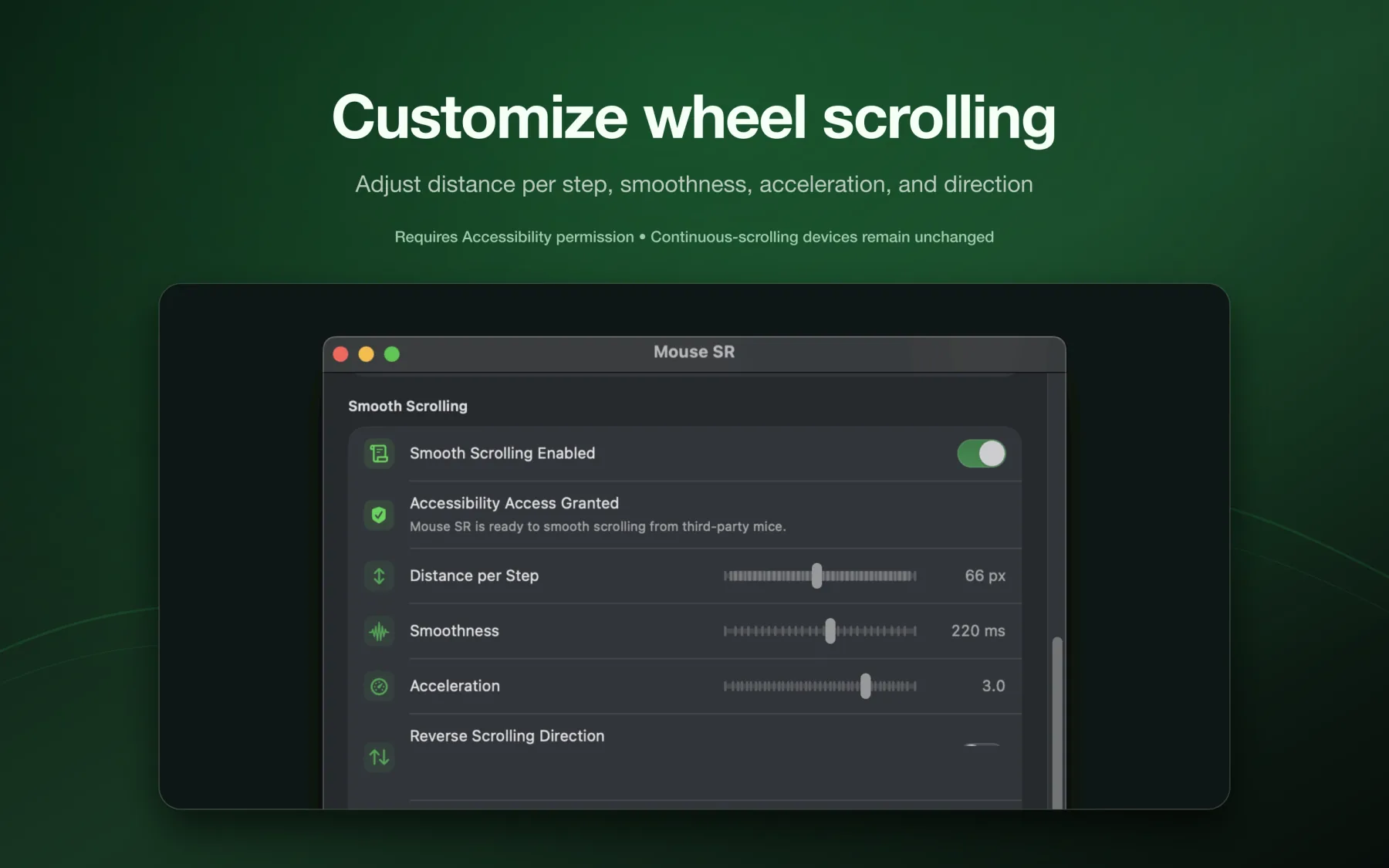
Partir des réglages par défaut
Installez Mouse SR sur macOS 15 ou ultérieur, accordez l’autorisation Accessibilité, puis activez « Défilement fluide » dans la barre des menus. Gardez une longue page familière ouverte pour faire les essais suivants.
- Gardez les valeurs par défaut. Faites défiler un peu la page au trackpad, puis tournez la molette de quelques crans lentement.
- Réglez d’abord la distance. Tournez la molette d’un cran à chaque essai jusqu’à obtenir un déplacement qui convient à votre rythme de lecture.
- Augmentez la fluidité par petites touches. Enchaînez quelques crans jusqu’à ce que les mouvements se raccordent et que la page s’arrête assez vite.
- Choisissez le sens qui vous convient, puis réglez l’accélération. Avancez rapidement d’un écran et revenez lentement au même paragraphe pour vérifier que la page reste facile à contrôler.
Modifiez une seule valeur à la fois. Pour comparer, activez ou désactivez le défilement fluide dans la barre des menus et refaites le même essai au même endroit.
Régler la souris et le trackpad séparément
Les réglages de Mouse SR s’appliquent aux molettes de souris tierces qui envoient une impulsion à chaque cran. Le trackpad, la Magic Mouse et les appareils qui défilent déjà en continu utilisent le défilement natif de macOS.
Vous pouvez choisir « Défilement naturel » dans les réglages du trackpad de macOS et régler séparément le sens de la molette dans Mouse SR.
Réponses rapides
Questions fréquentes
Sent-on toujours les crans de la molette ?
Oui. Les crans mécaniques se sentent toujours sous le doigt. La fluidité se voit dans le déplacement de la page à l’écran.
Quel réglage modifier si la page défile trop loin ?
Si la page va trop loin en tournant lentement d’un seul cran, réduisez la distance. Si le problème apparaît en tournant vite, réduisez l’accélération. Si la page continue de glisser longtemps après l’arrêt de la molette, baissez la fluidité.
Que faire si le défilement se fait toujours par à-coups ?
Vérifiez l’autorisation Accessibilité de Mouse SR et l’activation du défilement fluide dans la barre des menus. Si le pilote de la souris ou un autre utilitaire lisse aussi la molette, désactivez cette option dans cet outil et réessayez avec Mouse SR.
Que vérifier si le défilement tarde et que le pointeur se fige aussi ?
Vérifiez la charge de la souris, la connexion Bluetooth ou le récepteur USB, puis essayez une autre app. Si une seule app est touchée, examinez ses réglages et ses extensions.
Le trackpad et la Magic Mouse restent inchangés. Le traitement a lieu localement sur le Mac.