Por qué la página da saltos al girar la rueda
Una rueda de ratón convencional suele enviar un impulso de desplazamiento por cada paso. Al girarla despacio, la página avanza un poco con cada impulso y se detiene hasta el siguiente. Esas pausas hacen que el texto parezca saltar.
Al deslizar dos dedos por el trackpad, el Mac recibe pequeños desplazamientos de forma continua. La página puede seguir moviéndose un poco por inercia después de levantar los dedos. Mouse SR divide la distancia de cada paso de la rueda en movimientos pequeños que se encadenan en la pantalla.
Distancia, suavidad, aceleración y dirección
Distancia por paso
Determina cuánto avanza la página al girar la rueda un paso despacio. Si te saltas varias líneas que querías leer, reduce un poco la distancia.
Suavidad
Ajusta cuánto tarda el movimiento en detenerse. Un valor alto hace que la página se deslice con más suavidad y durante más tiempo. Bájalo si sigue deslizándose demasiado después de soltar la rueda.
Aceleración
Cuanto mayor sea, más lejos llegará la página al girar la rueda varios pasos seguidos y deprisa. Sube un poco el valor si lees páginas largas y bájalo si te pasas del punto que querías.
Dirección del desplazamiento
Usa la opción de invertir la dirección para elegir hacia dónde mueve la página la rueda. Prueba a desplazarte hacia arriba y hacia abajo para comprobarlo.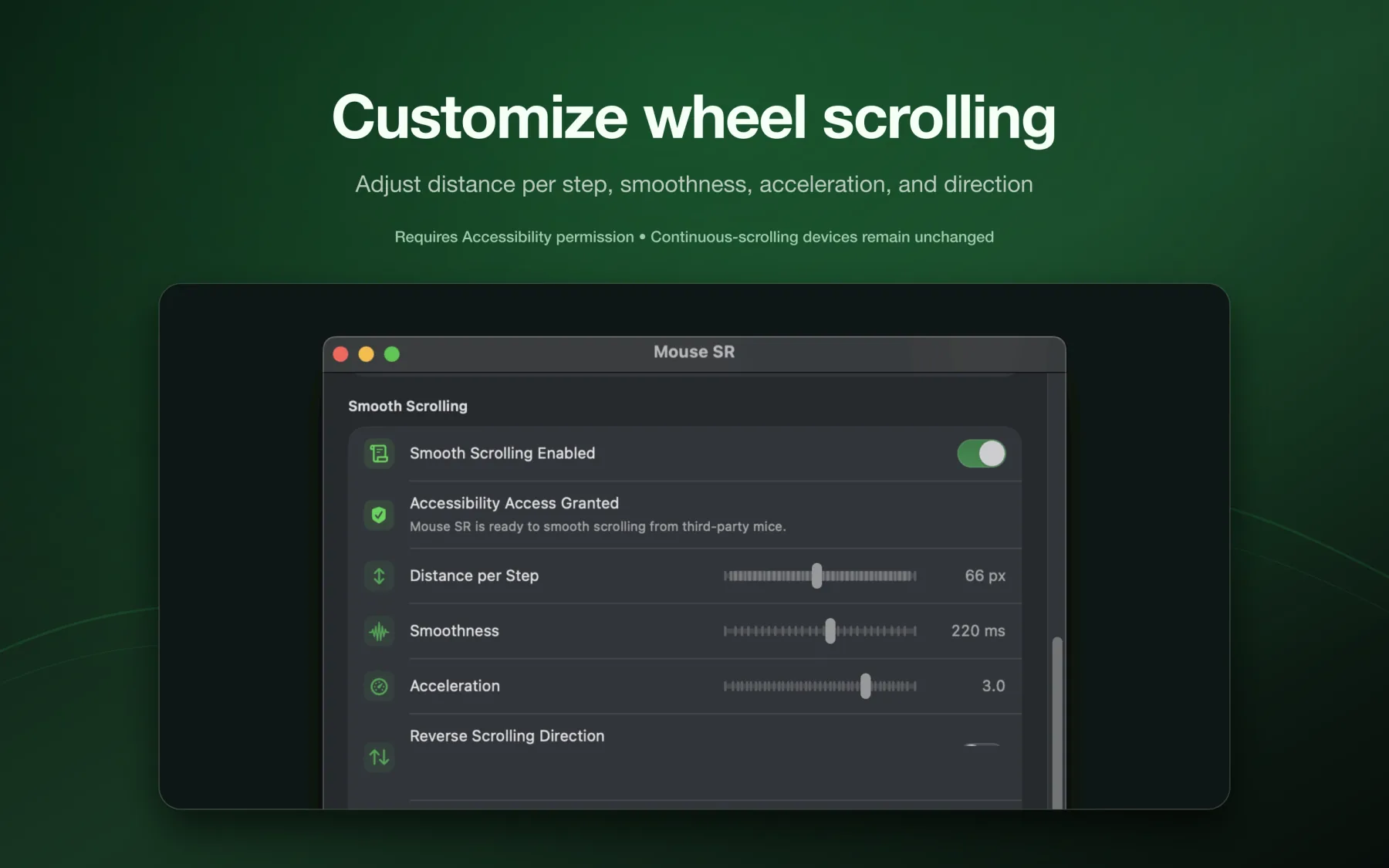
Empieza con los valores predeterminados
Instala Mouse SR en macOS 15 o posterior, concede el permiso de Accesibilidad y activa «Desplazamiento suave» en la barra de menús. Abre una página larga que conozcas para probar los ajustes siguientes.
- Deja los valores predeterminados. Desplázate un poco con el trackpad y después gira la rueda unos pasos despacio.
- Ajusta primero la distancia. Gira la rueda un paso en cada prueba hasta que la página avance a un ritmo cómodo para leer.
- Sube la suavidad poco a poco. Gira la rueda varios pasos seguidos y busca un valor que enlace los movimientos y permita detenerte donde quieres.
- Elige la dirección habitual y ajusta la aceleración. Avanza una pantalla con un giro rápido y vuelve despacio al mismo párrafo para comprobar el control.
Cambia un solo valor cada vez. Para comparar, activa o desactiva el desplazamiento suave en la barra de menús y repite la prueba en el mismo punto de la página.
Ajusta el ratón y el trackpad por separado
Los ajustes de Mouse SR se aplican a las ruedas de ratones de terceros que envían pasos individuales. El trackpad, el Magic Mouse y los dispositivos que ya envían desplazamiento continuo usan el desplazamiento nativo de macOS.
Puedes activar «Desplazamiento natural» en los ajustes del trackpad de macOS y elegir por separado la dirección de la rueda del ratón en Mouse SR.
Respuestas rápidas
Preguntas frecuentes
¿Seguiré notando los clics al girar la rueda?
Sí. Seguirás notando los pasos físicos de la rueda al girarla. La suavidad se aprecia en cómo se mueve la página en la pantalla.
¿Qué ajusto si la página se desplaza demasiado?
Si te pasas con un solo paso lento, reduce la distancia. Si ocurre al girar rápido, reduce la aceleración. Si la página sigue deslizándose demasiado tiempo al parar, baja la suavidad.
¿Qué hago si la página sigue dando saltos?
Comprueba el permiso de Accesibilidad de Mouse SR y que el desplazamiento suave esté activado en la barra de menús. Si el controlador del ratón u otra utilidad también suavizan la rueda, desactiva esa opción allí y vuelve a probar.
¿Qué compruebo si el desplazamiento tarda y el puntero también se atasca?
Comprueba la batería, la conexión Bluetooth o el receptor USB y prueba otra aplicación. Si ocurre en una sola aplicación, revisa sus ajustes y extensiones.
Todo se procesa localmente en tu Mac y no se suben entradas, archivos ni rutas.