Instala Mouse SR en macOS 15 o posterior y concede el permiso de Accesibilidad para suavizar la rueda. Si quieres los comandos de clic derecho, activa también la extensión de Finder.
Pulsa el botón de descarga y espera a que el instalador termine de descargarse.
2
Copia la aplicación
Abre el DMG y arrastra MouseSR a la carpeta Aplicaciones que aparece al lado.
3
Abre Mouse SR
En Finder, abre Aplicaciones y haz doble clic en MouseSR.
02
Desplazamiento suave
Concede el permiso de Accesibilidad
Mouse SR usa este permiso para transformar los pasos de la rueda en un movimiento continuo. Para el desplazamiento suave basta con Accesibilidad.
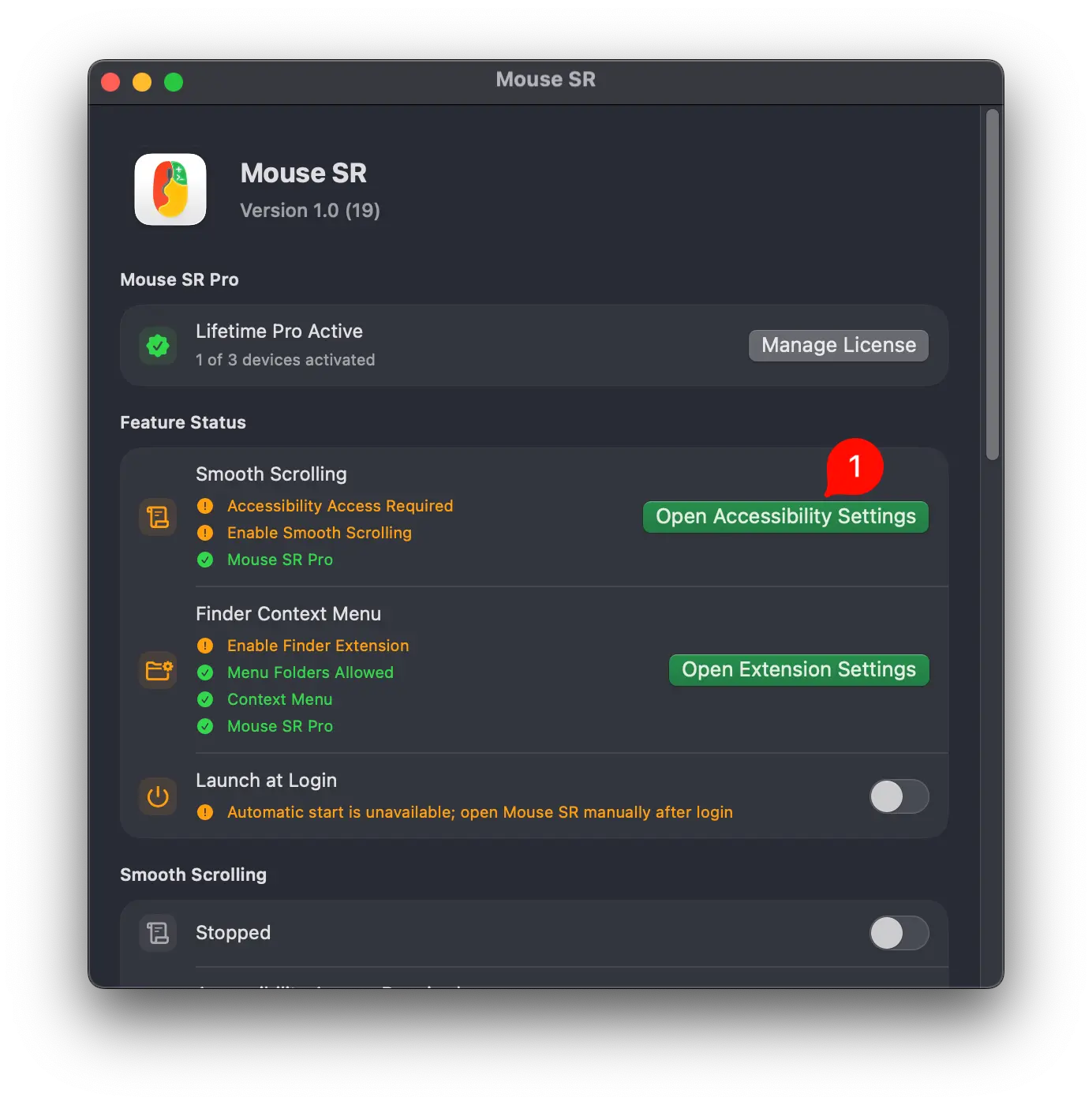
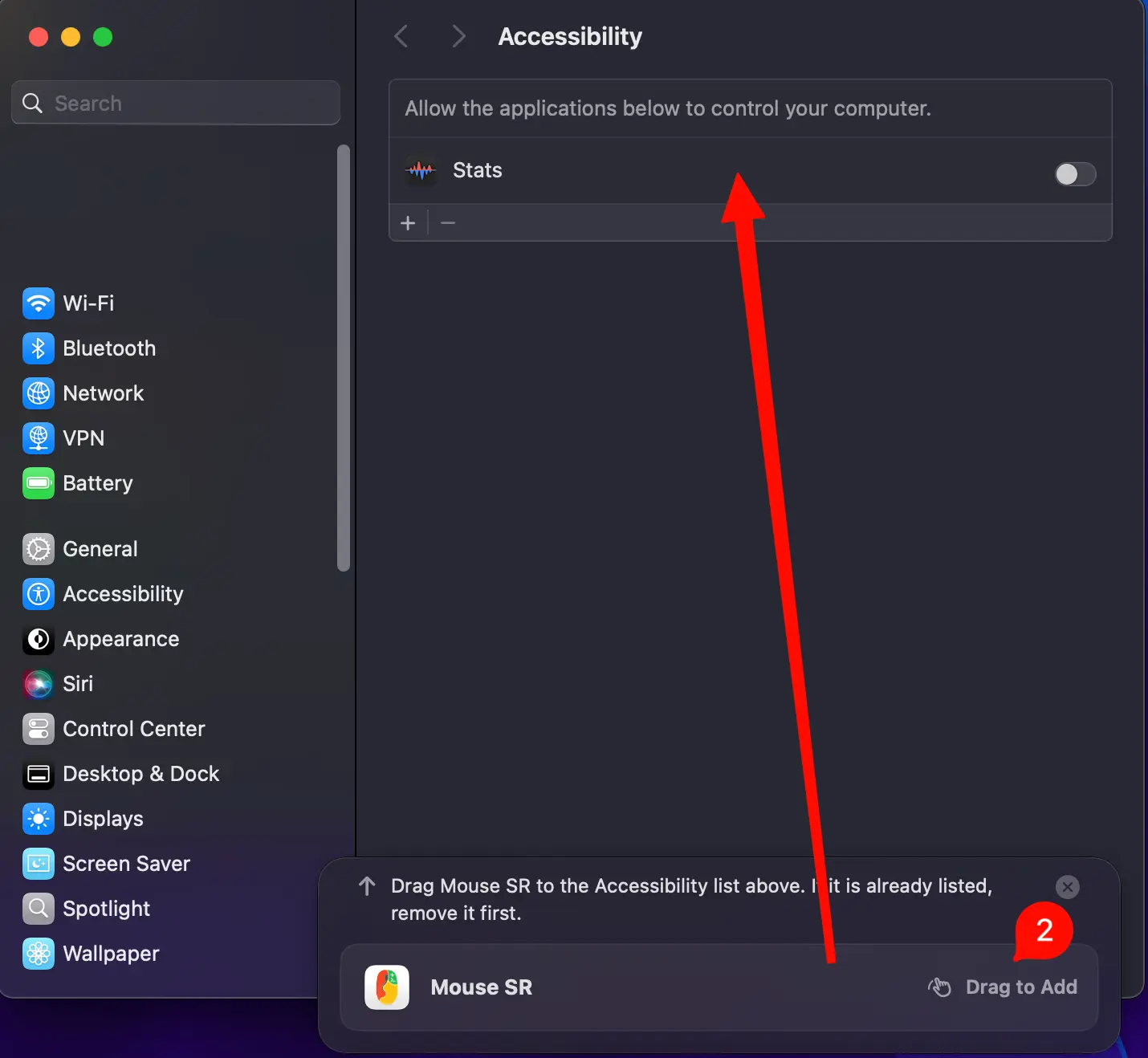
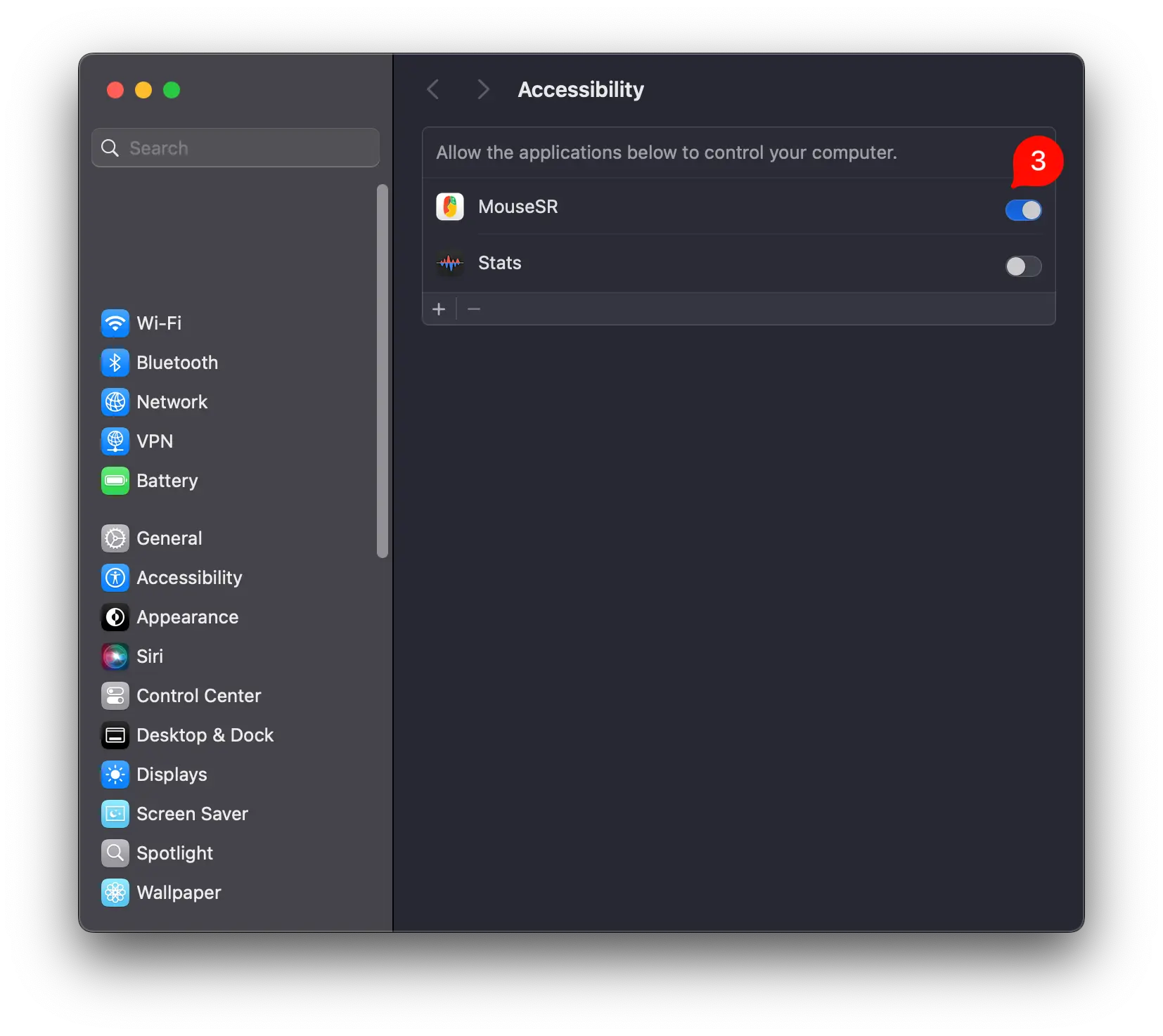
1Abre AccesibilidadEn la pantalla de estado de Mouse SR, pulsa el botón para abrir los ajustes de Accesibilidad.2Añade MouseSR a la listaSi aún no aparece, sigue la indicación de macOS y arrastra la app desde Aplicaciones a la lista.3Activa el permisoEnciende el interruptor de MouseSR y vuelve a la app para activar Desplazamiento suave.
03
Herramientas del Finder
Elige dónde mostrar los comandos de Finder
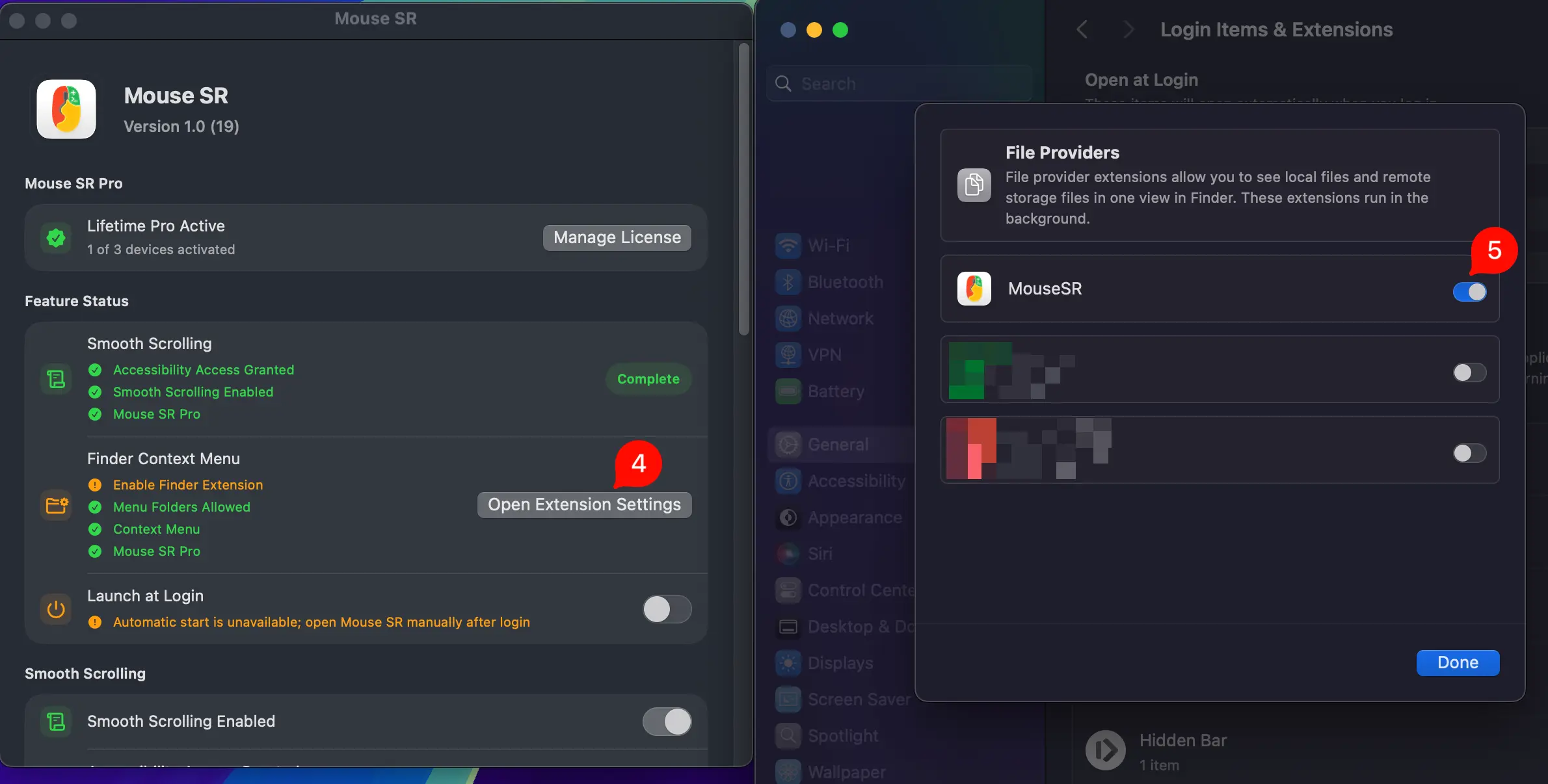
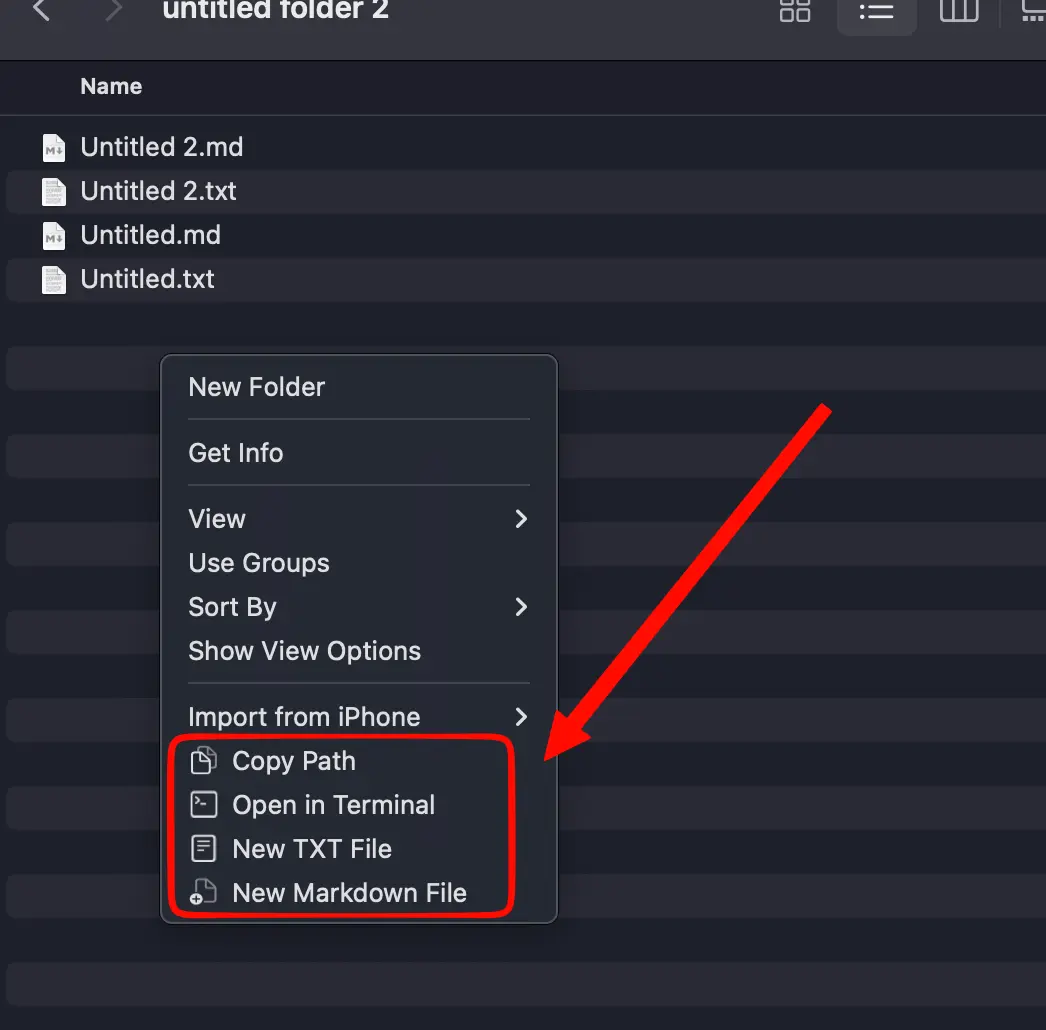
La extensión opcional añade comandos para abrir Terminal, crear archivos TXT o Markdown y copiar rutas.4–5Activa la extensiónDesde Mouse SR, abre los ajustes de extensiones de macOS y activa la extensión de Finder de MouseSR.
+
Selecciona las carpetas permitidas
Vuelve a Mouse SR y añade las carpetas en los ajustes de Finder. Los comandos aparecen dentro de esas carpetas y sus subcarpetas.
04
Configuración terminada
Comprueba la barra de menús y Finder
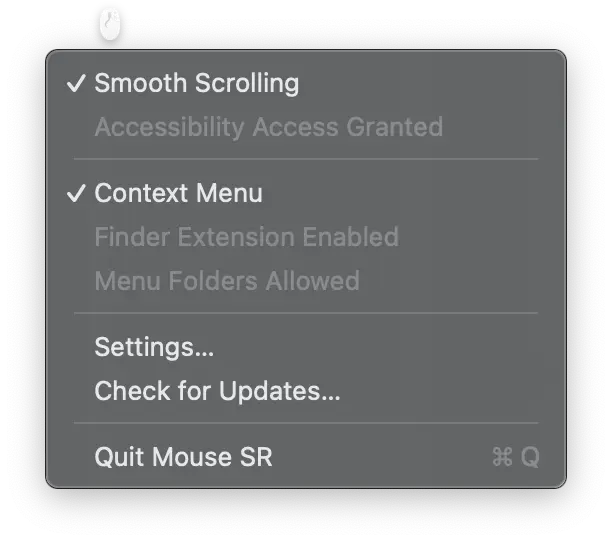
Barra de menúsBusca la marca junto a Desplazamiento suave y, si lo activaste, junto al menú contextual.Menú contextual de FinderHaz clic derecho en una carpeta permitida para ver los comandos de Mouse SR.
Soporte
Si algo no aparece, empieza por aquí
Abre la copia que está en Aplicaciones.
Comprueba el permiso de Accesibilidad y el interruptor de desplazamiento suave.
Para probar Finder, usa una carpeta que hayas añadido a Mouse SR.