Hvorfor siden hopper, når du drejer på musehjulet
Et almindeligt musehjul sender typisk ét rullesignal pr. hak. Når du drejer hjulet langsomt, flytter siden sig lidt for hvert signal og holder pause indtil næste hak. Pauserne får teksten til at se ud, som om den hopper.
Når du fører to fingre hen over pegefeltet, registrerer din Mac hele tiden små bevægelser. Siden kan glide et stykke videre, når du løfter fingrene. Mouse SR deler bevægelsen for hvert hak op i mindre bevægelser, der glider over i hinanden på skærmen.
Afstand, jævnhed, acceleration og retning
Afstand pr. hak
Bestemmer, hvor langt siden flytter sig, når du drejer hjulet langsomt ét hak. Sæt afstanden lidt ned, hvis ét hak springer flere linjer over, som du ville læse.
Jævnhed
Bestemmer, hvor lang tid bevægelsen tager om at stoppe. En højere værdi gør bevægelsen blødere og længere. Sænk værdien, hvis siden glider videre for længe, efter at hjulet er stoppet.
Acceleration
Med en højere værdi flytter siden sig længere, når du drejer hjulet hurtigt flere hak i træk. Hæv værdien lidt til lange sider, og sænk den, hvis du ofte ruller forbi det ønskede sted.
Rulleretning
Brug indstillingen til at vende rulleretningen, hvis du vil have hjulet til at flytte siden den modsatte vej. Rul op og ned for at prøve indstillingen.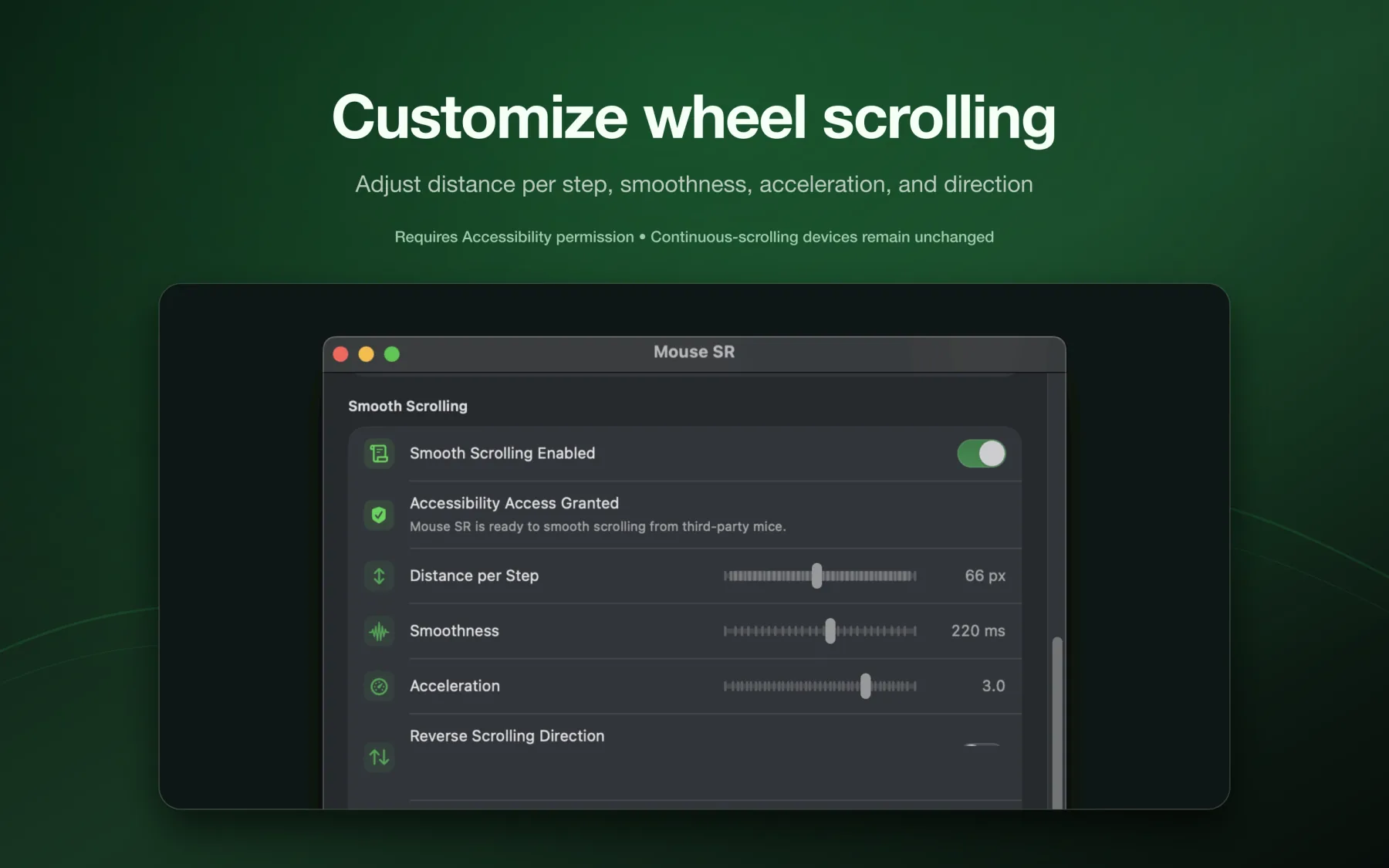
Begynd med standardindstillingerne
Installer Mouse SR på macOS 15 eller nyere, giv appen adgang under Tilgængelighed, og slå jævn rulning til i menulinjen. Åbn en lang webside, du kender, så du kan prøve de næste indstillinger samme sted.
- Behold standardværdierne. Rul et stykke med pegefeltet, og drej derefter musehjulet langsomt et par hak.
- Juster afstanden først. Drej hjulet ét hak ad gangen, indtil siden flytter sig tilpas langt til dit læsetempo.
- Hæv jævnheden lidt ad gangen. Drej hjulet flere hak i træk, til bevægelserne hænger sammen, og siden stopper der, hvor du vil.
- Vælg den retning, du foretrækker, og juster accelerationen. Rul en skærmhøjde hurtigt frem og langsomt tilbage til samme afsnit.
Skift én værdi ad gangen. Slå jævn rulning til og fra i menulinjen, og prøv at rulle samme sted for at sammenligne.
Indstil musen og pegefeltet hver for sig
Indstillingerne i Mouse SR gælder for musehjul fra andre producenter, der sender enkelte rulletrin. Pegefeltet, Magic Mouse og enheder, der allerede ruller kontinuerligt, bruger den indbyggede rulning i macOS.
Du kan slå »Naturlig rulning« til i macOS-indstillingerne for pegefeltet og vælge musehjulets retning særskilt i Mouse SR.
Hurtige svar
Ofte stillede spørgsmål
Kan jeg stadig mærke hakkene, når jeg drejer musehjulet?
Ja. Du kan stadig mærke de mekaniske hak. Det er sidens bevægelse på skærmen, der bliver mere jævn.
Hvad justerer jeg, hvis siden ruller for langt?
Sænk afstanden, hvis siden ruller for langt med ét langsomt hak. Sænk accelerationen, hvis det sker, når du drejer hurtigt. Sænk jævnheden, hvis siden glider for længe, efter at hjulet er stoppet.
Hvad gør jeg, hvis siden stadig hopper?
Kontrollér, at Mouse SR har adgang under Tilgængelighed, og at jævn rulning er slået til i menulinjen. Hvis musedriveren eller et andet værktøj også udjævner rulningen, skal du slå den funktion fra dér og prøve igen.
Hvad tjekker jeg først, hvis rulningen starter sent, og markøren også hakker?
Tjek batteriet, Bluetooth-forbindelsen eller USB-modtageren, og prøv en anden app. Hvis det kun sker i én app, kan du tjekke appens indstillinger og udvidelser.
Alt behandles lokalt på din Mac; input, filer og stier uploades ikke.