Installer Mouse SR på macOS 15 eller nyere, og giv adgang under Tilgængelighed for at få jævn rulning. Slå Finder-udvidelsen til, hvis du vil bruge højreklikværktøjerne.
Klik på henteknappen, og vent på, at installationsfilen bliver hentet.
2
Kopiér appen
Åbn DMG-filen, og træk MouseSR til mappen Programmer ved siden af.
3
Åbn Mouse SR
Åbn Programmer i Finder, og dobbeltklik på MouseSR.
02
Jævn rulning
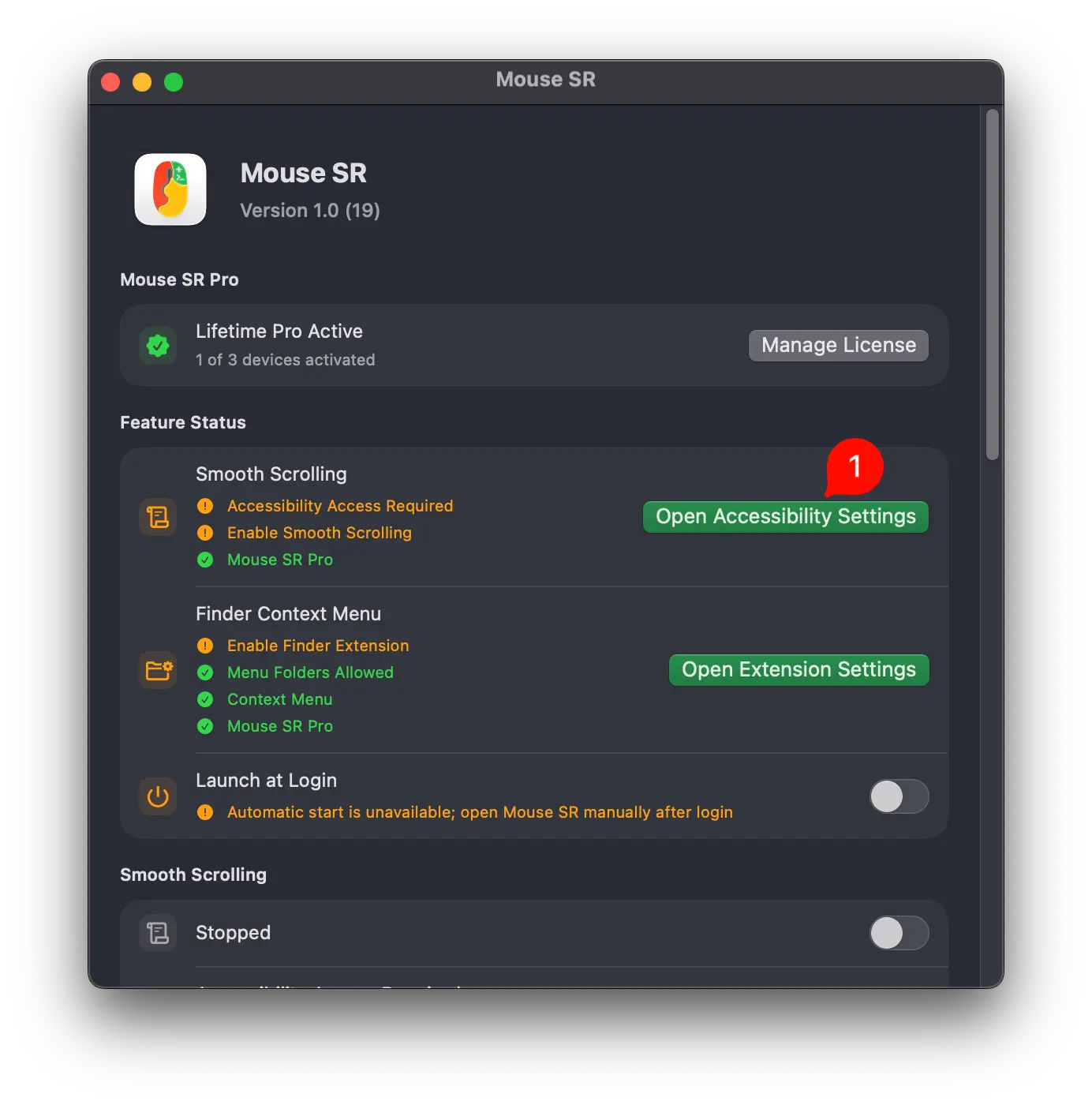
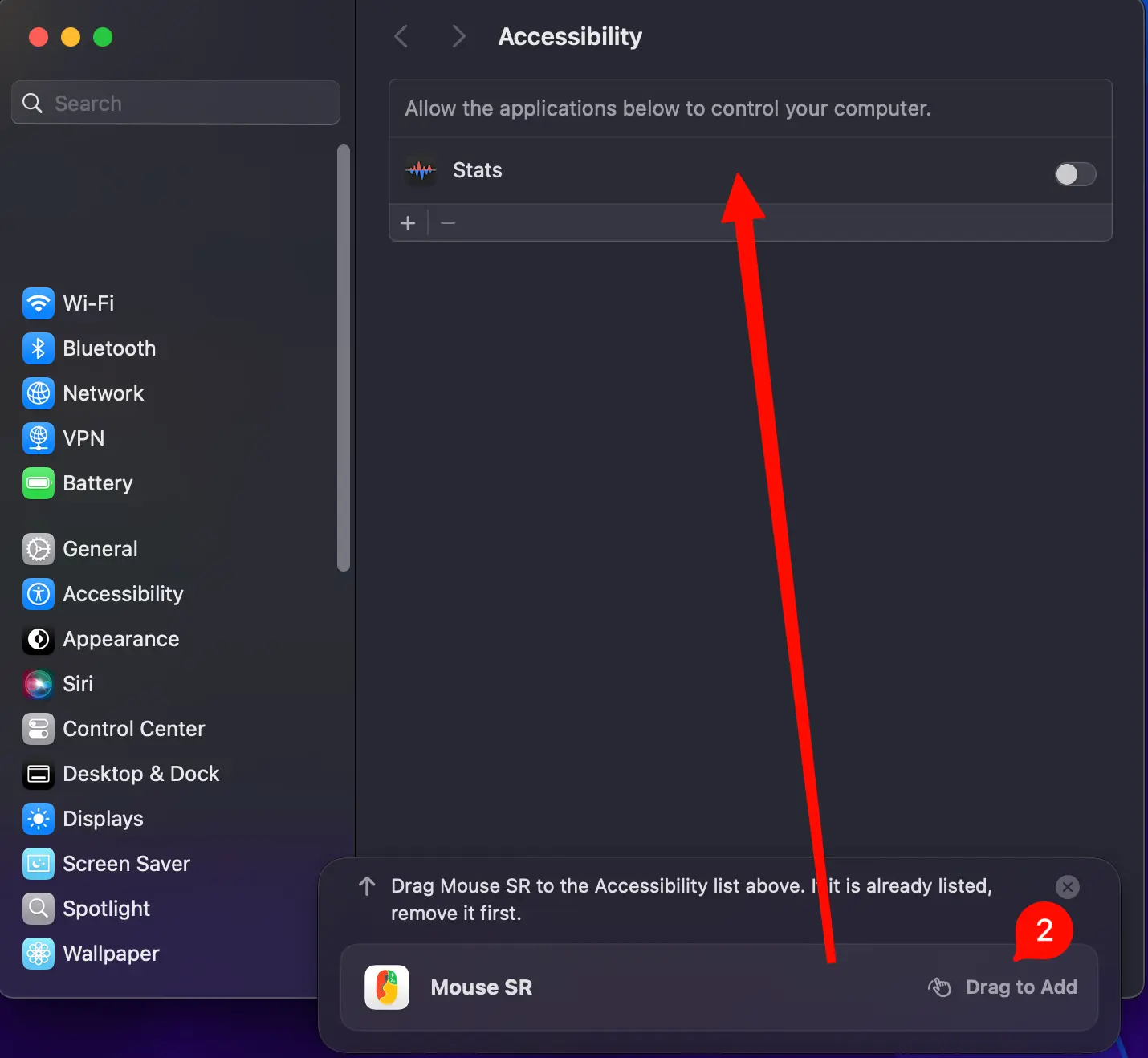
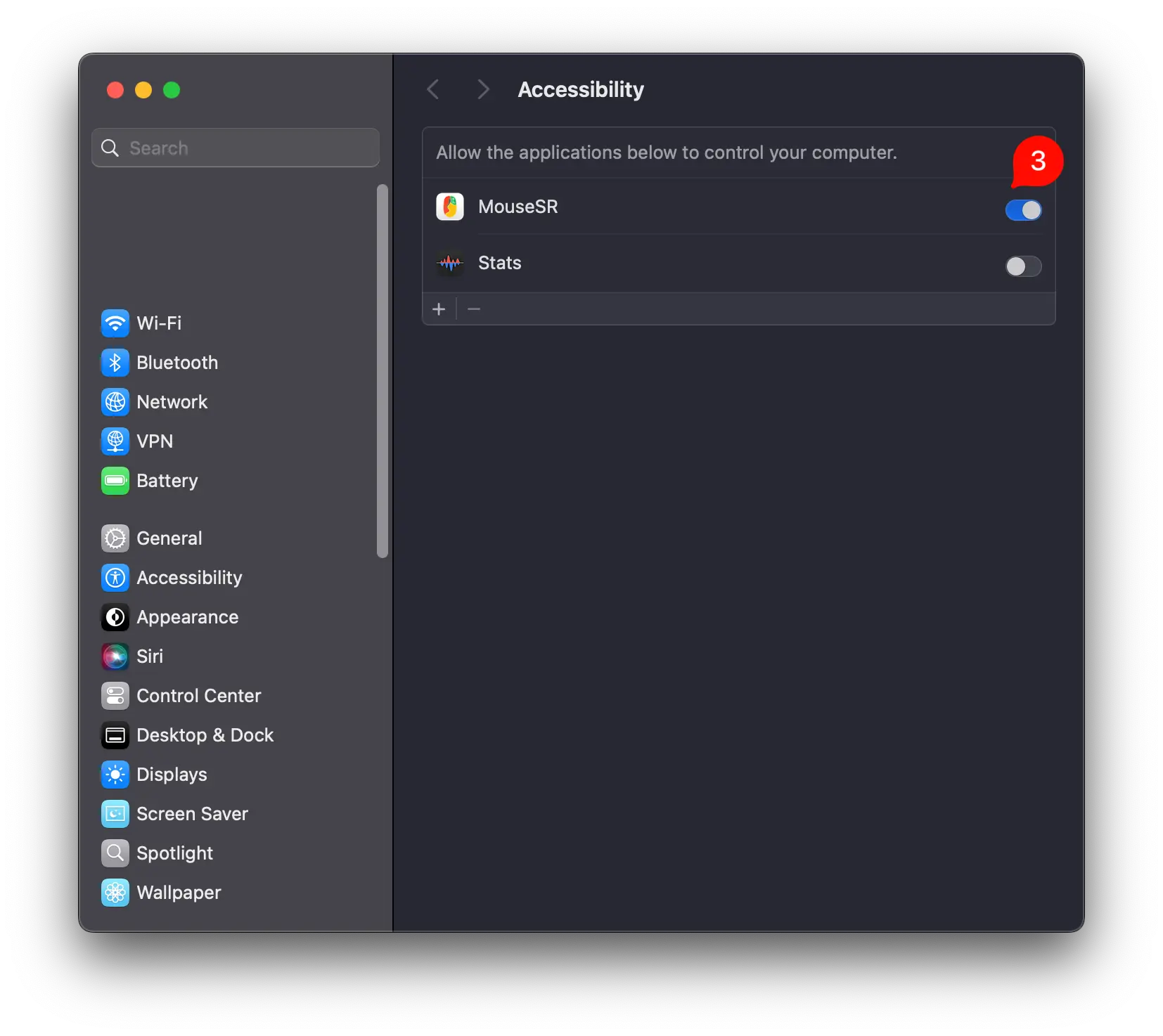
Giv adgang under Tilgængelighed
Mouse SR bruger adgangen til at gøre enkelte hak fra hjulet til en sammenhængende rullebevægelse. Adgang under Tilgængelighed er nok til jævn rulning.
1Åbn TilgængelighedBrug knappen til at åbne tilgængelighedsindstillingerne fra statussiden i Mouse SR.2Føj MouseSR til listenHvis appen mangler, skal du følge anvisningen i macOS og trække den fra Programmer til listen.3Slå adgangen tilSlå kontakten ved MouseSR til. Gå tilbage til appen, og slå jævn rulning til.
03
Finder-værktøjer
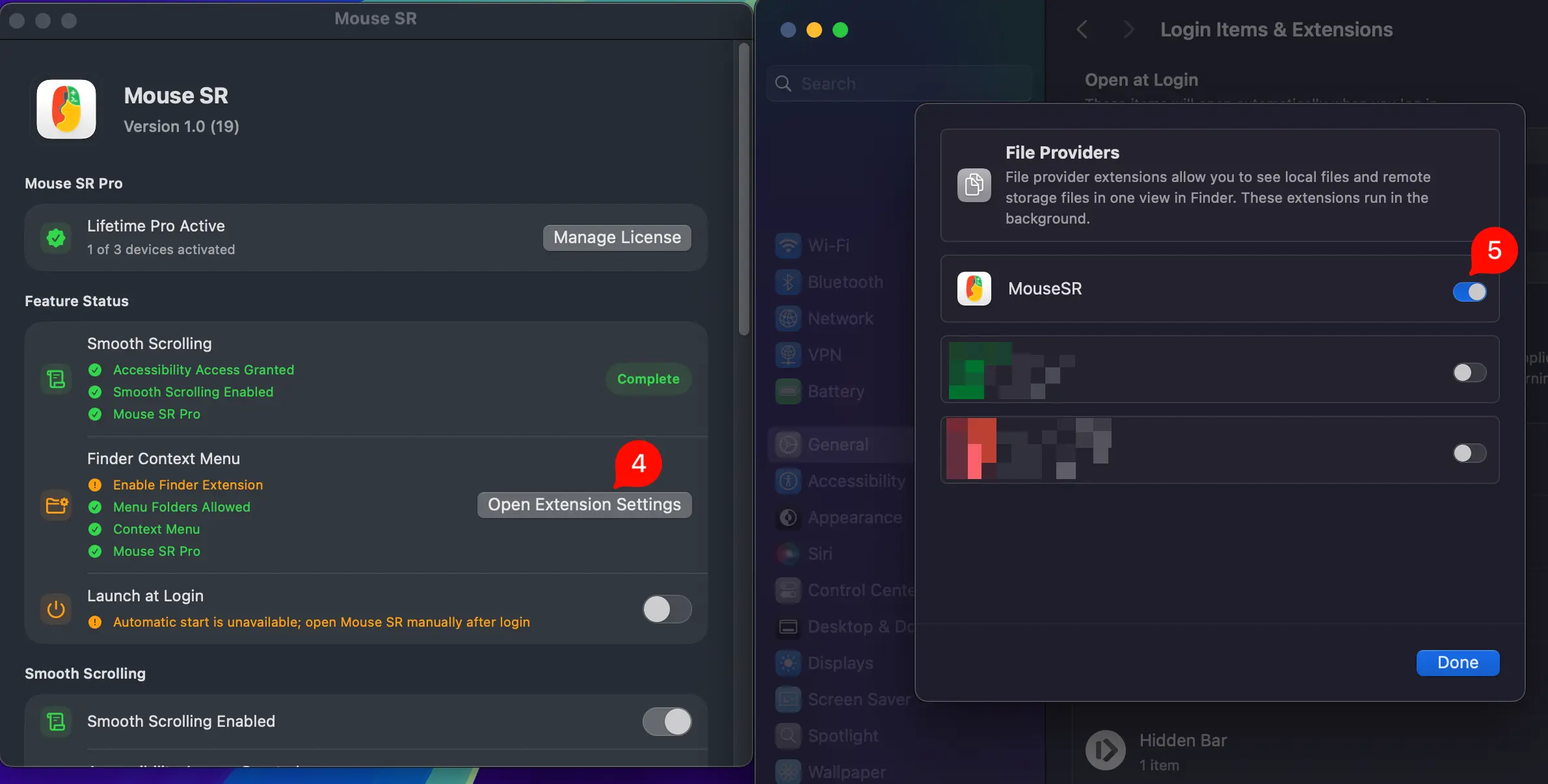
Vælg, hvor Finder-værktøjerne vises
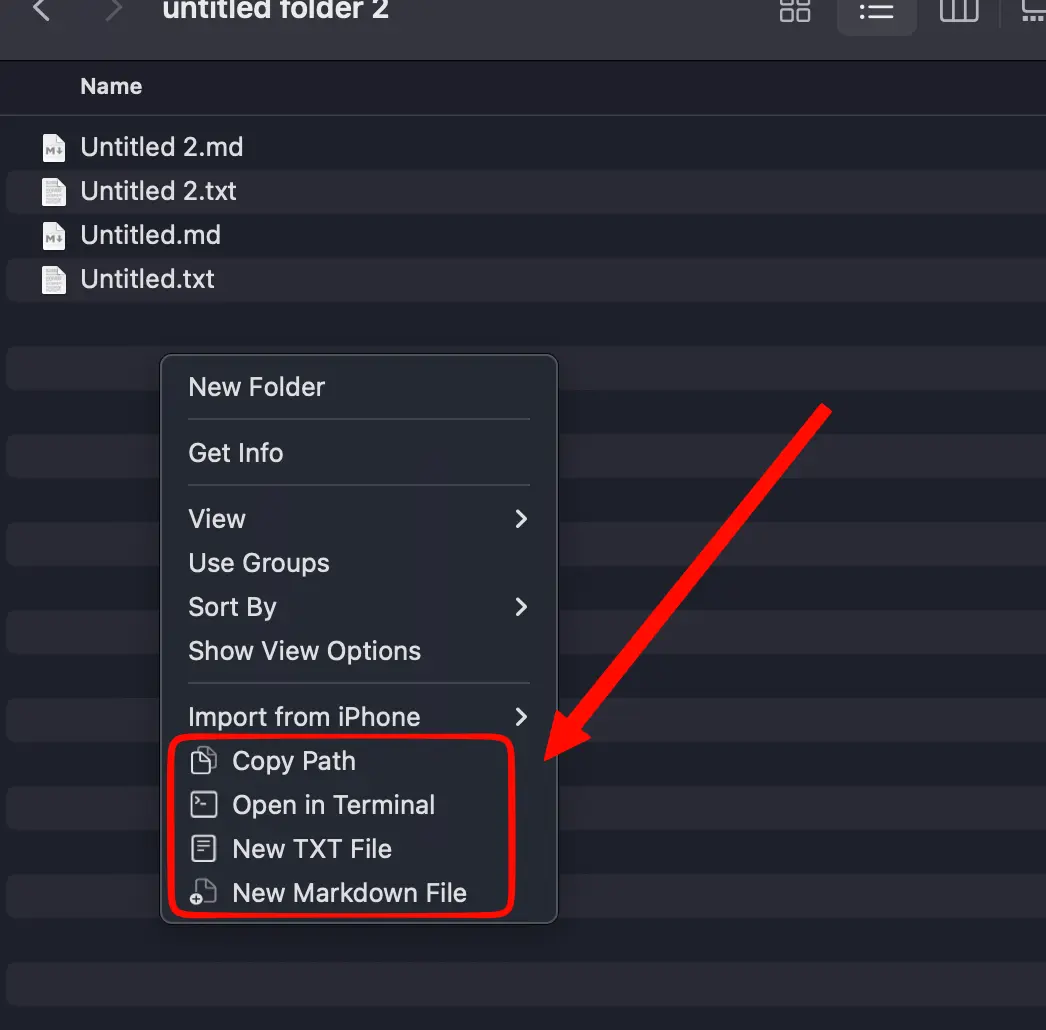
Den valgfri Finder-udvidelse kan åbne Terminal, oprette TXT- eller Markdown-filer og kopiere stier.4–5Slå Finder-udvidelsen tilÅbn udvidelsesindstillingerne i macOS fra Mouse SR, og slå MouseSRs Finder-udvidelse til.
+
Tilføj tilladte mapper
Gå tilbage til Mouse SR, og tilføj mapperne i Finder-indstillingerne. Handlingerne vises i de valgte mapper og deres undermapper.
04
Opsætningen er fuldført
Tjek menulinjen og Finder
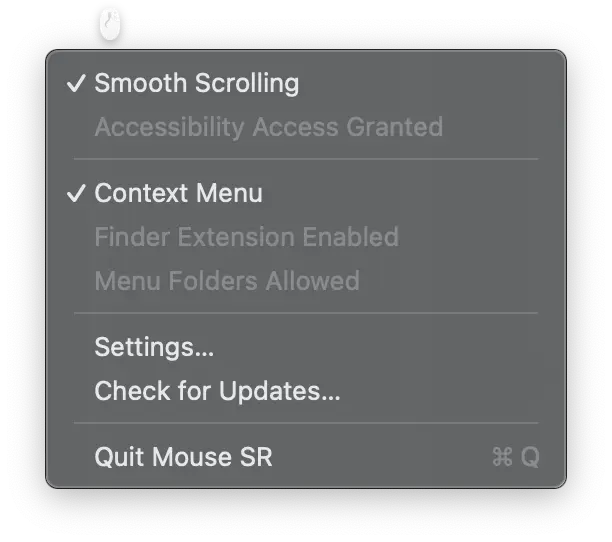
MenulinjenSe efter et flueben ud for jævn rulning og ud for genvejsmenuen, hvis du slog den til.Finders genvejsmenuHøjreklik i en tilladt mappe for at se handlingerne fra Mouse SR.
Support
Start her, hvis noget ikke virker
Åbn den installerede kopi fra Programmer.
Tjek adgangen under Tilgængelighed og kontakten til jævn rulning.
Afprøv Finder i en mappe, du har tilføjet i Mouse SR.