اضغط على زر التنزيل أعلاه وانتظر حتى يكتمل تنزيل ملف التثبيت.
2
انسخ التطبيق
افتح ملف DMG واسحب MouseSR إلى مجلد التطبيقات الذي يظهر بجانبه.
3
افتح Mouse SR
افتح مجلد التطبيقات في Finder وانقر مرتين على MouseSR.
02
تمرير سلس
امنح إذن تسهيلات الاستخدام
يستخدم Mouse SR هذا الإذن لتحويل إشارات العجلة المتقطعة إلى تمرير متواصل. يكفي إذن تسهيلات الاستخدام للتمرير السلس.
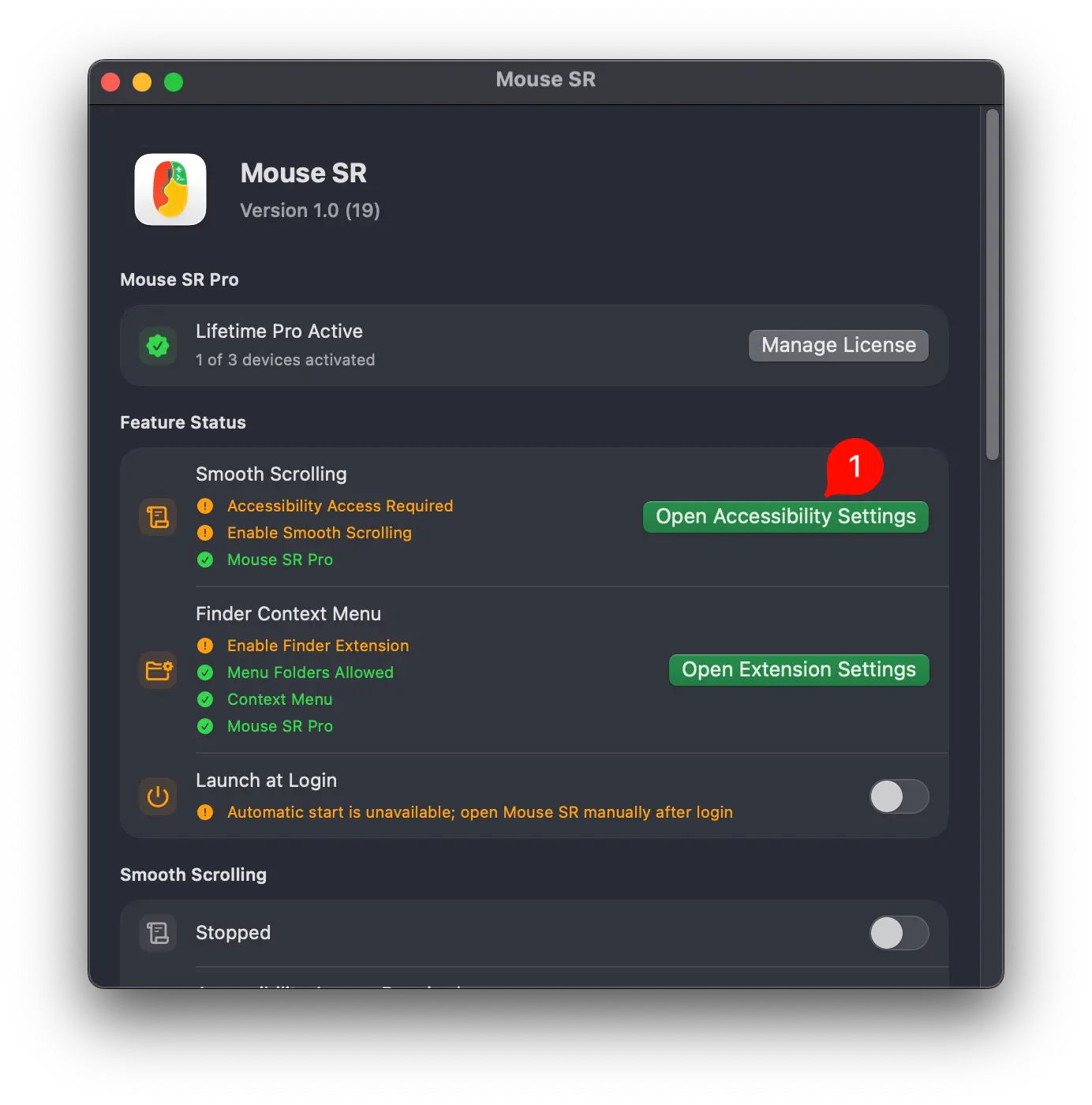
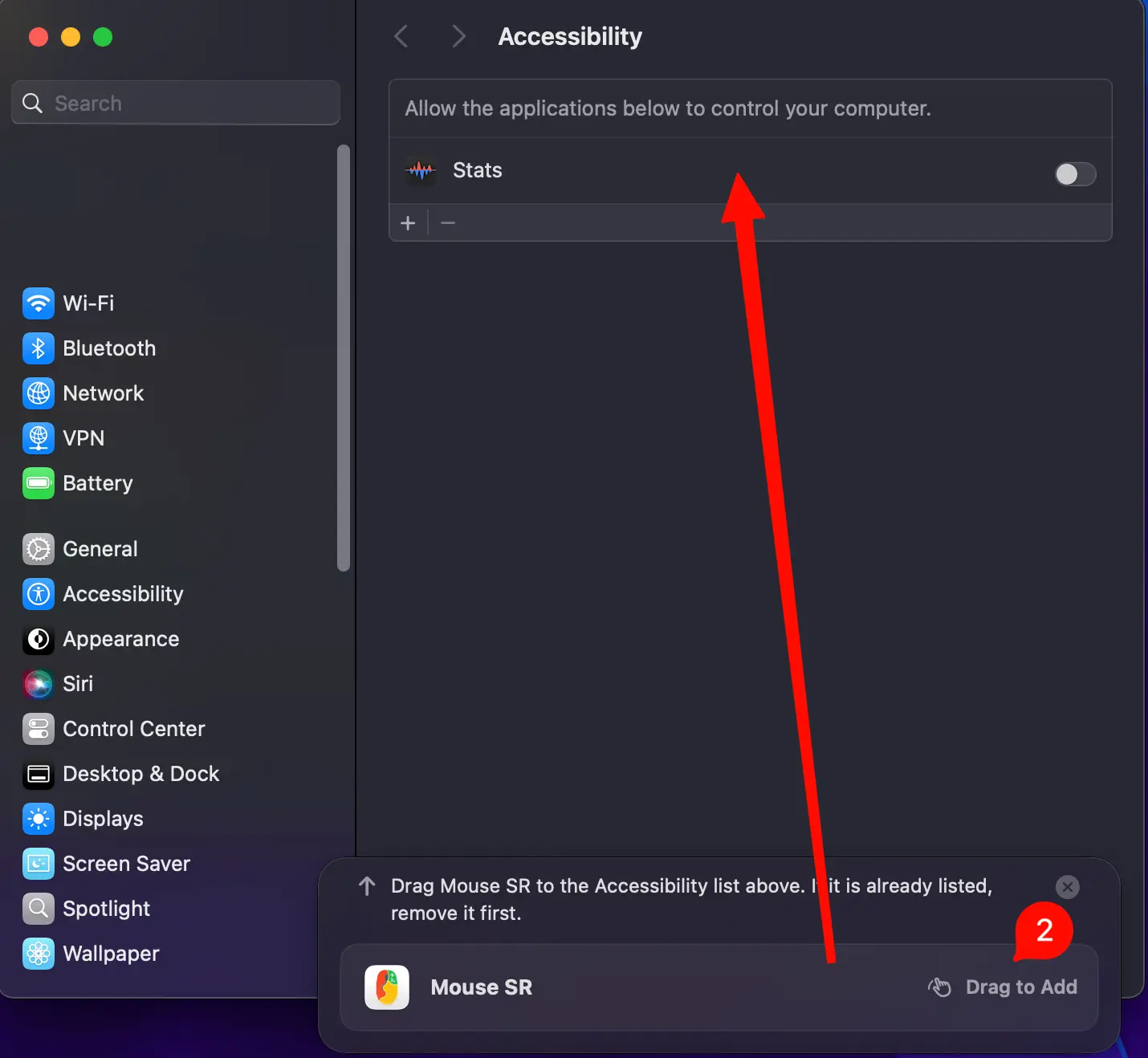
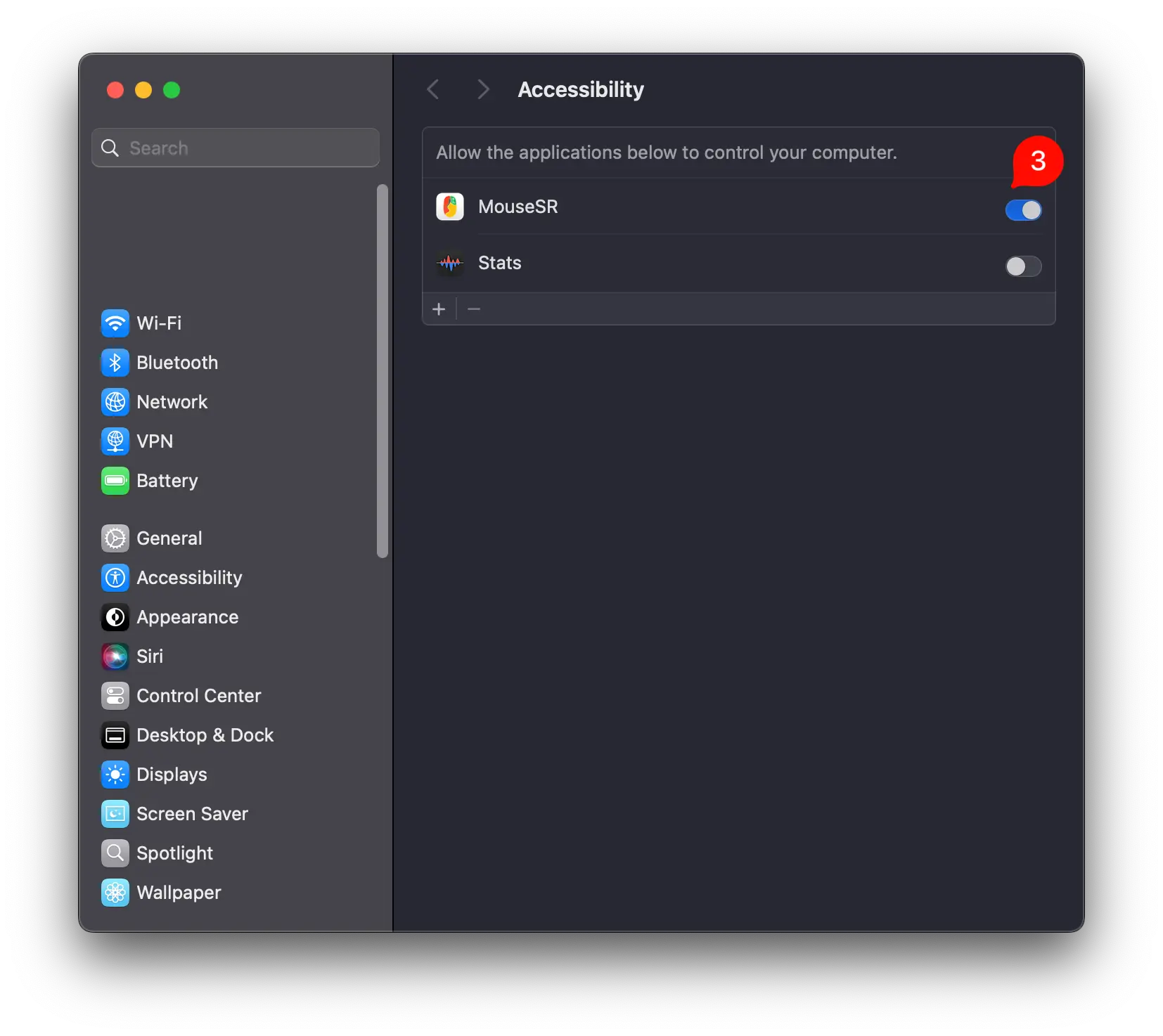
1افتح إعدادات تسهيلات الاستخداماضغط على زر فتح إعدادات تسهيلات الاستخدام في شاشة حالة Mouse SR.2أضف MouseSR إلى القائمةإذا لم يظهر التطبيق، اتبع إرشادات macOS واسحبه من مجلد التطبيقات إلى القائمة.3فعّل الإذنشغّل المفتاح بجانب MouseSR، ثم ارجع إلى التطبيق وفعّل التمرير السلس.
03
أدوات Finder
اختر المجلدات التي تظهر فيها أوامر Finder
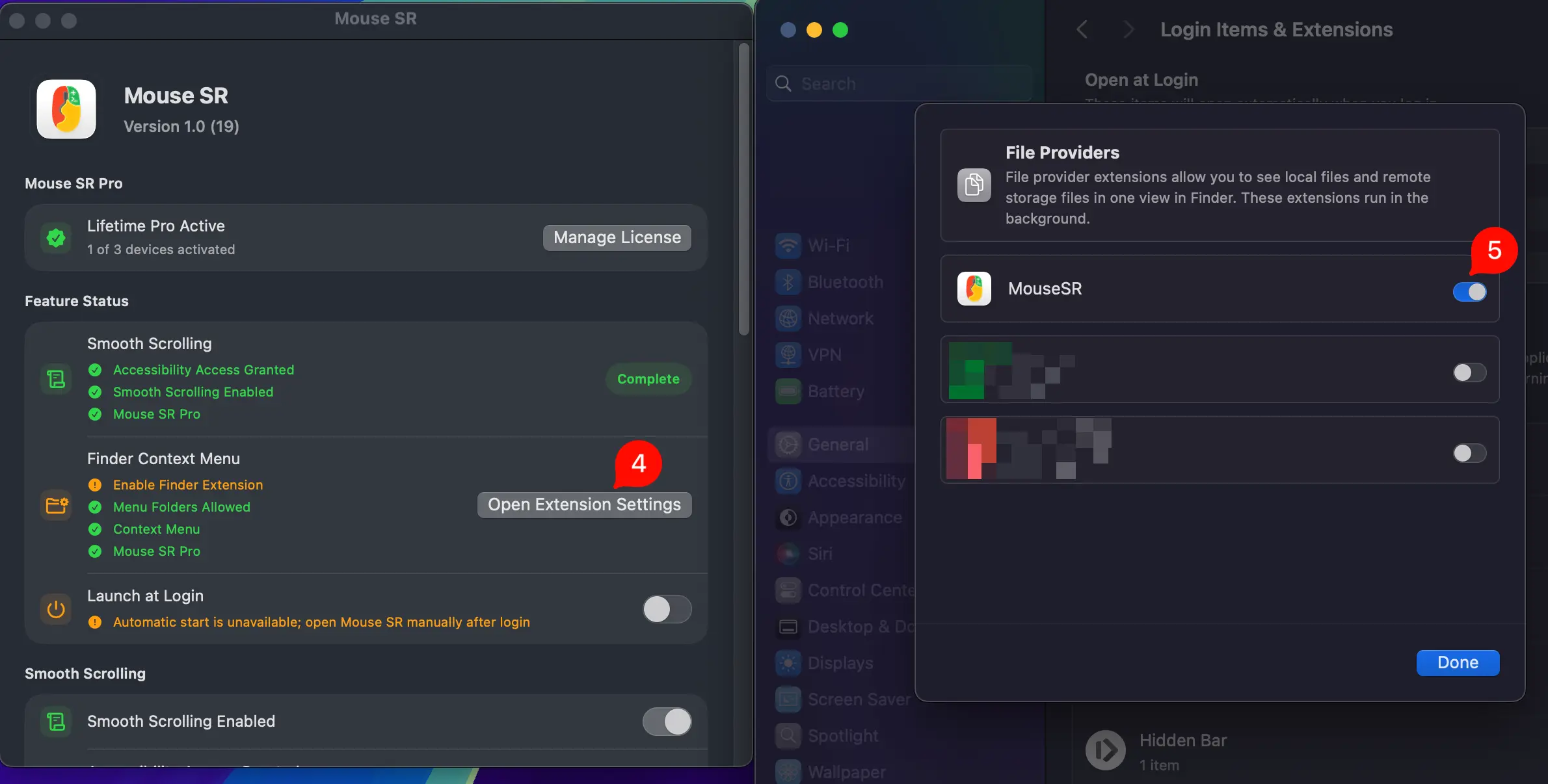
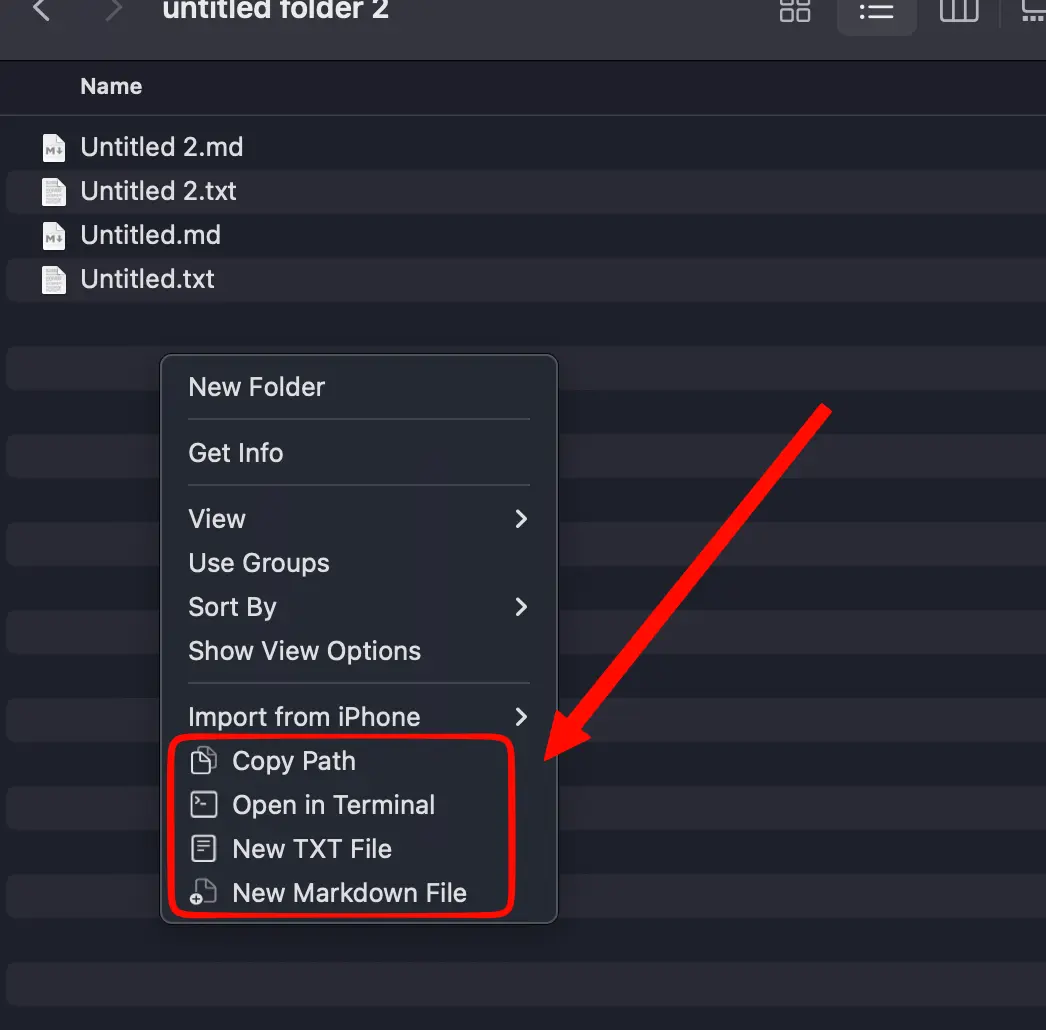
يضيف الامتداد الاختياري أوامر لفتح Terminal وإنشاء ملفات TXT أو Markdown ونسخ المسارات.4–5فعّل امتداد Finderافتح إعدادات امتدادات macOS من Mouse SR وفعّل امتداد Finder الخاص بـ MouseSR.
+
أضف المجلدات المسموح بها
ارجع إلى إعدادات أدوات Finder في Mouse SR وأضف المجلدات المطلوبة. تظهر الأوامر في هذه المجلدات ومجلداتها الفرعية.
04
اكتمل الإعداد
تحقق من شريط القوائم وFinder
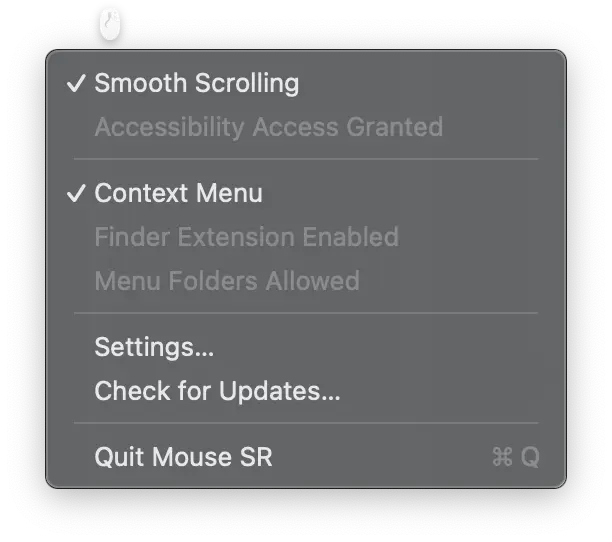
شريط القوائمتأكد من وجود علامة بجانب التمرير السلس وبجانب قائمة السياق إذا فعّلتها.قائمة Finderانقر بزر الفأرة الأيمن داخل مجلد مسموح به لرؤية أوامر Mouse SR.
الدعم
ما الذي تفحصه إذا لم تعمل الأدوات؟
شغّل MouseSR من مجلد التطبيقات.
تحقق من إذن تسهيلات الاستخدام ومن تفعيل التمرير السلس.