<?xml version="1.0" encoding="utf-8"?><?xml-stylesheet type="text/xsl" href="atom.xsl"?>
<feed xmlns="http://www.w3.org/2005/Atom">
    <id>https://hp60.com/ko/blog/</id>
    <title>HP60 Studio Blog</title>
    <updated>2026-08-10T10:00:00.000Z</updated>
    <generator>https://github.com/jpmonette/feed</generator>
    <link rel="alternate" href="https://hp60.com/ko/blog/"/>
    <subtitle>HP60 Studio Blog</subtitle>
    <icon>https://hp60.com/ko/img/favicon.ico</icon>
    <entry>
        <title type="html"><![CDATA[Mouse SR, Mac 부드러운 스크롤과 Finder 도구]]></title>
        <id>https://hp60.com/ko/blog/mouse-sr-smooth-scrolling-finder-tools-mac/</id>
        <link href="https://hp60.com/ko/blog/mouse-sr-smooth-scrolling-finder-tools-mac/"/>
        <updated>2026-08-10T10:00:00.000Z</updated>
        <summary type="html"><![CDATA[일반 마우스를 Mac에서 부드럽게 스크롤하고 Finder에 터미널, 파일 생성, 경로 복사 작업을 추가하세요.]]></summary>
        <content type="html"><![CDATA[<p>Mouse SR은 일반 타사 마우스의 단계적인 휠 움직임을 Mac에서 연속적이고 부드러운 스크롤로 바꿉니다. Finder의 오른쪽 클릭 메뉴에도 실용적인 파일 작업을 추가합니다.</p>
<p>스크롤 거리, 부드러움, 가속, 방향을 조절하고 메뉴 막대에서 언제든 켜거나 끌 수 있습니다. 트랙패드, Magic Mouse, 그래픽 태블릿처럼 이미 연속 스크롤을 사용하는 기기에는 영향을 주지 않습니다.</p>
<p>Finder 확장 기능은 다음 작업을 제공합니다.</p>
<ul>
<li class="">현재 또는 선택한 폴더를 터미널에서 열기</li>
<li class="">새 TXT 또는 Markdown 파일 만들기</li>
<li class="">파일, 폴더 또는 현재 Finder 위치의 경로 복사</li>
</ul>
<p>코드, 메모, 프로젝트 폴더를 자주 다루는 사용자에게 유용한 작은 단축 기능입니다.</p>
<p><a href="https://hp60.com/mouse-sr/" target="_blank" rel="noopener noreferrer" class="">Mouse SR 자세히 보기</a></p>]]></content>
        <author>
            <name>Mouse SR</name>
            <uri>https://hp60.com/mouse-sr/</uri>
        </author>
        <author>
            <name>HP60</name>
            <uri>https://hp60.com</uri>
        </author>
        <category label="Mouse SR" term="Mouse SR"/>
        <category label="기능 소개" term="기능 소개"/>
    </entry>
    <entry>
        <title type="html"><![CDATA[MoFind 1.1.5에서 전체 화면 움직임 이벤트 미리보기 개선]]></title>
        <id>https://hp60.com/ko/blog/mofind-1-1-5-motion-video-review-updates/</id>
        <link href="https://hp60.com/ko/blog/mofind-1-1-5-motion-video-review-updates/"/>
        <updated>2026-07-14T10:00:00.000Z</updated>
        <summary type="html"><![CDATA[끌어서 닫기와 동작 줄이기 지원을 개선하고 최근의 시간 범위, 내보내기, 재생 업데이트를 이어갑니다.]]></summary>
        <content type="html"><![CDATA[<p>MoFind 1.1.5는 전체 화면 미리보기를 끌어서 닫는 동작을 개선하고 시스템의 동작 줄이기 설정을 지원합니다.</p>
<p>최근 버전에는 기본 스타일의 분석 시간 범위 선택기, 다크 모드 표시 수정, 0초 이벤트 제외, Mac의 사용자 지정 내보내기 폴더도 추가되었습니다.</p>
<p>전체 화면 미리보기는 다음 이벤트를 자동으로 이어서 재생할 수 있고, 이벤트가 많은 기록도 더 부드럽게 스크롤됩니다. 범위 선택, 분석, 연속 미리보기, 유용한 클립 내보내기까지 전체 흐름이 편리해졌으며 분석은 계속 기기 내부에서 이루어집니다.</p>
<p><a href="https://apps.apple.com/app/mofind-motion-scan/id6771765502" target="_blank" rel="noopener noreferrer" class="">App Store에서 MoFind 다운로드</a></p>]]></content>
        <author>
            <name>MoFind</name>
            <uri>https://hp60.com/mofind/</uri>
        </author>
        <author>
            <name>HP60</name>
            <uri>https://hp60.com</uri>
        </author>
        <category label="MoFind" term="MoFind"/>
    </entry>
    <entry>
        <title type="html"><![CDATA[2MP3 오디오 자르기 및 변환 앱]]></title>
        <id>https://hp60.com/ko/blog/2mp3-trim-audio/</id>
        <link href="https://hp60.com/ko/blog/2mp3-trim-audio/"/>
        <updated>2026-06-29T10:00:00.000Z</updated>
        <summary type="html"><![CDATA[파형 편집기로 오디오를 자르고, 동영상과 오디오 형식을 변환하며, 무음을 제거하고 기기에서 음량을 정규화하세요.]]></summary>
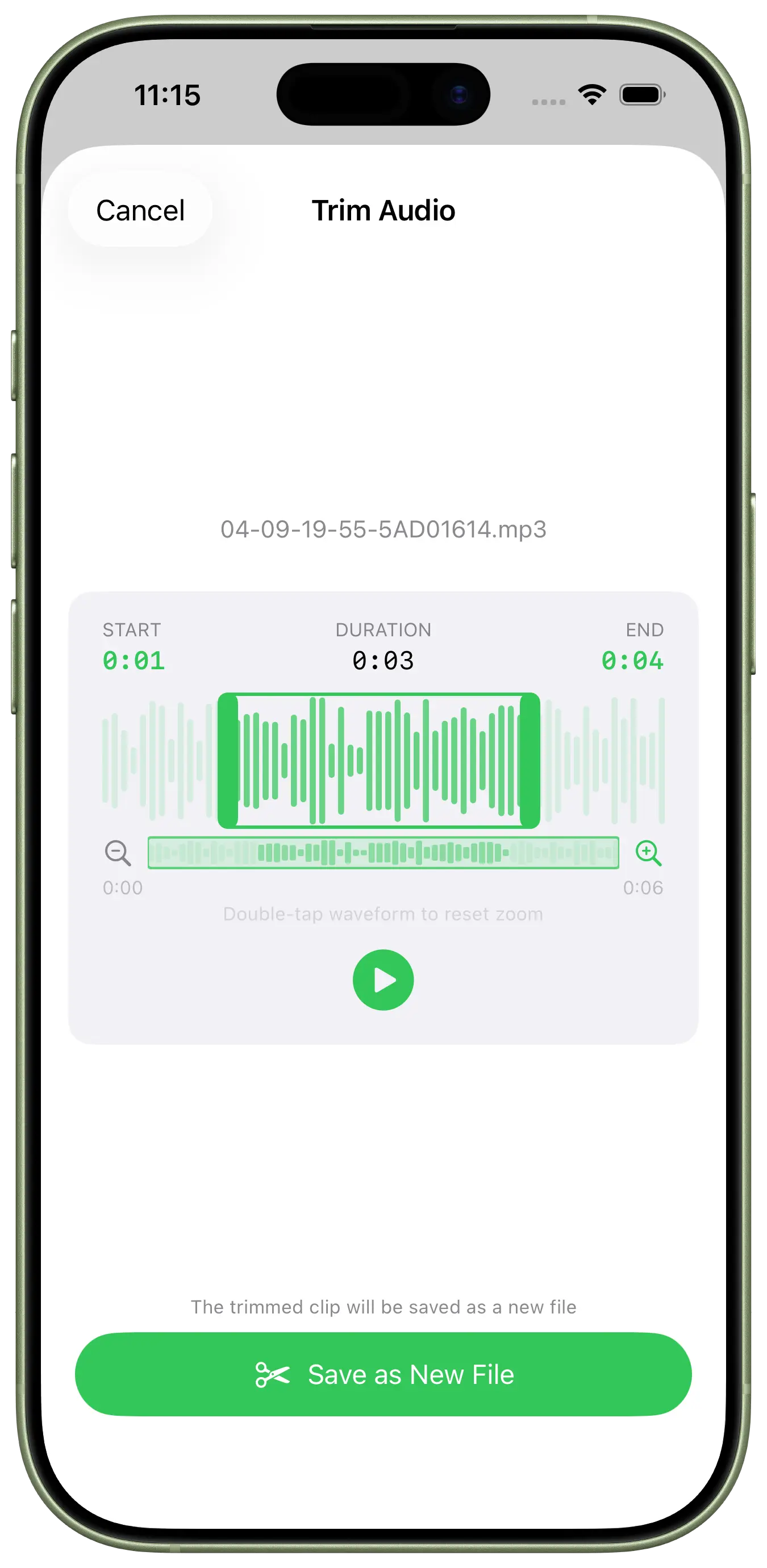
        <content type="html"><![CDATA[<p>2MP3는 동영상에서 오디오를 추출하고, 시각적인 파형으로 구간을 자르며, 일반적인 오디오 형식을 변환하고 내보낸 파일을 관리하는 모바일 앱입니다. iPhone, iPad, Android에서 모든 처리가 기기 내부에서 이루어집니다.</p>
<p><img decoding="async" loading="lazy" alt="2MP3 오디오 자르기 파형" src="https://hp60.com/ko/assets/images/trim-audio-4e64e23d58e934eb6df765c7000d96d8.webp" width="1350" height="2760" class="img_stta"></p>
<h2 class="anchor anchorTargetStickyNavbar_xCgs" id="2mp3의-주요-기능">2MP3의 주요 기능<a href="https://hp60.com/ko/blog/2mp3-trim-audio/#2mp3%EC%9D%98-%EC%A3%BC%EC%9A%94-%EA%B8%B0%EB%8A%A5" class="hash-link" aria-label="2MP3의 주요 기능에 대한 직접 링크" title="2MP3의 주요 기능에 대한 직접 링크" translate="no">​</a></h2>
<ul>
<li class="">동영상 파일에서 오디오 추출</li>
<li class="">MP3, AAC, M4A, FLAC, WAV로 변환</li>
<li class="">지원되는 오디오 형식 간 변환</li>
<li class="">시작과 끝의 무음 자동 제거</li>
<li class="">확대 가능한 파형으로 정밀하게 자르기</li>
<li class="">Pro에서 여러 클립의 음량 정규화</li>
<li class="">파일 검색, 재생, 공유 및 일괄 관리</li>
</ul>
<p>MP4, MOV, AVI, MKV, M4V와 같은 입력을 지원합니다. 화면 녹화, 강의, 인터뷰, 개인 동영상에서 소리만 저장할 때 유용합니다.</p>
<p>파형 편집기를 사용하면 빈 구간을 제거하거나 긴 녹음에서 원하는 부분만 남길 수 있습니다. 완료된 결과는 내장 플레이어로 바로 확인할 수 있습니다.</p>
<h2 class="anchor anchorTargetStickyNavbar_xCgs" id="2mp3-다운로드">2MP3 다운로드<a href="https://hp60.com/ko/blog/2mp3-trim-audio/#2mp3-%EB%8B%A4%EC%9A%B4%EB%A1%9C%EB%93%9C" class="hash-link" aria-label="2MP3 다운로드에 대한 직접 링크" title="2MP3 다운로드에 대한 직접 링크" translate="no">​</a></h2>
<ul>
<li class=""><a href="https://apps.apple.com/us/app/2mp3-video-to-mp3-converter/id6737749090" target="_blank" rel="noopener noreferrer" class="">App Store에서 2MP3 다운로드</a></li>
<li class=""><a href="https://play.google.com/store/apps/details?id=com.givebest.a2mp3" target="_blank" rel="noopener noreferrer" class="">Google Play에서 2MP3 받기</a></li>
</ul>]]></content>
        <author>
            <name>2MP3</name>
            <uri>https://apps.apple.com/app/2mp3/id6737749090</uri>
        </author>
        <author>
            <name>HP60</name>
            <uri>https://hp60.com</uri>
        </author>
        <category label="2MP3" term="2MP3"/>
        <category label="기능 소개" term="기능 소개"/>
    </entry>
    <entry>
        <title type="html"><![CDATA[Image2JXL, Mac에서 JPEG를 JPEG XL로 무손실 변환]]></title>
        <id>https://hp60.com/ko/blog/image2jxl-introduction/</id>
        <link href="https://hp60.com/ko/blog/image2jxl-introduction/"/>
        <updated>2026-06-27T10:00:00.000Z</updated>
        <summary type="html"><![CDATA[JPEG XL을 로컬에서 일괄 변환하고, 지원되는 JPEG는 가역 트랜스코딩으로 원본 JPG를 복원할 수 있습니다.]]></summary>
        <content type="html"><![CDATA[<p>Image2JXL은 JPEG XL 작업을 위한 네이티브 macOS 앱입니다. 지원되는 JPEG에서는 가역 JPEG 트랜스코딩을 사용하여 JPG를 JXL로 저장한 뒤 원래 JPG로 복원할 수 있습니다.</p>
<p><img decoding="async" loading="lazy" alt="Image2JXL 앱 아이콘" src="https://hp60.com/ko/assets/images/image2jxl-bb56b7dd4baae14b7092d034f842ae21.webp" width="1024" height="1024" class="img_stta"></p>
<h2 class="anchor anchorTargetStickyNavbar_xCgs" id="가역-jpeg-작업-흐름">가역 JPEG 작업 흐름<a href="https://hp60.com/ko/blog/image2jxl-introduction/#%EA%B0%80%EC%97%AD-jpeg-%EC%9E%91%EC%97%85-%ED%9D%90%EB%A6%84" class="hash-link" aria-label="가역 JPEG 작업 흐름에 대한 직접 링크" title="가역 JPEG 작업 흐름에 대한 직접 링크" translate="no">​</a></h2>
<p>픽셀을 디코딩한 뒤 다시 저장하는 방식과 달리 JPEG 코드스트림을 JXL 안에 유지합니다. 다른 이미지 형식도 픽셀 기반으로 JXL로 변환할 수 있지만 원본 파일 컨테이너의 완전한 복원을 보장하지 않습니다.</p>
<p>한 테스트에서는 162 KB의 <code>DSCN0010.jpg</code>가 131 KB JXL로 저장되었고, 복원한 JPG의 SHA-256이 원본과 같았습니다. 이는 예시이며 모든 이미지에서 같은 절감률을 보장하지 않습니다.</p>
<h2 class="anchor anchorTargetStickyNavbar_xCgs" id="주요-기능">주요 기능<a href="https://hp60.com/ko/blog/image2jxl-introduction/#%EC%A3%BC%EC%9A%94-%EA%B8%B0%EB%8A%A5" class="hash-link" aria-label="주요 기능에 대한 직접 링크" title="주요 기능에 대한 직접 링크" translate="no">​</a></h2>
<ul>
<li class="">지원 이미지를 JPEG XL로 변환</li>
<li class="">JXL을 JPEG, PNG, GIF로 내보내기</li>
<li class="">파일과 폴더 일괄 처리</li>
<li class="">EXIF 및 XMP 메타데이터 보존</li>
<li class="">출력 폴더와 디렉터리 구조 제어</li>
</ul>
<p>JPEG, PNG/APNG, GIF, TIFF, BMP, EXR, NetPBM, PFM 입력을 지원합니다. WebP, AVIF, HEIC, PSD, RAW, SVG, PDF는 현재 JXL 입력 대상이 아닙니다.</p>
<p><a href="https://apps.apple.com/us/app/image2jxl-jpeg-xl-converter/id6780512229?mt=12" target="_blank" rel="noopener noreferrer" class="">Mac App Store에서 Image2JXL 다운로드</a></p>]]></content>
        <author>
            <name>Image2JXL</name>
            <uri>https://hp60.com/image2jxl/</uri>
        </author>
        <author>
            <name>HP60</name>
            <uri>https://hp60.com</uri>
        </author>
        <category label="Image2JXL" term="Image2JXL"/>
        <category label="기능 소개" term="기능 소개"/>
    </entry>
    <entry>
        <title type="html"><![CDATA[MoFind, 긴 동영상에서 움직임을 빠르게 찾기]]></title>
        <id>https://hp60.com/ko/blog/mofind-introduction/</id>
        <link href="https://hp60.com/ko/blog/mofind-introduction/"/>
        <updated>2026-06-07T10:00:00.000Z</updated>
        <summary type="html"><![CDATA[iPhone, iPad, Mac에서 긴 동영상을 로컬로 분석하고 시간, 점수, 미리보기와 함께 움직임 이벤트를 확인하세요.]]></summary>
        <content type="html"><![CDATA[<p>MoFind는 감시 카메라, 도어벨, 야생 카메라처럼 대부분 정지된 긴 영상을 검토하기 위한 앱입니다. 기기에서 동영상을 분석하고 움직임이 있는 순간만 이벤트 목록으로 정리합니다.</p>
<p>각 이벤트에는 시작 시간, 길이, 움직임 점수, 핵심 프레임 미리보기가 표시됩니다.</p>
<h2 class="anchor anchorTargetStickyNavbar_xCgs" id="감지-방식-조절">감지 방식 조절<a href="https://hp60.com/ko/blog/mofind-introduction/#%EA%B0%90%EC%A7%80-%EB%B0%A9%EC%8B%9D-%EC%A1%B0%EC%A0%88" class="hash-link" aria-label="감지 방식 조절에 대한 직접 링크" title="감지 방식 조절에 대한 직접 링크" translate="no">​</a></h2>
<ul>
<li class="">화면에서 관심 영역 지정</li>
<li class="">낮음, 중간, 높음 또는 사용자 지정 민감도 선택</li>
<li class="">필요한 시간 범위만 분석</li>
</ul>
<p>빛과 그림자 변화로 생기는 오탐을 줄이는 데 도움이 됩니다. 움직임 상자, 타임코드, 점수가 포함된 결과를 내보낼 수 있으며 Pro에서는 각 이벤트를 별도 클립으로 저장할 수 있습니다.</p>
<p>H.264/H.265 MP4, M4V, MOV를 기본 지원합니다. Mac에서는 호환 처리로 더 많은 일반 형식을 다룰 수 있습니다. 동영상은 클라우드로 업로드되지 않습니다.</p>
<p><a href="https://apps.apple.com/app/mofind-motion-scan/id6771765502" target="_blank" rel="noopener noreferrer" class="">App Store에서 MoFind 다운로드</a></p>]]></content>
        <author>
            <name>MoFind</name>
            <uri>https://hp60.com/mofind/</uri>
        </author>
        <author>
            <name>HP60</name>
            <uri>https://hp60.com</uri>
        </author>
        <category label="MoFind" term="MoFind"/>
    </entry>
    <entry>
        <title type="html"><![CDATA[Image2WebP가 변환 중 EXIF 및 GPS 데이터 보존을 지원합니다]]></title>
        <id>https://hp60.com/ko/blog/image2webp-exif-gps-preservation/</id>
        <link href="https://hp60.com/ko/blog/image2webp-exif-gps-preservation/"/>
        <updated>2026-05-08T10:00:00.000Z</updated>
        <summary type="html"><![CDATA[WebP, AVIF, JPG, PNG 변환 과정에서 카메라, GPS, 저작권 메타데이터를 유지하세요.]]></summary>
        <content type="html"><![CDATA[<p>Image2WebP는 이미지를 WebP나 AVIF로 변환할 때뿐 아니라 WebP/AVIF를 JPG 또는 PNG로 되돌릴 때도 EXIF와 GPS 메타데이터를 보존할 수 있습니다.</p>
<h2 class="anchor anchorTargetStickyNavbar_xCgs" id="exif가-중요한-이유">EXIF가 중요한 이유<a href="https://hp60.com/ko/blog/image2webp-exif-gps-preservation/#exif%EA%B0%80-%EC%A4%91%EC%9A%94%ED%95%9C-%EC%9D%B4%EC%9C%A0" class="hash-link" aria-label="EXIF가 중요한 이유에 대한 직접 링크" title="EXIF가 중요한 이유에 대한 직접 링크" translate="no">​</a></h2>
<p>EXIF에는 카메라 모델, 렌즈, 초점 거리, 셔터 속도, ISO, 촬영 날짜, GPS 좌표, 저작권 정보가 포함될 수 있습니다. 사진 정리, 보관, 위치 분류, 권리 표시에서 중요한 정보입니다.</p>
<table><thead><tr><th>원본</th><th>출력</th><th>EXIF 보존</th></tr></thead><tbody><tr><td>JPG / PNG / HEIC / TIFF / PSD / RAW</td><td>WebP</td><td>지원</td></tr><tr><td>JPG / PNG / HEIC / TIFF / PSD / RAW</td><td>AVIF</td><td>지원</td></tr><tr><td>WebP</td><td>JPG / PNG</td><td>지원</td></tr><tr><td>AVIF</td><td>JPG / PNG</td><td>지원</td></tr></tbody></table>
<h2 class="anchor anchorTargetStickyNavbar_xCgs" id="사용-방법">사용 방법<a href="https://hp60.com/ko/blog/image2webp-exif-gps-preservation/#%EC%82%AC%EC%9A%A9-%EB%B0%A9%EB%B2%95" class="hash-link" aria-label="사용 방법에 대한 직접 링크" title="사용 방법에 대한 직접 링크" translate="no">​</a></h2>
<ol>
<li class="">Mac에서 Image2WebP 열기</li>
<li class="">이미지 또는 폴더 끌어놓기</li>
<li class="">출력 형식 선택</li>
<li class="">‘EXIF 데이터 보존’ 활성화</li>
<li class="">변환 시작</li>
</ol>
<p>파일은 Mac 내부에서 처리되며 서버로 업로드되지 않습니다.</p>
<p><a href="https://apps.apple.com/us/app/image2webp-image-converter/id6670599252?mt=12" target="_blank" rel="noopener noreferrer" class="">Mac App Store에서 Image2WebP 다운로드</a></p>]]></content>
        <author>
            <name>Image2WebP</name>
            <uri>https://hp60.com/image2webp/</uri>
        </author>
        <author>
            <name>HP60</name>
            <uri>https://hp60.com</uri>
        </author>
        <category label="Image2WebP" term="Image2WebP"/>
        <category label="기능 소개" term="기능 소개"/>
    </entry>
    <entry>
        <title type="html"><![CDATA[Imgs2PDF PDF 압축, 품질을 고려해 파일 크기 줄이기]]></title>
        <id>https://hp60.com/ko/blog/imgs2pdf-pdf-compression-feature/</id>
        <link href="https://hp60.com/ko/blog/imgs2pdf-pdf-compression-feature/"/>
        <updated>2026-04-26T22:34:00.000Z</updated>
        <summary type="html"><![CDATA[여러 압축 수준을 선택해 하나 또는 여러 PDF를 기기 안에서 줄이세요.]]></summary>
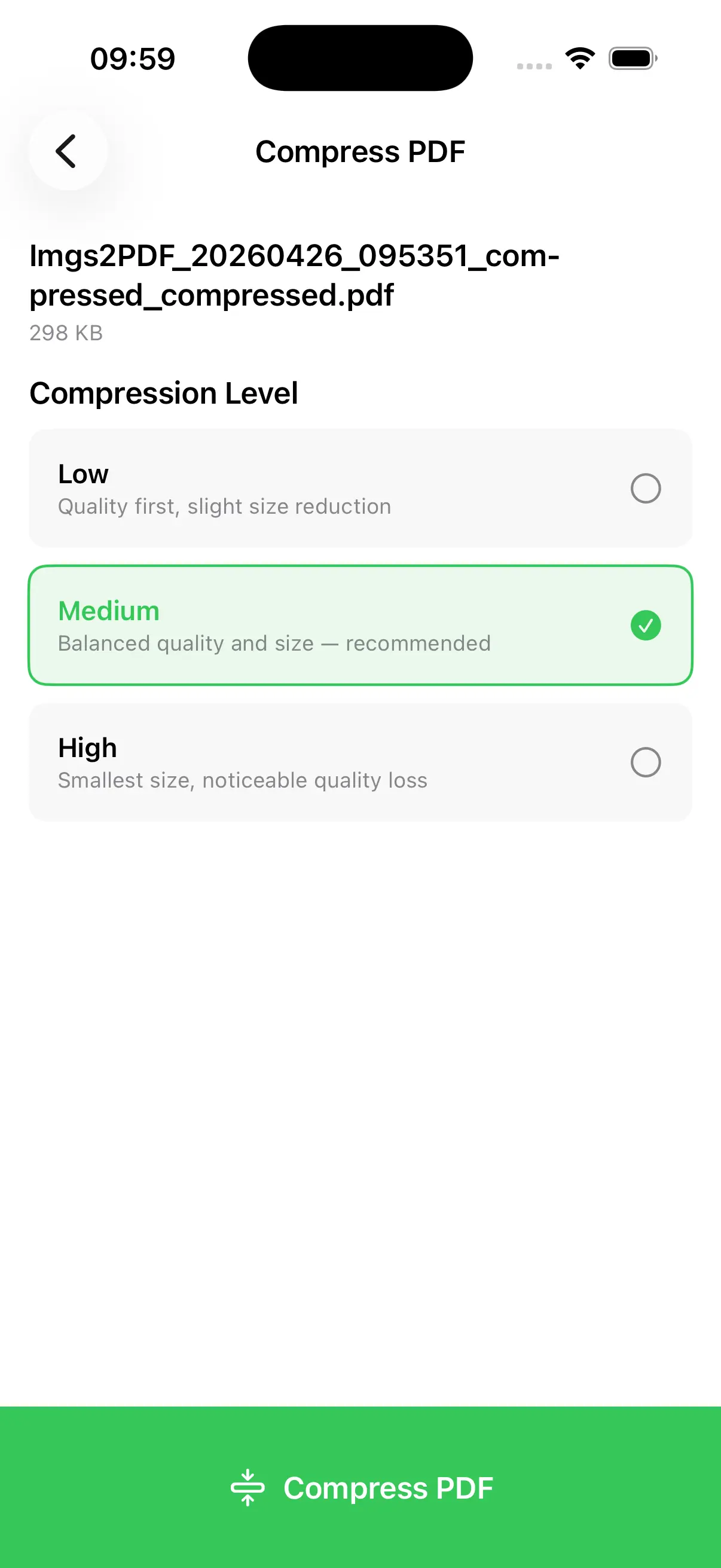
        <content type="html"><![CDATA[<p>Imgs2PDF에 시각적 품질을 고려하면서 문서 크기를 줄이는 PDF 압축 기능이 추가되었습니다. 저장, 공유, 업로드가 더 쉬워집니다.</p>
<p><img decoding="async" loading="lazy" alt="Imgs2PDF PDF 압축" src="https://hp60.com/ko/assets/images/imgs2pdf-pdf-compression-70433c64a6c58b369772fce59babf8d4.webp" width="1206" height="2622" class="img_stta"></p>
<p>품질과 크기 중 어느 쪽을 우선할지에 따라 여러 압축 수준을 선택할 수 있습니다. 모든 처리는 기기 내부에서 이루어지며 PDF를 업로드하지 않습니다.</p>
<p>홈 화면의 ‘PDF 압축’, 파일 목록의 밀기 동작, 여러 문서를 선택한 뒤의 일괄 도구에서 사용할 수 있습니다.</p>]]></content>
        <author>
            <name>Imgs2PDF</name>
            <uri>https://hp60.com/imgs2pdf/</uri>
        </author>
        <author>
            <name>HP60</name>
            <uri>https://hp60.com</uri>
        </author>
        <category label="Imgs2PDF" term="Imgs2PDF"/>
        <category label="기능 소개" term="기능 소개"/>
        <category label="변경 기록" term="변경 기록"/>
    </entry>
    <entry>
        <title type="html"><![CDATA[iPhone에서 2MP3로 동영상을 MP3로 변환하기]]></title>
        <id>https://hp60.com/ko/blog/2mp3-video-to-mp3-converter/</id>
        <link href="https://hp60.com/ko/blog/2mp3-video-to-mp3-converter/"/>
        <updated>2026-04-24T22:09:00.000Z</updated>
        <summary type="html"><![CDATA[클라우드 업로드 없이 iPhone과 iPad에서 동영상을 MP3로 변환하고 자르기와 일괄 처리를 이용하세요.]]></summary>
        <content type="html"><![CDATA[<p>2MP3는 MP4, MOV, MKV 등의 동영상을 MP3, AAC, FLAC, WAV로 변환하는 무료 iPhone 및 iPad 앱입니다. 파형 편집기와 음량 정규화를 제공하며 완전히 오프라인으로 작동합니다.</p>
<h2 class="anchor anchorTargetStickyNavbar_xCgs" id="지원-형식">지원 형식<a href="https://hp60.com/ko/blog/2mp3-video-to-mp3-converter/#%EC%A7%80%EC%9B%90-%ED%98%95%EC%8B%9D" class="hash-link" aria-label="지원 형식에 대한 직접 링크" title="지원 형식에 대한 직접 링크" translate="no">​</a></h2>
<table><thead><tr><th>방향</th><th>형식</th></tr></thead><tbody><tr><td>동영상 입력</td><td>MP4, MOV, AVI, MKV, M4V 등</td></tr><tr><td>오디오 출력</td><td>MP3, AAC, M4A, ALAC, FLAC, WAV</td></tr></tbody></table>
<h2 class="anchor anchorTargetStickyNavbar_xCgs" id="핵심-기능">핵심 기능<a href="https://hp60.com/ko/blog/2mp3-video-to-mp3-converter/#%ED%95%B5%EC%8B%AC-%EA%B8%B0%EB%8A%A5" class="hash-link" aria-label="핵심 기능에 대한 직접 링크" title="핵심 기능에 대한 직접 링크" translate="no">​</a></h2>
<ul>
<li class="">여러 파일 일괄 변환</li>
<li class="">확대 가능한 파형을 이용한 정밀 자르기</li>
<li class="">Pro의 –14 LUFS 음량 정규화</li>
<li class="">잠금 화면 제어를 지원하는 내장 플레이어</li>
<li class="">오디오 형식 간 변환</li>
<li class="">검색, 다중 선택, 일괄 삭제</li>
<li class="">기기 안에서 완료되는 로컬 처리</li>
</ul>
<p>계정이나 파일 업로드가 필요하지 않습니다. 팟캐스트, 동영상 인터뷰, 음성 트랙 추출, 기기에 남겨야 하는 개인 콘텐츠에 적합합니다.</p>
<p><a href="https://apps.apple.com/us/app/2mp3-video-to-mp3-converter/id6737749090" target="_blank" rel="noopener noreferrer" class="">App Store에서 2MP3 다운로드</a></p>]]></content>
        <author>
            <name>2MP3</name>
            <uri>https://apps.apple.com/app/2mp3/id6737749090</uri>
        </author>
        <author>
            <name>HP60</name>
            <uri>https://hp60.com</uri>
        </author>
        <category label="2MP3" term="2MP3"/>
        <category label="기능 소개" term="기능 소개"/>
    </entry>
    <entry>
        <title type="html"><![CDATA[Image2WebP, Mac용 무료 WebP·AVIF 일괄 변환 앱]]></title>
        <id>https://hp60.com/ko/blog/image2webp-mac-image-converter-webp-avif/</id>
        <link href="https://hp60.com/ko/blog/image2webp-mac-image-converter-webp-avif/"/>
        <updated>2026-04-19T13:02:00.000Z</updated>
        <summary type="html"><![CDATA[Mac에서 JPG, PNG, HEIC, TIFF, PSD, RAW, WebP, AVIF를 로컬로 일괄 변환하세요.]]></summary>
        <content type="html"><![CDATA[<p>Image2WebP는 JPG, PNG, HEIC, TIFF, PSD, RAW를 WebP나 AVIF로 일괄 변환하는 무료 Mac 앱입니다. WebP/AVIF를 JPG/PNG로 되돌리는 작업도 지원합니다.</p>
<p>WebP와 AVIF는 웹 이미지 용량을 줄이는 데 도움이 됩니다. 실제 압축 결과는 이미지 내용, 크기, 품질 설정에 따라 달라집니다.</p>
<h2 class="anchor anchorTargetStickyNavbar_xCgs" id="주요-기능">주요 기능<a href="https://hp60.com/ko/blog/image2webp-mac-image-converter-webp-avif/#%EC%A3%BC%EC%9A%94-%EA%B8%B0%EB%8A%A5" class="hash-link" aria-label="주요 기능에 대한 직접 링크" title="주요 기능에 대한 직접 링크" translate="no">​</a></h2>
<ul>
<li class="">한 번에 수백 개 파일 처리</li>
<li class="">일반 이미지 형식과 WebP/AVIF 간 양방향 변환</li>
<li class="">품질과 파일 크기의 균형 조절</li>
<li class="">파일과 폴더 끌어놓기</li>
<li class="">원본 옆 또는 지정 폴더에 저장</li>
<li class="">성공 후 원본을 휴지통으로 이동하는 선택 기능</li>
<li class="">업로드 없는 완전한 오프라인 처리</li>
</ul>
<p>웹 개발자, 디자이너, 콘텐츠 제작자, 대규모 이미지 폴더를 로컬에서 최적화하려는 Mac 사용자에게 적합합니다.</p>
<p><a href="https://apps.apple.com/us/app/image2webp-image-converter/id6670599252?mt=12" target="_blank" rel="noopener noreferrer" class="">Mac App Store에서 Image2WebP 다운로드</a></p>]]></content>
        <author>
            <name>Image2WebP</name>
            <uri>https://hp60.com/image2webp/</uri>
        </author>
        <author>
            <name>HP60</name>
            <uri>https://hp60.com</uri>
        </author>
        <category label="Image2WebP" term="Image2WebP"/>
        <category label="기능 소개" term="기능 소개"/>
    </entry>
    <entry>
        <title type="html"><![CDATA[Imgs2PDF로 iPhone, iPad, Mac에서 이미지 자르기]]></title>
        <id>https://hp60.com/ko/blog/crop-images-iphone-ipad-mac-imgs2pdf/</id>
        <link href="https://hp60.com/ko/blog/crop-images-iphone-ipad-mac-imgs2pdf/"/>
        <updated>2026-04-19T11:55:00.000Z</updated>
        <summary type="html"><![CDATA[변환, 분할, 내보내기 전에 스캔, 스크린샷, 문서 사진을 Imgs2PDF에서 정리하세요.]]></summary>
        <content type="html"><![CDATA[<p>Imgs2PDF에는 이미지를 저장하거나 분할하거나 PDF로 변환하기 전에 불필요한 부분을 제거하는 자르기 도구가 있습니다.</p>
<p>이미지를 연 뒤 자르기 영역을 이동하고 모서리 핸들로 정밀하게 조절합니다. 다른 편집 앱으로 이동하지 않고 스캔의 빈 테두리, 문서 사진의 배경, 스크린샷의 불필요한 부분을 제거할 수 있습니다.</p>
<p>편집한 이미지는 바로 PDF 제작 또는 내보내기에 사용할 수 있습니다.</p>]]></content>
        <author>
            <name>Imgs2PDF</name>
            <uri>https://hp60.com/imgs2pdf/</uri>
        </author>
        <author>
            <name>HP60</name>
            <uri>https://hp60.com</uri>
        </author>
        <category label="Imgs2PDF" term="Imgs2PDF"/>
        <category label="기능 소개" term="기능 소개"/>
    </entry>
    <entry>
        <title type="html"><![CDATA[Imgs2PDF로 이미지를 여러 부분으로 나누기]]></title>
        <id>https://hp60.com/ko/blog/split-images-iphone-ipad-mac-imgs2pdf/</id>
        <link href="https://hp60.com/ko/blog/split-images-iphone-ipad-mac-imgs2pdf/"/>
        <updated>2026-04-19T11:05:00.000Z</updated>
        <summary type="html"><![CDATA[미리 설정된 격자나 사용자 지정 분할선으로 긴 스크린샷, 스캔, 콜라주를 나누세요.]]></summary>
        <content type="html"><![CDATA[<p>Imgs2PDF의 이미지 분할 도구는 큰 이미지 한 장을 저장, 공유 또는 PDF 제작에 편리한 여러 이미지로 나눕니다.</p>
<p>긴 스크린샷, 펼친 책 스캔, 콜라주, 인쇄 또는 업로드용 이미지 패널에 유용합니다. 이미지를 선택하고 상세 화면에서 격자를 적용하거나 사용자 지정 선을 추가한 뒤 위치를 조절합니다.</p>
<p>생성된 조각은 원본 이미지 위치를 대체하며 즉시 계속 처리할 수 있습니다. 필요한 경우 분할하기 전에 이미지를 회전할 수도 있습니다.</p>]]></content>
        <author>
            <name>Imgs2PDF</name>
            <uri>https://hp60.com/imgs2pdf/</uri>
        </author>
        <author>
            <name>HP60</name>
            <uri>https://hp60.com</uri>
        </author>
        <category label="Imgs2PDF" term="Imgs2PDF"/>
        <category label="기능 소개" term="기능 소개"/>
    </entry>
    <entry>
        <title type="html"><![CDATA[더 똑똑하고 실용적인 PDF 도구로 성장하는 Imgs2PDF]]></title>
        <id>https://hp60.com/ko/blog/imgs2pdf-introduction/</id>
        <link href="https://hp60.com/ko/blog/imgs2pdf-introduction/"/>
        <updated>2026-04-19T10:15:00.000Z</updated>
        <summary type="html"><![CDATA[이미지와 PDF 변환, 병합·분할, 자르기, OCR, 작업 기록 관리를 하나의 앱에서 이용하세요.]]></summary>
        <content type="html"><![CDATA[<p>Imgs2PDF는 iOS와 macOS용 가벼운 문서 도구입니다. 이미지로 PDF를 만들고, PDF 페이지를 이미지로 내보내며, 문서를 병합하거나 분할하고, 이미지 편집과 OCR 및 작업 기록을 제공합니다.</p>
<h2 class="anchor anchorTargetStickyNavbar_xCgs" id="이미지와-pdf-변환">이미지와 PDF 변환<a href="https://hp60.com/ko/blog/imgs2pdf-introduction/#%EC%9D%B4%EB%AF%B8%EC%A7%80%EC%99%80-pdf-%EB%B3%80%ED%99%98" class="hash-link" aria-label="이미지와 PDF 변환에 대한 직접 링크" title="이미지와 PDF 변환에 대한 직접 링크" translate="no">​</a></h2>
<p>여러 이미지를 정렬하고 회전한 뒤 하나의 PDF로 만들 수 있습니다. PDF 페이지를 이미지로 저장하는 것도 가능하며 암호가 있는 문서는 암호 입력 후 처리합니다.</p>
<h2 class="anchor anchorTargetStickyNavbar_xCgs" id="pdf-병합과-분할">PDF 병합과 분할<a href="https://hp60.com/ko/blog/imgs2pdf-introduction/#pdf-%EB%B3%91%ED%95%A9%EA%B3%BC-%EB%B6%84%ED%95%A0" class="hash-link" aria-label="PDF 병합과 분할에 대한 직접 링크" title="PDF 병합과 분할에 대한 직접 링크" translate="no">​</a></h2>
<p>여러 PDF를 끌어놓아 순서를 정한 후 하나로 합칩니다. 분할할 때는 전체 페이지 보기에서 필요한 페이지만 골라 새 파일로 내보냅니다.</p>
<h2 class="anchor anchorTargetStickyNavbar_xCgs" id="이미지-정리와-ocr">이미지 정리와 OCR<a href="https://hp60.com/ko/blog/imgs2pdf-introduction/#%EC%9D%B4%EB%AF%B8%EC%A7%80-%EC%A0%95%EB%A6%AC%EC%99%80-ocr" class="hash-link" aria-label="이미지 정리와 OCR에 대한 직접 링크" title="이미지 정리와 OCR에 대한 직접 링크" translate="no">​</a></h2>
<p>긴 스크린샷, 펼친 책 스캔, 콜라주는 격자나 사용자 지정 선으로 나눌 수 있습니다. 자르기와 회전으로 테두리와 방향을 정리하고, OCR로 이미지의 텍스트를 인식해 복사할 수 있습니다.</p>
<h2 class="anchor anchorTargetStickyNavbar_xCgs" id="기록과-내보내기">기록과 내보내기<a href="https://hp60.com/ko/blog/imgs2pdf-introduction/#%EA%B8%B0%EB%A1%9D%EA%B3%BC-%EB%82%B4%EB%B3%B4%EB%82%B4%EA%B8%B0" class="hash-link" aria-label="기록과 내보내기에 대한 직접 링크" title="기록과 내보내기에 대한 직접 링크" translate="no">​</a></h2>
<p>생성된 PDF와 이미지는 기록에서 다시 열고, 삭제하고, 공유하거나 일괄 내보낼 수 있습니다. iPhone과 iPad는 빠른 캡처에, Mac은 많은 파일 정리에 적합합니다.</p>]]></content>
        <author>
            <name>Imgs2PDF</name>
            <uri>https://hp60.com/imgs2pdf/</uri>
        </author>
        <author>
            <name>HP60</name>
            <uri>https://hp60.com</uri>
        </author>
        <category label="Imgs2PDF" term="Imgs2PDF"/>
        <category label="기능 소개" term="기능 소개"/>
    </entry>
</feed>