Macのマウスユーティリティとは?Mouse SRでカクつくスクロールを改善
Macのマウスユーティリティは、macOSに用意された基本設定を超えてマウスの動作を調整する小さなアプリです。スクロールを滑らかにしたり、方向を変えたり、ポインターやボタン、ショートカットを調整したりできます。
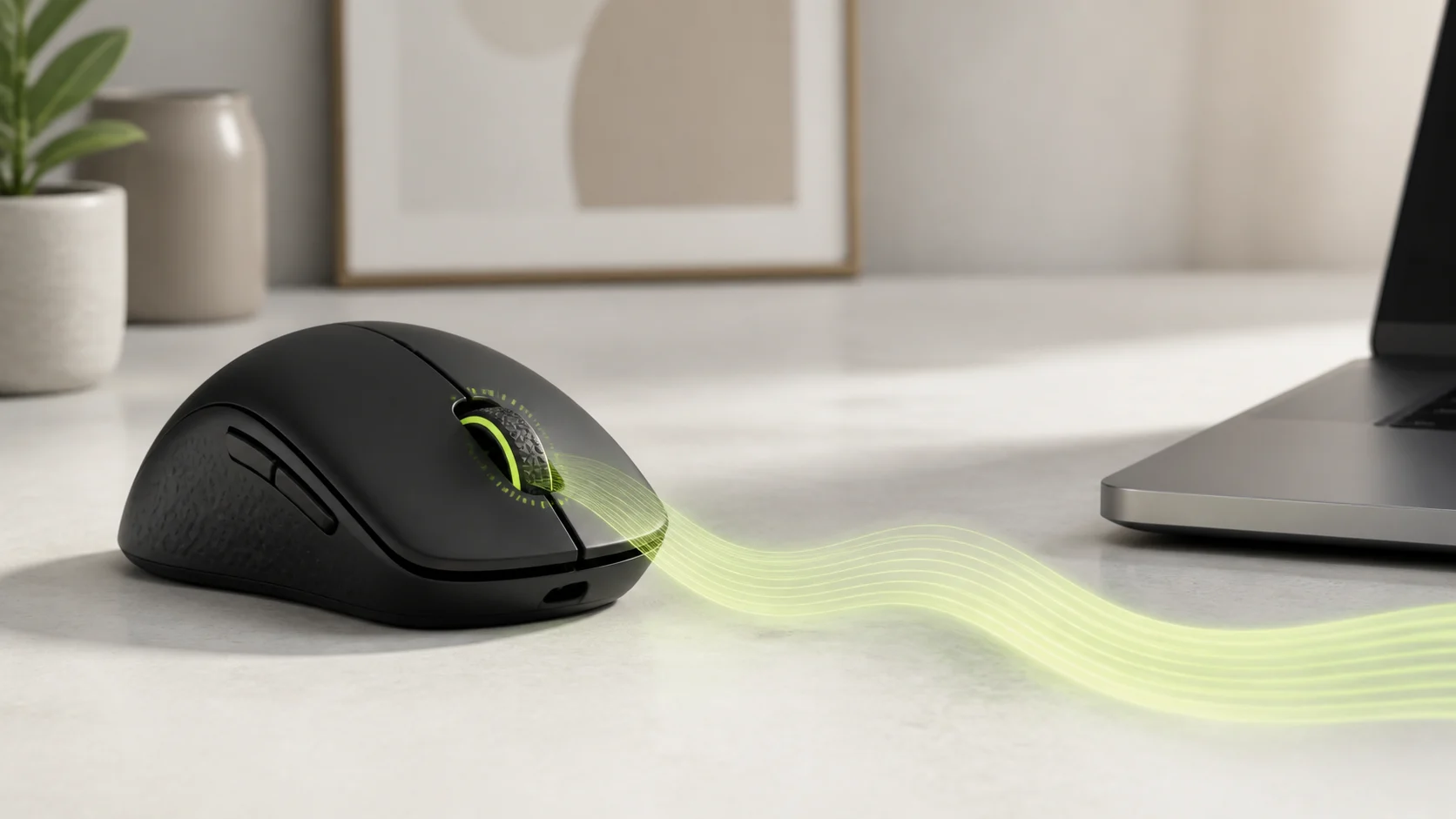
ただし、すべてのユーティリティが同じ機能を持つわけではありません。Mouse SRは、サードパーティ製マウスのホイールがトラックパッドのように連続せず、段階的にカクつく問題に集中したツールです。
先に答えをまとめると
- Macのマウスユーティリティとは? macOS標準設定にないマウス操作を追加するアプリです。機能はアプリごとに異なります。
- いつ必要ですか? マウス自体は正常なのに、スクロール、方向、感度、追加ボタンが思いどおりに動かないときです。
- Mouse SRができることは? サードパーティ製マウスの段階的なホイール入力を、滑らかで連続した動きに変換し、距離、滑らかさ、加速、方向を調整できます。
- トラックパッドやMagic Mouseも変わりますか? いいえ。連続スクロールを送るデバイスはそのまま通します。
- Mouse SRの料金は? Mouse SR Proは7日間すべての機能を試せます。1回の購入1.99ドルで最大3台のMacで使え、サブスクリプションや自動更新はありません。
Macのマウスユーティリティでできること
「マウスユーティリティ」は機能の決まった1種類のアプリではありません。スクロールに特化したもの、ボタンやゲーム用プロファイルを扱うものなどがあります。インストール前に実際の機能を確認してください。
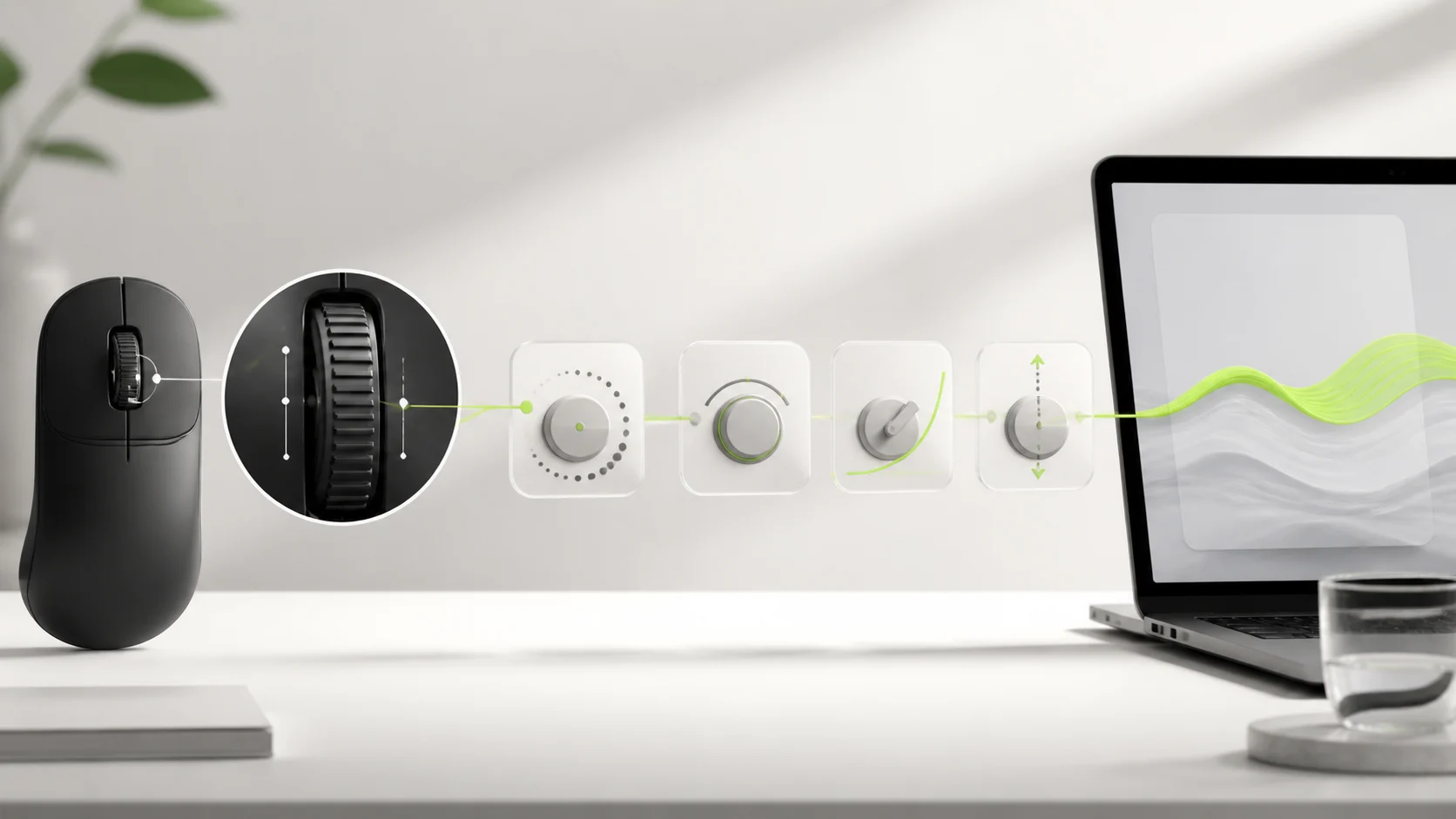
スクロール。 ホイール方向の反転、カクつきの軽減、加速、1回のノッチで進む距離を調整できるものがあります。ホイールがトラックパッドより粗く感じるなら、まずこの種類を探します。
ポインター調整。 ポインター速度と加速を分けたり、デバイスごとの感度を設定したりするツールもあります。これはホイールの滑らかさとは別の機能です。
ボタンとショートカット。 サイドボタンやゲーム用マウスのボタンに操作、キーボードショートカット、アプリ別プロファイルを割り当てるものもあります。
どんなときに必要ですか?
macOSに欲しい設定がないときに、ユーティリティが役立ちます。
- サードパーティ製マウスのホイールがカクつき、トラックパッドに近い感触にしたい。
- トラックパッドは変えずに、マウスだけスクロール方向を変えたい。
- 追加ボタンが使われていない、または違う操作を実行する。
- 複数のマウスで同じような操作感にしたい。
システム設定で十分なら、別のアプリは必要ありません。常駐アプリは具体的な問題を解決できるときに使うのがよいでしょう。
選ぶときのポイント
- 必要な機能: スクロール、ポインター、ボタンのどれを調整したいか確認する。
- 試用期間: 支払う前に自分のマウスとアプリで試す。
- ローカル処理: マウス入力と設定がMacの外に出ないものを選ぶ。
- 署名と公証: Mac App Storeまたは開発元の公式サイトからダウンロードする。
- 停止しやすさ: メニューバーのスイッチと明確なアンインストール方法がある。
- 料金の明確さ: 無料、サブスクリプション、買い切りのどれかを確認する。
Mouse SR:ホイールを滑らかにすることに集中したツール
Mouse SRは、マウスのあらゆるカスタマイズではなく、スクロールの問題を解決するために設計されています。サードパーティ製マウスの段階的なホイール入力を、ピクセル単位の連続した動きに変換します。
距離、滑らかさ、加速、方向を調整できます。ホイールの物理的なクリック感と精度は変わらず、クリックとクリックの間のページの動きが落ち着きます。トラックパッド、Magic Mouse、ペンタブレットなどは変更されません。
任意のFinderツールでは、フォルダーをTerminalで開く、空のTXTまたはMarkdownファイルを作る、ファイルやフォルダーのパスをコピーする操作を追加できます。マウスとファイルの処理はローカルで行われ、アップロードされません。
Mouse SRを安全に設定する方法
- Mouse SRのインストールページからダウンロードし、「アプリケーション」から起動します。
- メニューバーから設定を開きます。
- Smooth Scrollingをオンにします。
- システム設定 → プライバシーとセキュリティ → アクセシビリティでMouse SRを許可します。
- 使い慣れたページで試し、設定は一度に1つだけ変更します。
- メニューバーのスイッチで処理前と処理後を比較します。
ポインターも遅れる場合は、接続を別に確認してください。滑らかなスクロールでBluetooth、レシーバー、バッテリー、ポインターの遅延を直すことはできません。
無料と有料のマウスユーティリティ
方向の反転やポインター調整だけなら、無料ツールで十分なことがあります。有料ツールは、プロファイル、ボタン割り当て、高度なスクロール設定など、具体的な作業時間を減らせる場合に検討するとよいでしょう。
Mouse SR Proは支払い方法を入力せず、7日間すべての機能を試せます。その後は1.99ドルの買い切りで最大3台のMacに対応します。サブスクリプションや自動更新はありません。Mouse SR Proの料金を見る。
よくある質問
Macのマウスユーティリティは安全ですか?
Mac App Storeまたは開発元の公式サイトから入手し、信頼できるアプリにだけ権限を与えれば、安全に利用できます。何を処理するアプリなのか、停止方法も確認してください。
Mouse SRはMagic Mouseやトラックパッドに対応しますか?
はい。動作は変更されません。Mouse SRはサードパーティ製マウスの段階的なホイール入力を対象にし、連続スクロールのデバイスはそのまま通します。
マウスユーティリティでスクロール方向を反転できますか?
多くのツールで可能です。Mouse SRではマウスの方向をトラックパッドとは別に設定できます。
ゲーミングマウスにユーティリティは必要ですか?
macOSやマウス付属ソフトで足りない場合だけ必要です。Mouse SRはホイールのスクロール用で、ボタン割り当てやゲーム用プロファイルの管理ツールではありません。
マウスユーティリティをアンインストールするには?
アプリを停止して「アプリケーション」から削除し、メニューバーやログイン項目を取り除き、使わなくなったアクセシビリティ許可を取り消します。
まとめ
Macのマウスユーティリティは、macOSにない具体的な操作を補うときに役立ちます。サードパーティ製マウスのホイールがカクつくなら、Mouse SRでマウスを買い替えずに動きを滑らかにできます。
Mouse SRを7日間無料で試し、合えば買い切りで使い続けてください。 この記事はHP60製品チームが責任を持って管理しています。上記の公開日はこの内容版を示します。製品は公開後に変更される場合があるため、最新の制限はリンク先の製品・サポートページをご確認ください。コンテンツの責任者