iPhone・iPad用JPEG XL変換アプリ:Image2JXL iOS版が登場
Image2JXLのiOS版がApp Storeで公開されました。 iPhoneとiPadで画像を.jxlに変換し、JXLを共有しやすいJPG・PNG・GIFへ書き出せます。Macへ移動したり、変換サイトへ写真をアップロードしたりする必要はありません。
iPhone用JPEG XL変換アプリやiPadでJXLをJPGにする方法を探している方に、基本操作とロスレスの選び方を紹介します。iOS 26/iPadOS 26以降が必要で、画像処理は端末内で完結します。
App StoreでImage2JXLをダウンロード · 製品情報
iPhone・iPad版でできること
- JPEG、PNG、GIF、HEIC/HEIF、対応する単一画像の8/16ビット整数TIFF、JXLの読み込み。
- 画像からJPEG XLへの変換と、JXLからJPEG・PNG・GIFへの書き出し。
- 元のJPEGを復元できる可逆変換と、独立したJPEG復元モード。
- 写真・ファイル・フォルダの読み込み、ライブラリでのプレビューと管理。
Mac版は入力形式の範囲が異なります。RAW/DNGには対応していません。
iPhoneでJPEG・HEIC・PNGをJXLに変換する手順
- 画像 → JXLを選び、品質とエンコードの労力を設定します。
- 初期品質は90です。HEICやPNGなどJPEG以外の入力ではロスレスをオフにします。
- 写真・ファイル・フォルダから読み込み、キューを確認して変換を開始します。実行中の画像が完了してから一時停止でき、失敗項目は再試行できます。
- ファイルで結果を確認し、共有/保存からファイル、ほかのアプリ、必要に応じて写真へ保存します。
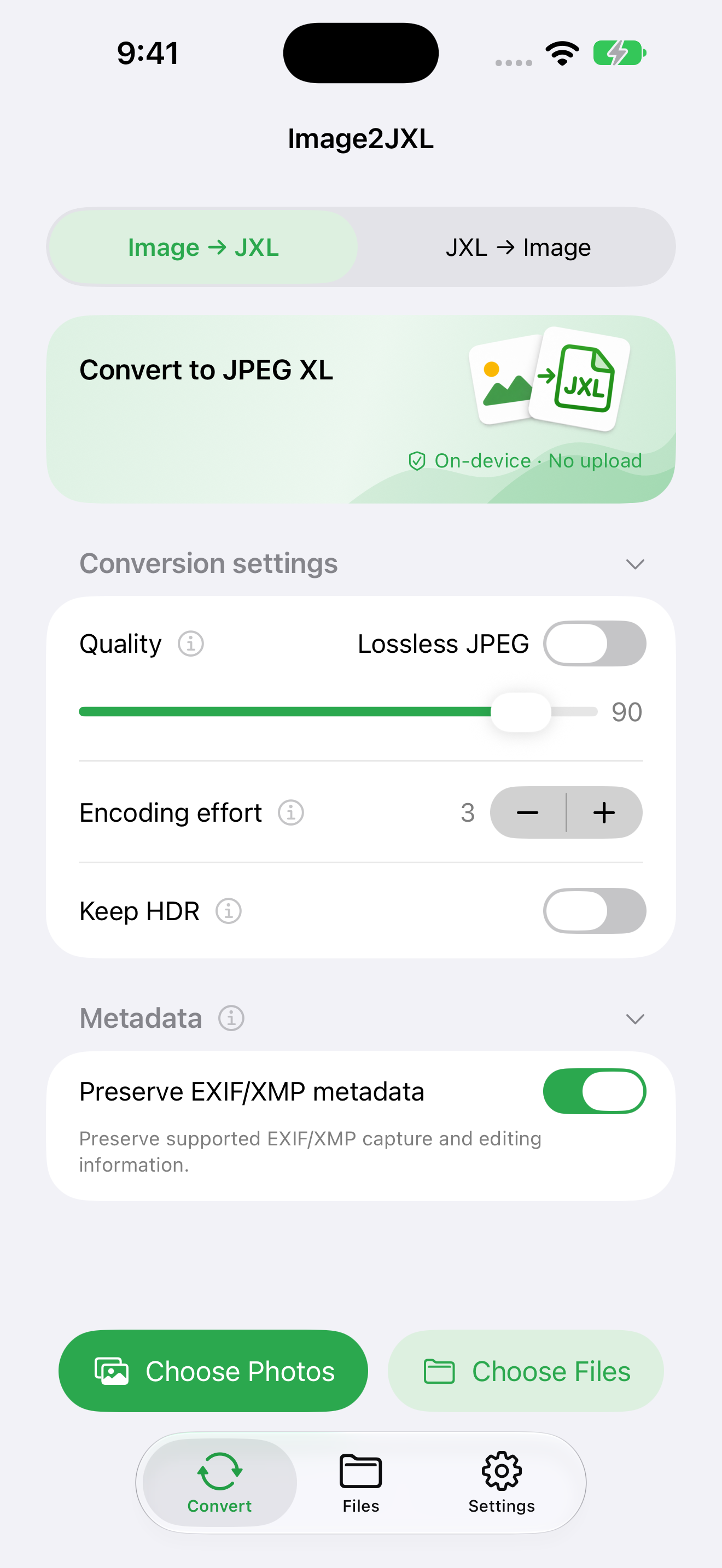
スクリーンショットは英語表示です。読み込み前に変換設定を確認してください。
iPhone・iPadでJXLをJPGやPNGに変換
JXL → 画像を選択し、出力をJPEG、PNG、GIFから選んでJXLを読み込みます。通常のJPEG出力は新たな非可逆圧縮で、透明部分は白くなり、アニメーションは先頭フレームのみです。PNGは透明度を保持し最大16ビットで出力しますが、すでに失われた画像情報は戻せません。GIFは限られたパレットを使います。
元のJPEGを復元するには、JXL内にJPEG再構築データが必要です。データがなければエラーとなり、新しく圧縮したJPEGで置き換えることはありません。
ロスレスと品質100の違い
JPEGでロスレスを有効にすると、対応する元のJPEGを後で復元できるデータを保持します。その他の対応形式はロスレスをオフにして品質100を選ぶとピクセル単位の可逆符号化になりますが、元のファイルコンテナは復元できません。JPEGも品質100だけでは元ファイルの復元はできません。
PNG・HEIC・TIFFがロスレス設定で読み込めない場合はオフにしてください。ファイルサイズは画像と設定次第で、小さくなるとは限りません。
ライブラリ、EXIF/XMP、HDR
詳細画面でプレビュー、変換前後のサイズ、寸法、ビット深度、カラープロファイル、利用可能なEXIF/XMPを確認できます。対応する処理ではメタデータとICC情報を保持しますが、すべての出力で全項目を保持する保証はありません。
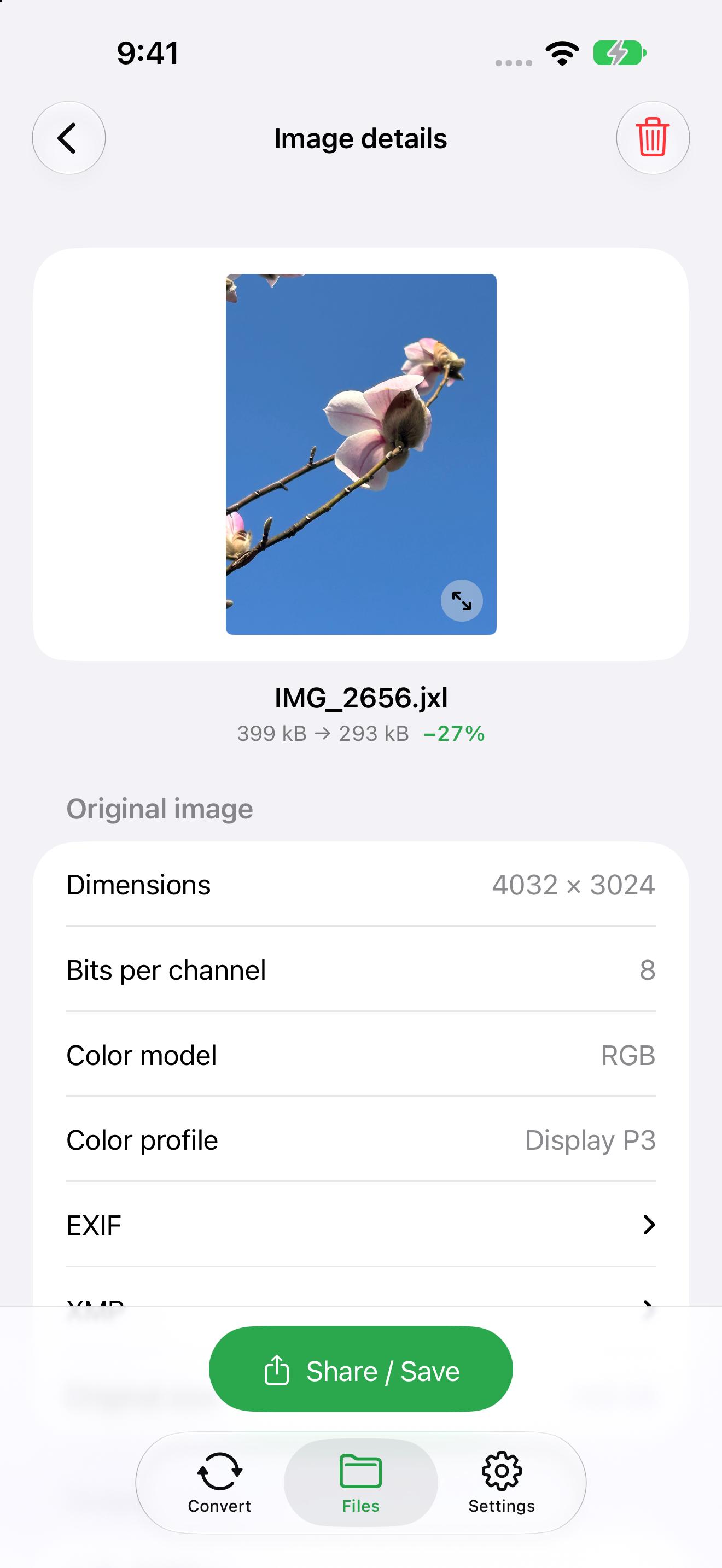
英語表示です。画面の削減率は一例で、一定の圧縮率を示すものではありません。
HDR保持は初期状態でオフです。対応するゲインマップ写真で有効にできます。非可逆HDR出力では容量と元の表示カーブの保持を選べますが、見え方は画面や表示アプリにも依存します。可逆JPEG変換では元のJPEGとゲインマップを復元用に保持し、HDRをJXLピクセルへ展開しません。
無料版とPro
基本変換、プレビュー、対応メタデータ処理は標準機能です。Proでは10ファイルを超えるバッチとファイル書き出し時のフォルダ構造保持が使えます。原本をゴミ箱へ移す機能はMac専用です。購入方法と地域別価格はアプリ内で確認できます。
よくある質問
写真をアップロードせずにJXLをJPGにできますか?
はい。デコードと変換は端末内で行い、その後の共有先や保存先は自分で選べます。
iPhoneのProRAW DNGは変換できますか?
できません。DNG内部のJPEG XL圧縮と独立した.jxlファイルは別物です。RAW/DNGは入力対象外です。
どのJXLでも元のJPEGに戻せますか?
可逆JPEG変換で作成され、再構築データが残るJXLに限ります。それ以外は通常のJPG・PNG書き出しを選んでください。
写真の選択にライブラリ全体へのアクセスが必要ですか?
不要です。システムのピッカーは選んだ写真のみを渡し、写真への保存には追加専用の許可を求めます。プライバシーポリシーをご覧ください。
Image2JXLをダウンロードして、まず少量の画像で出力を確認しましょう。製品ページとFAQにも詳しい情報があります。 この記事はHP60製品チームが責任を持って管理しています。上記の公開日はこの内容版を示します。製品は公開後に変更される場合があるため、最新の制限はリンク先の製品・サポートページをご確認ください。コンテンツの責任者