MacでMouse SRを使ってマウスのスクロールを滑らかにする方法
Macで使い慣れたマウスを買い替えずに、スクロールを滑らかにできます。原因は接続不良ではなく、一般的なホイールが一段ずつ入力するのに対し、トラックパッドは連続した動きを入力する違いであることが多いです。
Mouse SRは、サードパーティ製マウスのホイール入力を滑らかな連続スクロールに変換します。距離、滑らかさ、加速、方向を、読む・閲覧する・コードを書くといった使い方に合わせて調整できます。
先に答えをまとめると
- macOSの設定では速度と方向は変えられますが、すべてのマウスホイールを滑らかにする専用設定はありません。
- ポインターとクリックが正常なら、スクロール感だけを理由にマウスを買い替える必要はありません。
- Mouse SRは段階的なサードパーティ製マウス入力だけを処理し、トラックパッド、Magic Mouse、ペンタブレットなどはそのまま通します。
- Mouse SR Proは7日間無料で試せます。購入は一度だけで、最大3台のMacで使え、自動更新はありません。
- Mouse SRはmacOS 15以降に対応します。
Macのマウススクロールがカクつく理由
一般的なホイールには物理的なクリックがあります。1クリックごとに別のスクロール入力が送られる一方、トラックパッドは指の動きに合わせて小さな変化を連続して送ります。そのため、同じページでもトラックパッドでは滑らか、マウスでは段階的に見えることがあります。
スクロール速度を上げるだけでは、一回のジャンプが大きくなるだけです。ポインターも遅れる場合は、バッテリー、Bluetooth、レシーバー、メーカーのソフトウェアを別に確認してください。
Mouse SRが変えるもの
Mouse SRはホイールの回転をピクセル単位の連続した動きに変換し、近いタイミングの回転をなめらかにつなぎます。ホイールの物理的なクリック感や精度は変わらず、クリックとクリックの間に表示されるページの動きが落ち着きます。
処理はMac上で行われ、マウス入力がアップロードされることはありません。スクロール入力を扱うためにmacOSのアクセシビリティ許可が必要ですが、「入力監視」は必要ありません。
手触りを決める4つの設定
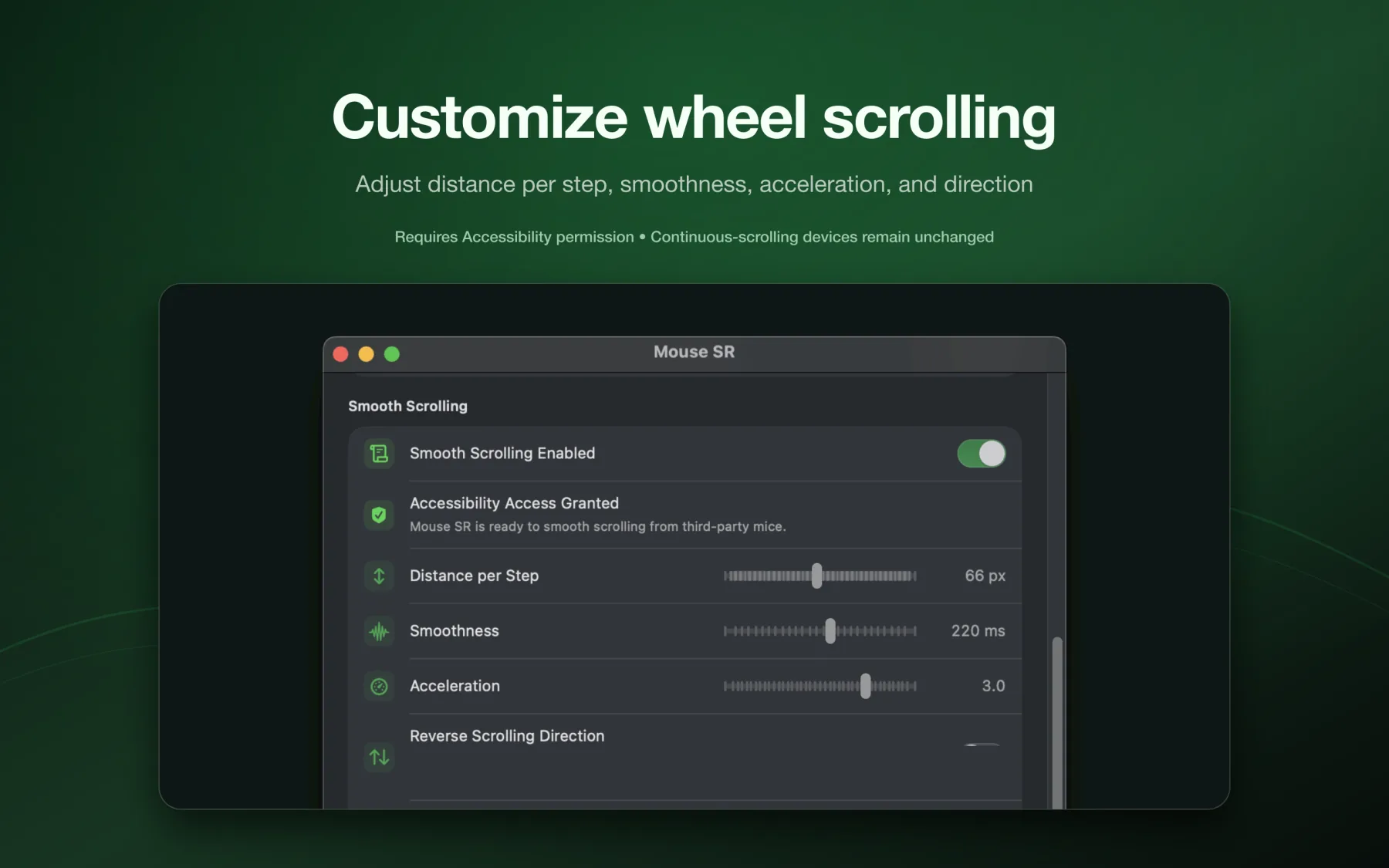
1. 1回あたりの距離
1クリックでページが進む距離です。進みすぎるなら小さく、少なすぎるなら少し大きくします。まずこの値を決めると、他の設定を判断しやすくなります。
2. 滑らかさ
低い設定は直接的で、高い設定は複数の回転を柔らかくつなぎます。読書には少し高めが向くことがありますが、高すぎると遅延のように感じます。
3. 加速
連続して回したときに長いページを速く移動できます。コード、表、細かい文章では控えめにすると動きを予測しやすくなります。
4. 方向
トラックパッドとは別に、サードパーティ製マウスのスクロール方向を変更できます。トラックパッドはナチュラルスクロール、マウスは従来の方向という使い分けも可能です。
Mouse SRの設定方法
- Mouse SRのインストールページからダウンロードし、「アプリケーション」から起動します。
- メニューバーのアイコンから設定を開きます。
- Smooth Scrollingをオンにします。
- システム設定 → プライバシーとセキュリティ → アクセシビリティでMouse SRを許可します。
- Safari、Finder、長い文書で試し、設定は一度に1つだけ変更します。
- メニューバーの切り替えで、処理前と処理後を比較します。
変化がない場合はアクセシビリティ許可を確認し、別のスクロールツールを一時的にオフにしてください。複数のツールが同じ入力を処理すると、動きが不自然になることがあります。
Finderの右クリック操作も追加できます
任意のFinder拡張を有効にすると、選択したフォルダーで、Terminalで開く、空のTXTまたはMarkdownファイルを作る、ファイルやフォルダーのパスをコピーする操作を使えます。表示されるのは許可したフォルダーとそのサブフォルダーだけです。詳しくはMacのFinder右クリックツールをご覧ください。
Mos、SmoothScroll、マウスメーカーのソフトは?
無料ユーティリティやメーカー製ソフトでも、マウスホイールのスクロールを改善できます。基本的なスムージング機能だけが必要なら、それらも選択肢になります。重要なのは、スクロールを処理するレイヤーを同時に1つだけ動かすことです。
設定項目を明確にして手軽に調整したい場合、マウスごとにスクロール方向を変えたい場合、Finderの便利な操作も使いたい場合は、Mouse SRが適しています。メニューバーに常駐し、すでに連続スクロールを送るデバイスの動作は変更しません。
トラブルシューティング
インストール後もスクロールが引っかかる場合は、次を確認してください。
- メニューバーのMouse SR設定で Smooth Scrolling がオンになっていることを確認します。
- macOSのアップデートやアプリの再インストール後は、アクセシビリティの許可をもう一度確認します。
- テスト中は、Logitech、Razerなどのメーカー製ソフトにある他のホイールスムージング機能を無効にします。
- 複数のアプリで試します。アプリ固有の描画や拡張機能によって、同じページでも感触が変わることがあります。
- 遅れて動くように感じる場合は滑らかさを下げ、1回の回転で進みすぎる場合は距離を下げます。
- ポインタも遅れる場合は、マウスの接続を別に確認してください。滑らかなスクロールでBluetoothやレシーバーの遅延を直すことはできません。
よくある質問
トラックパッドやMagic Mouseは変わりますか?
いいえ。すでに連続スクロールを送るデバイスはそのまま動作します。
マウスを買い替える必要はありますか?
必ずしも必要ありません。マウス自体が正常なら、まずMouse SRで距離と滑らかさを調整してください。
サブスクリプションですか?
いいえ。7日間の試用後、1回の購入で最大3台のMacにMouse SR Proを使えます。Mouse SR Proの詳細。
Mouse SRは安全に使えますか?
Mouse SRはスクロールとFinderの操作をMac上でローカルに処理します。マウス入力、ファイルの内容、ファイルパスがアップロードされることはありません。アプリはAppleの公証を受けており、スクロール機能にはアクセシビリティの許可が必要です。
マウスをトラックパッドとまったく同じようにスクロールできますか?
デバイスの仕組みは異なります。ホイールは回転を伝え、トラックパッドは指の動きやジェスチャーを伝えます。Mouse SRはホイールの見た目の動きを連続的かつ調整可能にします。Macで不快に感じやすいのは、主にこの部分です。
まとめ
Macで滑らかにスクロールするために、新しいマウスを買う必要があるとは限りません。Mouse SRなら、ホイールの段階的な入力を好みに合わせて調整でき、Finderの便利な操作も追加できます。今のマウスが気に入っているなら、まずMouse SRを試してみてください。 この記事はHP60製品チームが責任を持って管理しています。上記の公開日はこの内容版を示します。製品は公開後に変更される場合があるため、最新の制限はリンク先の製品・サポートページをご確認ください。コンテンツの責任者