Cos’è un’utilità per mouse su Mac? Correggi lo scorrimento a scatti con Mouse SR
Un’utilità per mouse su Mac è una piccola app che modifica il comportamento del mouse oltre le poche impostazioni offerte da macOS. A seconda dell’app può rendere più fluido lo scorrimento, cambiare direzione, regolare il puntatore, rimappare i pulsanti o attivare scorciatoie.
Non tutte le utility fanno però la stessa cosa. Mouse SR è concentrato su un problema comune: la rotellina di un mouse di terze parti si muove a scatti rigidi invece di produrre il movimento continuo di un trackpad.
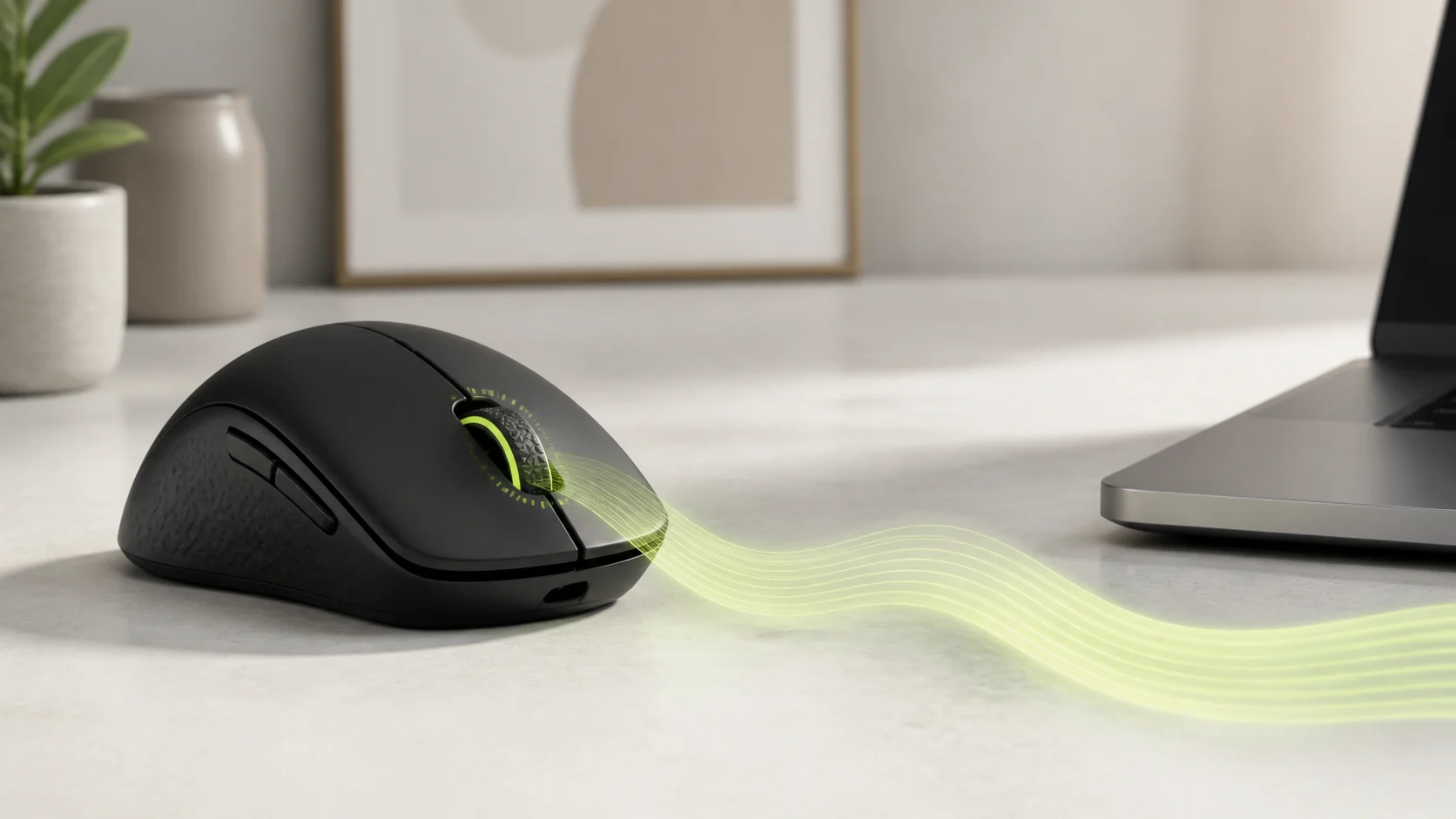
La risposta breve
- Cos’è un’utilità per mouse su Mac? Un’app macOS che aggiunge controlli per il mouse. Le funzioni dipendono dall’utility.
- Quando serve? Quando il mouse funziona, ma scorrimento, direzione, sensibilità o pulsanti extra non si comportano come vuoi.
- Su cosa si concentra Mouse SR? Trasforma gli scatti della rotellina di un mouse di terze parti in un movimento continuo e regolabile.
- Cambia il trackpad o la Magic Mouse? No. Mouse SR elabora gli input discreti dei mouse di terze parti e lascia invariati i dispositivi con scorrimento continuo.
- Quanto costa Mouse SR? Mouse SR Pro include una prova completa di sette giorni. Un acquisto una tantum da 1,99 USD sblocca l’uso a vita su un massimo di tre Mac, senza abbonamento né rinnovo automatico.
Cosa può fare un’utilità per mouse su Mac?
“Utilità per mouse” indica una categoria, non un insieme unico di funzioni. Alcune si concentrano sullo scorrimento, altre sui pulsanti o sui profili per mouse da gioco. Controlla le funzioni reali prima di installarla.
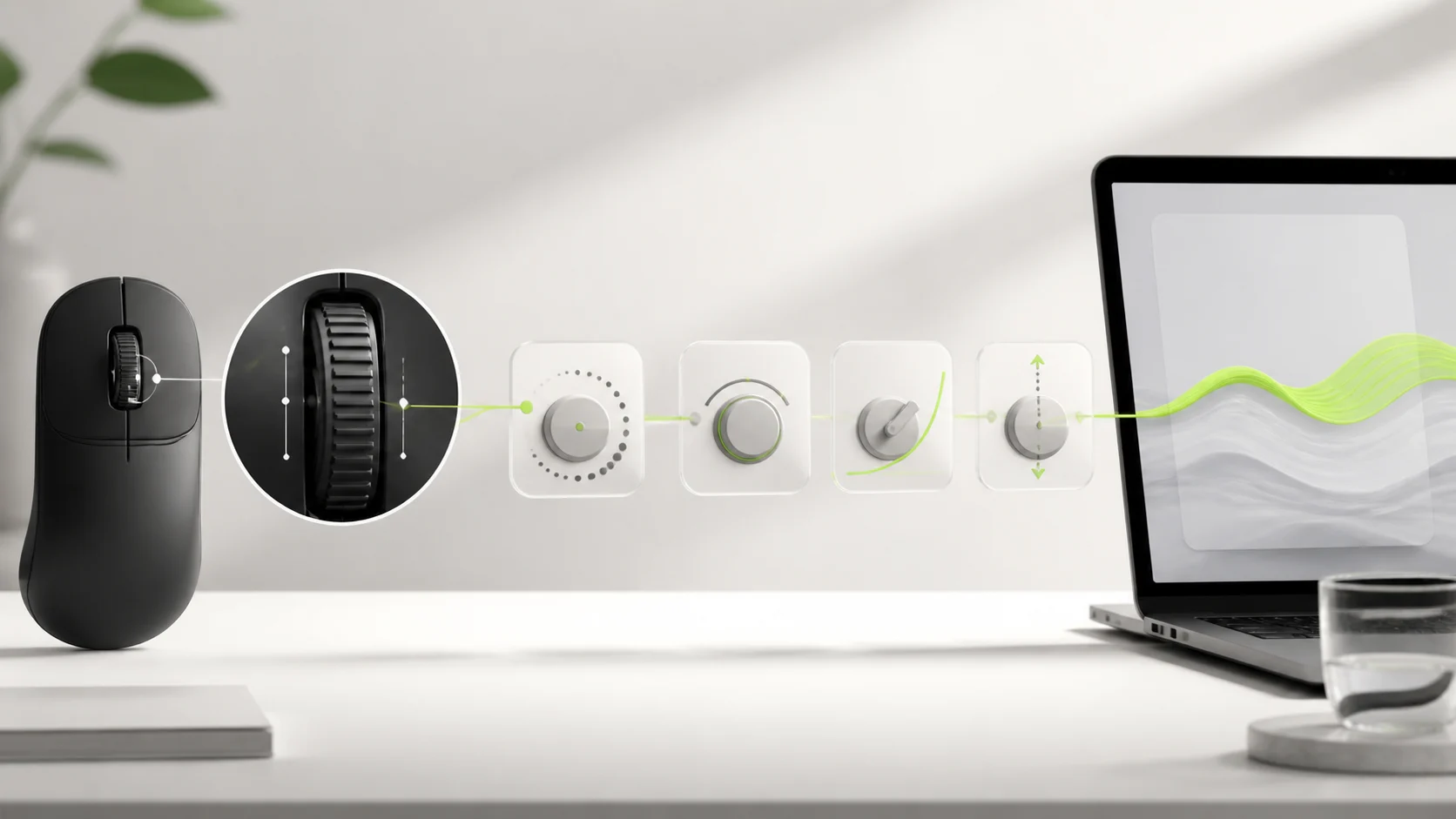
Scorrimento. Alcune utility possono invertire la direzione, rendere più fluidi gli scatti, regolare l’accelerazione o decidere quanto deve avanzare ogni tacca. Se la rotellina è meno piacevole del trackpad, inizia da qui.
Regolazione del puntatore. Alcune separano velocità e accelerazione del puntatore o offrono sensibilità per dispositivo. È diverso dal rendere fluida la rotellina.
Pulsanti e scorciatoie. Altre permettono di assegnare i pulsanti laterali o quelli dei mouse da gioco ad azioni, scorciatoie e profili per app.
Quando serve davvero?
Un’utilità è utile quando macOS non offre un controllo preciso che ti serve:
- La rotellina di un mouse di terze parti scorre a scatti e vuoi una sensazione più simile al trackpad.
- Vuoi cambiare la direzione del mouse senza cambiare quella del trackpad.
- I pulsanti extra non fanno nulla o eseguono l’azione sbagliata.
- Usi più mouse e vuoi un comportamento coerente.
Se le Impostazioni di Sistema fanno già ciò che ti serve, non hai bisogno di un’altra app. Un’utilità in background deve risolvere un problema concreto.
Cosa cercare?
- I controlli giusti: verifica se ti servono scorrimento, puntatore o pulsanti.
- Una prova reale: testa l’utility con il tuo mouse e le tue app prima di pagare.
- Elaborazione locale: input e impostazioni dovrebbero rimanere sul Mac.
- Firma e notarizzazione: scarica dal Mac App Store o dal sito ufficiale dello sviluppatore.
- Un interruttore semplice: un comando nella barra dei menu e una disinstallazione chiara aiutano nei test.
- Prezzo trasparente: controlla se è gratuita, in abbonamento o acquistabile una tantum.
Mouse SR: un’utilità concentrata sulla rotellina fluida
Mouse SR è progettato per il problema dello scorrimento, non per ogni possibile personalizzazione del mouse. Trasforma gli input discreti della rotellina di un mouse di terze parti in movimento continuo basato sui pixel.
Puoi regolare distanza per scatto, fluidità, accelerazione e direzione. I clic fisici e la precisione della rotellina restano uguali; cambia solo il movimento della pagina tra un input e l’altro. Trackpad, Magic Mouse, tavolette e altri dispositivi con scorrimento continuo non vengono modificati.
Gli strumenti Finder opzionali permettono di aprire una cartella nel Terminale, creare un file TXT o Markdown vuoto e copiare il percorso di un file o di una cartella. Le azioni del mouse e dei file vengono elaborate localmente e non vengono caricate.
Come configurare Mouse SR in sicurezza
- Apri la pagina di installazione di Mouse SR e avvia l’app dalla cartella Applicazioni.
- Apri le impostazioni dall’icona nella barra dei menu.
- Attiva Smooth Scrolling.
- Autorizza Mouse SR in Impostazioni di Sistema → Privacy e Sicurezza → Accessibilità.
- Prova una pagina conosciuta e modifica una sola impostazione alla volta.
- Usa l’interruttore nella barra dei menu per confrontare lo scorrimento elaborato e quello originale.
Se anche il puntatore è lento, controlla separatamente la connessione. Lo scorrimento fluido non risolve la latenza di Bluetooth, ricevitore, batteria o puntatore.
Utility gratuite e a pagamento
Un’utility gratuita può bastare per invertire la direzione o regolare il puntatore. Un’utility a pagamento ha senso quando un flusso specifico fa risparmiare tempo, ad esempio con profili, assegnazioni avanzate o controlli di scorrimento più precisi.
Puoi provare tutte le funzioni Pro di Mouse SR gratis per sette giorni senza inserire un metodo di pagamento. Dopo, un acquisto una tantum da 1,99 USD permette di usarlo su un massimo di tre Mac. Non ci sono abbonamento né rinnovo automatico. Scopri il prezzo di Mouse SR Pro.
Domande frequenti
È sicuro installare un’utilità per mouse su Mac?
Può esserlo se scarichi dal Mac App Store o dal sito ufficiale e concedi i permessi solo ad app affidabili. Controlla cosa elabora l’utility e come disattivarla.
Mouse SR funziona con Magic Mouse e trackpad?
Sì, senza cambiare il loro comportamento. Mouse SR si concentra sugli input discreti delle rotelline di terze parti e lascia passare i dispositivi con scorrimento continuo.
Un’utilità per mouse può invertire la direzione?
Molte possono farlo. Mouse SR permette di impostare separatamente la direzione del mouse di terze parti, mantenendo lo scorrimento naturale sul trackpad.
Mi serve un’utility per un mouse da gioco?
Solo se macOS o il software del mouse non sono sufficienti. Mouse SR risolve lo scorrimento della rotellina, ma non gestisce pulsanti o profili da gioco.
Come si disinstalla un’utilità per mouse?
Disattivala o chiudila, rimuovi l’app dalla cartella Applicazioni, elimina eventuali elementi nella barra dei menu o all’avvio e revoca il permesso Accessibilità se non la usi più.
Conclusione
Un’utilità per mouse su Mac vale la pena quando risolve un problema concreto che macOS non copre. Se la rotellina di terze parti scorre a scatti, Mouse SR rende il movimento più fluido senza costringerti a cambiare mouse.
Prova Mouse SR gratis per sette giorni e acquistalo una sola volta se si adatta al tuo setup. Il team di prodotto HP60 è responsabile di questo articolo. La data di pubblicazione indica questa versione; il prodotto può cambiare in seguito, quindi consulta le pagine collegate del prodotto e dell’assistenza per i limiti attuali.Responsabilità dei contenuti