Convertitore JPEG XL per iPhone e iPad: Image2JXL su iOS
Image2JXL per iOS è disponibile sull’App Store. L’app nativa converte immagini in .jxl su iPhone e iPad ed esporta JXL in JPG, PNG o GIF. Non serve passare al Mac né caricare foto su un servizio di conversione.
Cerchi un convertitore JPEG XL per iPhone o vuoi convertire JXL in JPG su iPad? Ecco i passaggi e le differenze tra le opzioni senza perdita. Sono necessari iOS 26 o iPadOS 26 o successivi. Le immagini vengono elaborate sul dispositivo.
Scarica Image2JXL sull’App Store · Scopri il prodotto
Funzioni su iPhone e iPad
- Importazione di JPEG, PNG, GIF, HEIC/HEIF, TIFF interi a 8/16 bit supportati con una sola immagine e JXL.
- Immagini in JPEG XL ed esportazione di JXL in JPEG, PNG o GIF.
- Ricompressione JPEG reversibile e modalità separata per ripristinare il JPEG originale.
- Importazione da Foto, File o cartelle e gestione con anteprima nella libreria.
Il Mac supporta più formati di ingresso: il suo elenco non si applica direttamente a iOS. RAW/DNG non è supportato.
Come convertire JPEG, HEIC o PNG in JXL su iPhone
- Scegli Immagine → JXL e imposta qualità e sforzo di codifica.
- La qualità iniziale è 90. Disattiva Senza perdita per HEIC, PNG e altri file non JPEG.
- Importa foto, file o una cartella, controlla la coda e avvia. Puoi mettere in pausa dopo l’immagine in corso o riprovare gli elementi non riusciti.
- Controlla il risultato in File e usa Condividi / Salva per esportare in File, altre app o Foto quando opportuno.
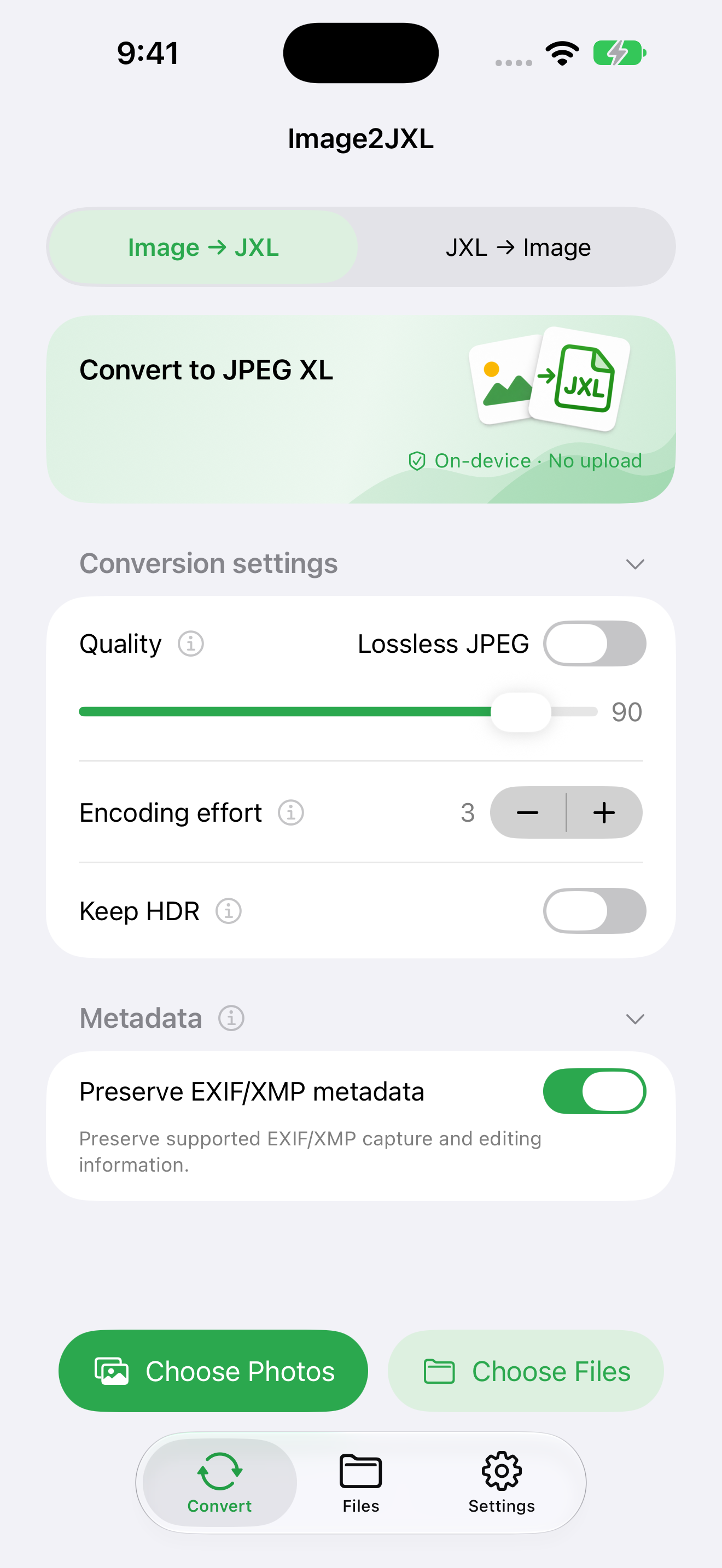
Interfaccia inglese. Controlla le opzioni prima di importare.
Convertire JXL in JPG o PNG su iPhone e iPad
Scegli JXL → Immagine, seleziona JPEG, PNG o GIF e importa i JXL. Il normale JPEG è una nuova codifica con perdita: la trasparenza diventa bianca e le animazioni esportano solo il primo fotogramma. PNG mantiene la trasparenza fino a 16 bit, ma non recupera dettagli già persi. GIF usa una palette limitata.
Ripristina JPEG originale richiede dati di ricostruzione JPEG nel JXL. In loro assenza appare un errore; l’app non sostituisce l’originale con un JPEG appena codificato.
Senza perdita e qualità 100: la differenza
Senza perdita è riservato a JPEG e conserva, per sorgenti compatibili, i dati necessari al ripristino. Per altri formati disattivalo e scegli qualità 100 per codifica senza perdita di pixel. Il contenitore originale non viene ricostruito. Anche JPEG a qualità 100 con Senza perdita disattivato non è ricompressione reversibile.
Se PNG, HEIC o TIFF viene rifiutato, controlla l’interruttore. Le dimensioni dipendono da immagine e impostazioni: un file più piccolo non è garantito.
Libreria, EXIF/XMP e HDR
I dettagli mostrano anteprima, dimensioni prima/dopo, risoluzione, profondità, profilo colore ed EXIF/XMP disponibili. I percorsi supportati conservano metadati e informazioni ICC, ma non ogni campo in ogni formato.
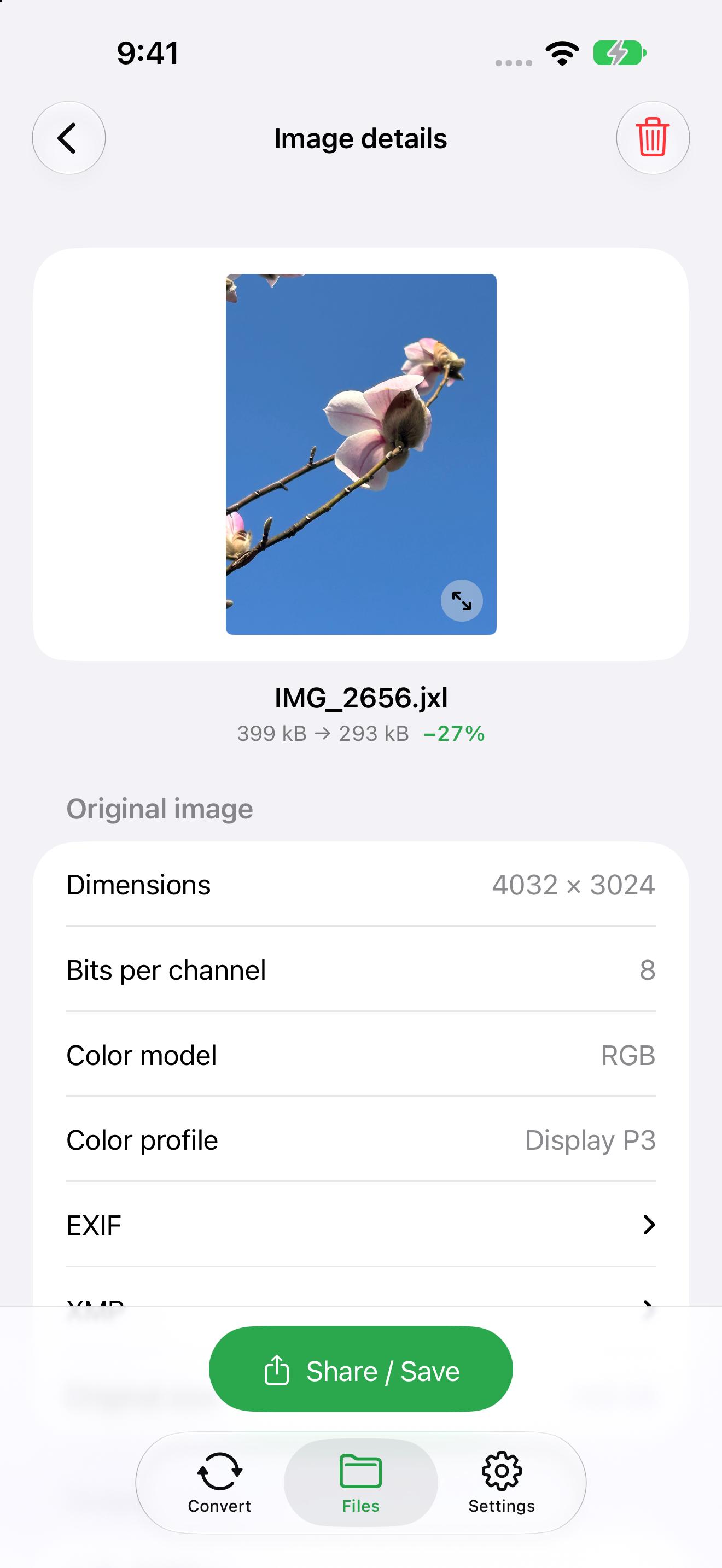
Interfaccia inglese. Il risparmio mostrato è un esempio, non un rapporto di compressione garantito.
Conserva HDR è inizialmente disattivato. Attivalo per foto compatibili con mappa di guadagno. Con HDR con perdita puoi privilegiare dimensioni o curve di visualizzazione originali; l’aspetto dipende anche da schermo e app. La transcodifica JPEG reversibile conserva JPEG e mappa per il ripristino, senza espandere HDR nei pixel JXL.
Gratis e Pro
Conversione di base, anteprime e metadati supportati sono inclusi. Pro sblocca lotti con oltre 10 file e la struttura delle cartelle esportando in File. Spostare originali nel Cestino è esclusivo del Mac. Acquisti e prezzi regionali sono indicati nell’app.
Domande frequenti
Posso convertire JXL in JPG senza caricare foto?
Sì. Decodifica e conversione sono locali. Scegli in seguito dove condividere o salvare.
Sono supportati i DNG ProRAW di iPhone?
No. La compressione JPEG XL dentro un DNG non è un file .jxl autonomo. RAW/DNG non è supportato.
Qualsiasi JXL ripristina il JPEG originale?
Solo i JXL creati con transcodifica JPEG reversibile e dati di ricostruzione conservati. Per gli altri usa l’esportazione JPG o PNG normale.
Il selettore richiede accesso all’intera libreria fotografica?
No. Trasmette solo le foto selezionate. Salvataggio in Foto richiede il permesso di sola aggiunta. Leggi l’informativa privacy.
Scarica Image2JXL e prova prima un piccolo gruppo. Altri dettagli nella pagina del prodotto e nelle FAQ. Il team di prodotto HP60 è responsabile di questo articolo. La data di pubblicazione indica questa versione; il prodotto può cambiare in seguito, quindi consulta le pagine collegate del prodotto e dell’assistenza per i limiti attuali.Responsabilità dei contenuti