Come ottenere uno scorrimento fluido su Mac con Mouse SR
Puoi ottenere uno scorrimento più fluido su Mac senza sostituire un mouse che funziona bene. Spesso il problema non è la connessione, ma la differenza tra i singoli scatti della rotellina di un mouse tradizionale e il movimento continuo del trackpad.
Mouse SR trasforma gli scatti della rotellina di un mouse di terze parti in un movimento più continuo. Puoi regolare distanza, fluidità, accelerazione e direzione in base al modo in cui leggi, navighi o lavori.
La risposta breve
- macOS consente di cambiare velocità e direzione, ma non offre un controllo universale della fluidità per ogni rotellina.
- Se puntatore e clic rispondono normalmente, di solito non devi cambiare mouse.
- Mouse SR elabora l’input discreto dei mouse di terze parti e lascia invariati trackpad, Magic Mouse, tavolette e altri dispositivi con scorrimento continuo.
- Mouse SR Pro può essere provato gratis per sette giorni. L’acquisto è una tantum, vale per un massimo di tre Mac e non si rinnova automaticamente.
- Mouse SR funziona su macOS 15 o versioni successive.
Perché la rotellina scorre a scatti su Mac?
Una rotellina tradizionale ha tacche fisiche. Ogni tacca produce un passaggio separato, mentre il trackpad invia molte piccole variazioni mentre muovi le dita. Per questo la stessa pagina può sembrare fluida con il trackpad e saltare con il mouse.
Aumentare la velocità rende solo più ampio ogni salto. Non crea movimento tra due passaggi. Se anche il puntatore è lento, controlla separatamente batteria, Bluetooth, ricevitore e software del produttore.
Cosa cambia Mouse SR
Mouse SR converte ogni giro in un movimento continuo basato sui pixel e unisce le rotazioni ravvicinate. La rotellina conserva i suoi clic fisici e la sua precisione; cambia solo il modo in cui la pagina si muove tra un input e l’altro.
L’elaborazione avviene localmente sul Mac e gli input del mouse non vengono caricati. macOS richiede il permesso Accessibilità per lavorare con lo scorrimento, ma non il permesso Monitoraggio input.
Le quattro impostazioni principali
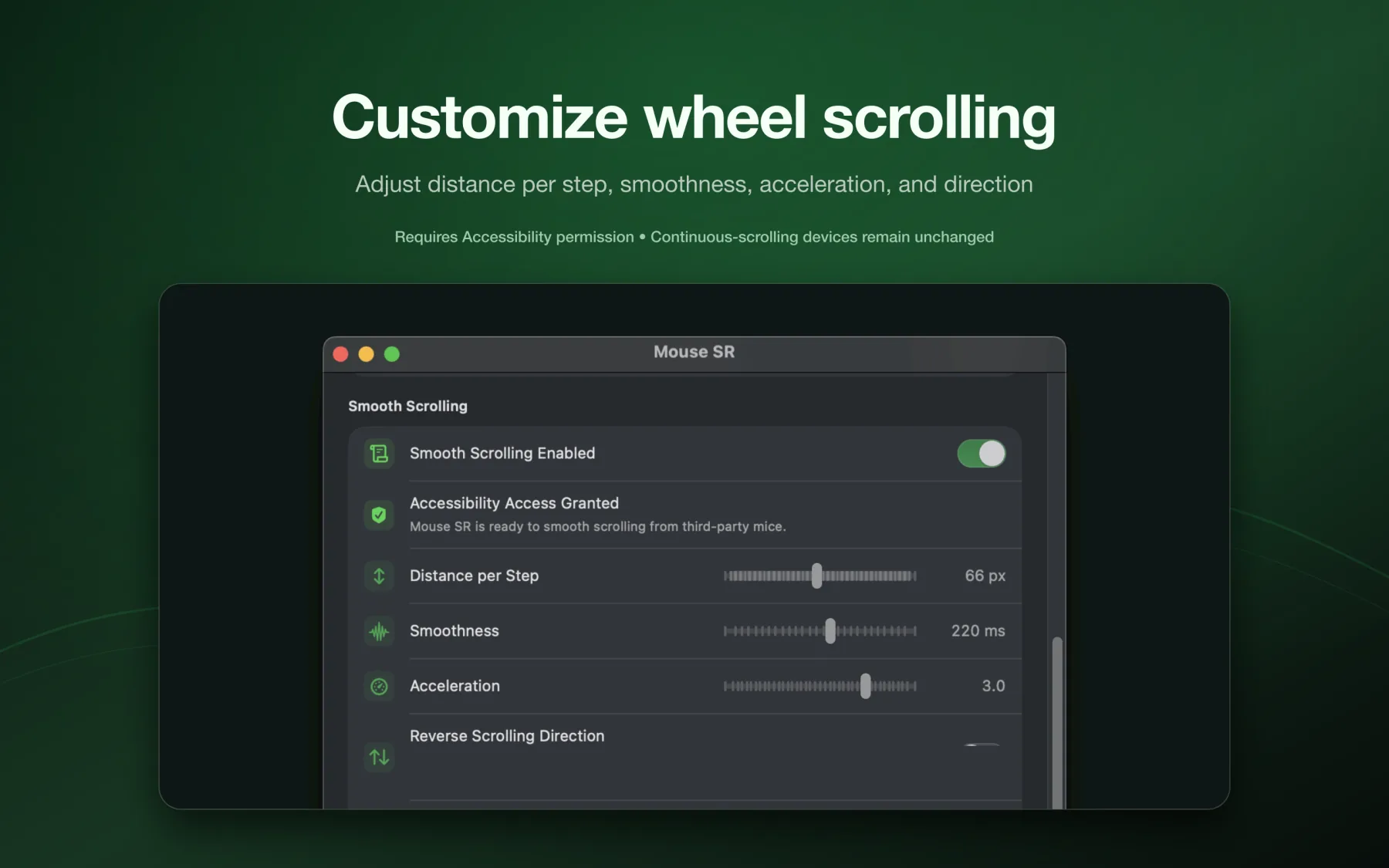
Distanza per scatto
Determina quanto avanza la pagina a ogni tacca. Se avanza troppo, riducila; se avanza poco, aumentala leggermente. Inizia da qui.
Fluidità
Un valore basso risponde in modo più diretto. Un valore alto collega gli input con maggiore morbidezza ed è spesso più comodo per leggere. Se è eccessivo, lo scorrimento può sembrare in ritardo.
Accelerazione
Permette di attraversare pagine lunghe con più rotazioni rapide. Usa un valore moderato per codice, tabelle e testi densi, dove è importante mantenere un movimento prevedibile.
Direzione
Puoi cambiare la direzione del mouse separatamente dal trackpad. In questo modo mantieni lo scorrimento naturale sul trackpad e usi la direzione preferita con la rotellina.
Come configurare Mouse SR
- Apri la pagina di installazione di Mouse SR e avvia l’app dalla cartella Applicazioni.
- Apri le impostazioni dall’icona nella barra dei menu.
- Attiva Smooth Scrolling.
- Autorizza Mouse SR in Impostazioni di Sistema → Privacy e Sicurezza → Accessibilità.
- Prova Safari, Finder e un documento lungo. Modifica una sola impostazione alla volta.
- Usa l’interruttore nella barra dei menu per confrontare il risultato con lo scorrimento originale.
Se non noti cambiamenti, controlla il permesso Accessibilità e disattiva temporaneamente altri strumenti di scorrimento. Due livelli possono elaborare lo stesso input e creare conflitti.
Strumenti Finder opzionali
L’estensione Finder aggiunge, nelle cartelle scelte, azioni per aprire una cartella in Terminale, creare un file TXT o Markdown vuoto e copiare il percorso di un file o di una cartella. Compare solo nelle cartelle autorizzate e nelle relative sottocartelle. Leggi la guida agli strumenti del clic destro di Finder.
E Mos, SmoothScroll o il software del produttore?
Le utility gratuite e i software dei produttori possono migliorare anche lo scorrimento della rotellina. Sono una scelta ragionevole se ti serve solo un semplice interruttore per rendere il movimento più fluido. La regola importante è usare un solo livello di elaborazione dello scorrimento alla volta.
Mouse SR è più adatto se vuoi controlli chiari e facili da regolare, devi cambiare la direzione per ogni mouse o preferisci una piccola utility che includa anche pratiche azioni per Finder. Rimane nella barra dei menu e lascia invariati i dispositivi che inviano già uno scorrimento continuo.
Checklist per la risoluzione dei problemi
Se dopo l’installazione lo scorrimento è ancora irregolare, verifica questi punti:
- Controlla che Smooth Scrolling sia attivo nelle impostazioni di Mouse SR nella barra dei menu.
- Ricontrolla l’autorizzazione Accessibilità dopo un aggiornamento di macOS o una reinstallazione dell’app.
- Durante il test disattiva le altre opzioni di fluidità della rotellina nei software Logitech, Razer o simili.
- Prova più di un’app. Il rendering o le estensioni specifiche di un’app possono far sembrare diversa una pagina.
- Riduci la fluidità se la pagina sembra rispondere in ritardo, oppure riduci la distanza se ogni rotazione avanza troppo.
- Se anche il puntatore è lento, risolvi separatamente i problemi di connessione del mouse; lo scorrimento fluido non può correggere la latenza Bluetooth o del ricevitore.
Domande frequenti
Mouse SR modifica il trackpad o la Magic Mouse?
No. I dispositivi che inviano già uno scorrimento continuo continuano a funzionare come prima.
Devo sostituire il mouse?
Non necessariamente. Se funziona bene, prova prima Mouse SR e regola distanza e fluidità.
Mouse SR è un abbonamento?
No. Dopo sette giorni di prova, un acquisto una tantum sblocca Mouse SR Pro su un massimo di tre Mac. Scopri Mouse SR Pro.
Mouse SR è sicuro?
Mouse SR elabora localmente sul Mac lo scorrimento e le azioni di Finder. Gli input del mouse, il contenuto dei file e i relativi percorsi non vengono caricati. L’app è autenticata da Apple e richiede l’autorizzazione Accessibilità per la funzione di scorrimento.
Un mouse può davvero scorrere esattamente come un trackpad?
I dispositivi continuano a funzionare in modo diverso: una rotellina segnala le rotazioni, mentre un trackpad segnala i movimenti e i gesti delle dita. Mouse SR rende il movimento visibile della rotellina continuo e regolabile, che è solitamente la parte fastidiosa su Mac.
Conclusione
Uno scorrimento fluido su Mac non richiede per forza un nuovo mouse. Mouse SR trasforma gli scatti della rotellina in un movimento regolabile e aggiunge azioni utili per Finder. Se ti piace il mouse che hai, prova Mouse SR. Il team di prodotto HP60 è responsabile di questo articolo. La data di pubblicazione indica questa versione; il prodotto può cambiare in seguito, quindi consulta le pagine collegate del prodotto e dell’assistenza per i limiti attuali.Responsabilità dei contenuti