<?xml version="1.0" encoding="utf-8"?><?xml-stylesheet type="text/xsl" href="atom.xsl"?>
<feed xmlns="http://www.w3.org/2005/Atom">
    <id>https://hp60.com/it/blog/</id>
    <title>HP60 Studio Blog</title>
    <updated>2026-08-12T21:30:00.000Z</updated>
    <generator>https://github.com/jpmonette/feed</generator>
    <link rel="alternate" href="https://hp60.com/it/blog/"/>
    <subtitle>HP60 Studio Blog</subtitle>
    <icon>https://hp60.com/it/img/favicon.ico</icon>
    <entry>
        <title type="html"><![CDATA[Come funziona il rilevamento del movimento nelle telecamere di sicurezza]]></title>
        <id>https://hp60.com/it/blog/security-camera-motion-detection/</id>
        <link href="https://hp60.com/it/blog/security-camera-motion-detection/"/>
        <updated>2026-08-12T21:30:00.000Z</updated>
        <summary type="html"><![CDATA[Pixel, sensori PIR e riconoscimento AI: come funzionano, come ridurre i falsi allarmi e rivedere filmati salvati.]]></summary>
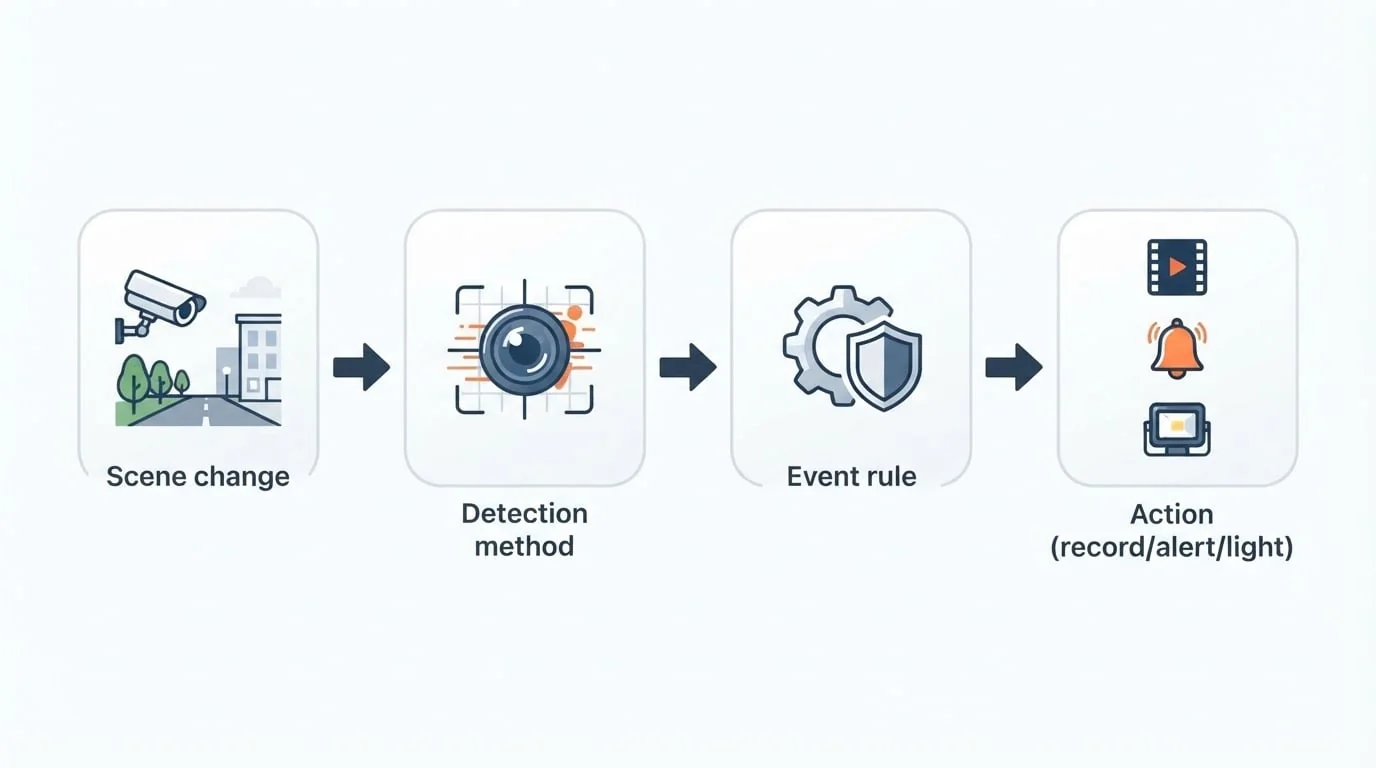
        <content type="html"><![CDATA[<p>Il rilevamento trasforma un cambiamento della scena in un evento che può avviare una registrazione, inviare una notifica, accendere una luce o attivare un allarme. La difficoltà non è notare qualsiasi variazione, ma decidere quale sia importante.</p>
<p><img decoding="async" loading="lazy" alt="Dal cambiamento della scena all&amp;#39;azione" src="https://hp60.com/it/assets/images/security-camera-detection-pipeline-deaf15049c9f8d2a3f6bdcd50672d8f0.webp" width="1376" height="768" class="img_stta"></p>
<h2 class="anchor anchorTargetStickyNavbar_xCgs" id="una-pipeline-in-tre-fasi">Una pipeline in tre fasi<a href="https://hp60.com/it/blog/security-camera-motion-detection/#una-pipeline-in-tre-fasi" class="hash-link" aria-label="Link diretto a Una pipeline in tre fasi" title="Link diretto a Una pipeline in tre fasi" translate="no">​</a></h2>
<ol>
<li class=""><strong>Rilevamento:</strong> un sensore o algoritmo nota un cambiamento.</li>
<li class=""><strong>Decisione:</strong> zone, orari, tipo di oggetto, durata e sensibilità stabiliscono se conta.</li>
<li class=""><strong>Azione:</strong> registra, avvisa, accende luce/sirena o segna la timeline.</li>
</ol>
<p>Registrazione e notifiche possono avere regole diverse: per esempio registrare ogni movimento nel vialetto, ma avvisare solo per una persona dopo il tramonto.</p>
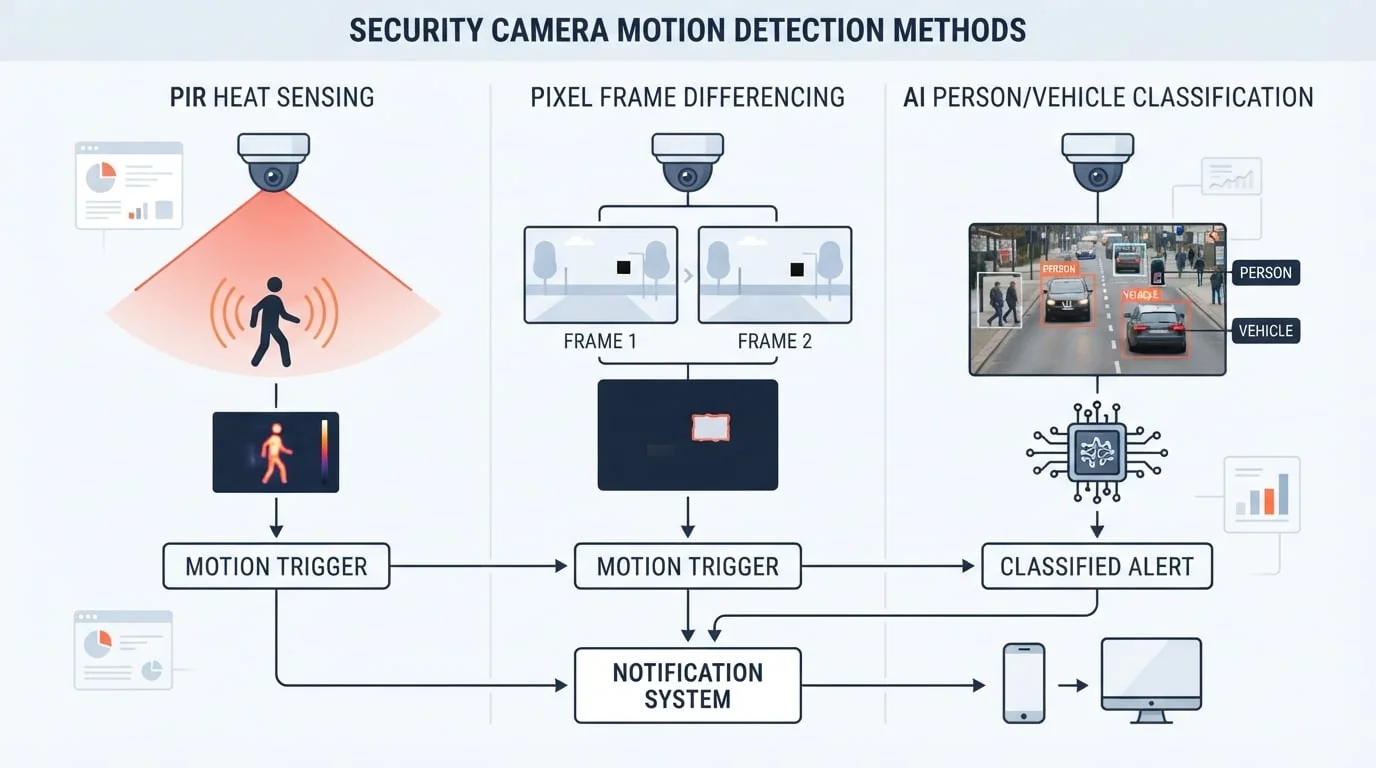
<h2 class="anchor anchorTargetStickyNavbar_xCgs" id="tre-metodi-comuni">Tre metodi comuni<a href="https://hp60.com/it/blog/security-camera-motion-detection/#tre-metodi-comuni" class="hash-link" aria-label="Link diretto a Tre metodi comuni" title="Link diretto a Tre metodi comuni" translate="no">​</a></h2>
<p><img decoding="async" loading="lazy" alt="Confronto tra PIR, pixel e AI" src="https://hp60.com/it/assets/images/security-camera-detection-methods-45ea3de12462dfb558b20f30461eba9f.webp" width="1376" height="768" class="img_stta"></p>
<h3 class="anchor anchorTargetStickyNavbar_xCgs" id="differenze-tra-fotogrammi">Differenze tra fotogrammi<a href="https://hp60.com/it/blog/security-camera-motion-detection/#differenze-tra-fotogrammi" class="hash-link" aria-label="Link diretto a Differenze tra fotogrammi" title="Link diretto a Differenze tra fotogrammi" translate="no">​</a></h3>
<p>Confronta fotogrammi successivi e crea un evento quando cambiano abbastanza pixel in una zona. Permette aree precise, ma interpreta come movimento anche ombre, fari, pioggia, rami, insetti e variazioni di esposizione.</p>
<h3 class="anchor anchorTargetStickyNavbar_xCgs" id="sensore-pir">Sensore PIR<a href="https://hp60.com/it/blog/security-camera-motion-detection/#sensore-pir" class="hash-link" aria-label="Link diretto a Sensore PIR" title="Link diretto a Sensore PIR" translate="no">​</a></h3>
<p>Il sensore infrarosso passivo reagisce a variazioni di calore e consuma poco, perciò è comune nelle telecamere a batteria. Non identifica il soggetto; dipende da temperatura, distanza, posizione e direzione. Un soggetto che attraversa il campo è spesso più facile da rilevare di uno che si avvicina frontalmente.</p>
<h3 class="anchor anchorTargetStickyNavbar_xCgs" id="persone-e-veicoli-con-ai">Persone e veicoli con AI<a href="https://hp60.com/it/blog/security-camera-motion-detection/#persone-e-veicoli-con-ai" class="hash-link" aria-label="Link diretto a Persone e veicoli con AI" title="Link diretto a Persone e veicoli con AI" translate="no">​</a></h3>
<p>Classifica persone, veicoli, animali o pacchi e riduce notifiche per foglie e ombre. Buio, riflessi, maltempo, distanza e occlusioni causano comunque errori e l'analisi può aggiungere un piccolo ritardo. I metodi possono collaborare: PIR sveglia, i pixel confermano, l'AI decide se notificare.</p>
<h2 class="anchor anchorTargetStickyNavbar_xCgs" id="dopo-il-trigger">Dopo il trigger<a href="https://hp60.com/it/blog/security-camera-motion-detection/#dopo-il-trigger" class="hash-link" aria-label="Link diretto a Dopo il trigger" title="Link diretto a Dopo il trigger" translate="no">​</a></h2>
<p>La registrazione su movimento risparmia spazio ma può perdere un evento; i buffer prima/dopo aggiungono contesto; le notifiche diventano rumore se imprecise; luce e sirena richiedono alta confidenza; la registrazione continua con marcatori conserva più prove ma usa più spazio. Anche gli orari devono riflettere l'uso reale della scena.</p>
<h2 class="anchor anchorTargetStickyNavbar_xCgs" id="perché-avvengono-falsi-allarmi">Perché avvengono falsi allarmi<a href="https://hp60.com/it/blog/security-camera-motion-detection/#perch%C3%A9-avvengono-falsi-allarmi" class="hash-link" aria-label="Link diretto a Perché avvengono falsi allarmi" title="Link diretto a Perché avvengono falsi allarmi" translate="no">​</a></h2>
<p>Cause tipiche: vegetazione, bandiere, acqua, pioggia e neve; fari e riflessi; insetti o gocce vicino ai LED IR; supporto instabile; strada o proprietà vicine nella zona; schermi, ventilatori, animali e luce solare in interni. Di notte gli infrarossi amplificano insetti e riflessi e riducono i dettagli lontani: le impostazioni vanno ritestate al buio.</p>
<h2 class="anchor anchorTargetStickyNavbar_xCgs" id="ridurre-gli-avvisi-inutili">Ridurre gli avvisi inutili<a href="https://hp60.com/it/blog/security-camera-motion-detection/#ridurre-gli-avvisi-inutili" class="hash-link" aria-label="Link diretto a Ridurre gli avvisi inutili" title="Link diretto a Ridurre gli avvisi inutili" translate="no">​</a></h2>
<p><img decoding="async" loading="lazy" alt="Telecamera esterna su un vialetto di notte" src="https://hp60.com/it/assets/images/security-camera-motion-settings-e88fca86aa6e908061e039bb1caa1623.webp" width="1376" height="768" class="img_stta"></p>
<ol>
<li class="">Stabilizza e riposiziona la telecamera, evitando vetro, fari e rami vicini.</li>
<li class="">Includi solo porta, percorso, cancello o vialetto; escludi strada, cielo e alberi.</li>
<li class="">Parti da sensibilità media e alzala solo finché una persona nel punto più lontano viene rilevata.</li>
<li class="">Usa filtri persona/veicolo per le notifiche, lasciando eventualmente il movimento generico per registrare.</li>
<li class="">Imposta dimensione minima o durata, se disponibili.</li>
<li class="">Esegui prove camminando di giorno e di notte, anche ai bordi delle zone.</li>
</ol>
<p>Esterno e interno richiedono regole diverse: fuori contano meteo, fauna, veicoli e vegetazione; dentro animali, TV, finestre e orari. Le telecamere a batteria usano spesso PIR e clip brevi, quelle alimentate o PoE possono mantenere analisi e buffer più ricchi.</p>
<h2 class="anchor anchorTargetStickyNavbar_xCgs" id="checklist-e-revisione-dei-filmati">Checklist e revisione dei filmati<a href="https://hp60.com/it/blog/security-camera-motion-detection/#checklist-e-revisione-dei-filmati" class="hash-link" aria-label="Link diretto a Checklist e revisione dei filmati" title="Link diretto a Checklist e revisione dei filmati" translate="no">​</a></h2>
<p>Verifica metodo di rilevamento, zone per telecamera, regole separate per registrazione/notifica, filtri oggetto, orari, dimensione/durata, visione notturna, posizione dei dati e modalità di revisione. Durante l'installazione fai attraversare il fotogramma ai soggetti e ripeti i test quando cambiano stagione, luce o vegetazione.</p>
<p>Il rilevamento live e la revisione successiva sono compiti distinti. <a href="https://hp60.com/it/mofind/" target="_blank" rel="noopener noreferrer" class="">MoFind</a> analizza file MP4, M4V o MOV già esportati su iPhone, iPad o Mac e crea eventi con tempi, punteggi e miniature, localmente. Non si collega alla telecamera, non sostituisce gli avvisi live e non è un sistema di sicurezza in tempo reale.</p>
<h2 class="anchor anchorTargetStickyNavbar_xCgs" id="risposte-rapide">Risposte rapide<a href="https://hp60.com/it/blog/security-camera-motion-detection/#risposte-rapide" class="hash-link" aria-label="Link diretto a Risposte rapide" title="Link diretto a Risposte rapide" translate="no">​</a></h2>
<ul>
<li class="">Un “sensore di movimento” può essere PIR, mentre il video motion confronta fotogrammi; alcune telecamere combinano entrambi e l'AI.</li>
<li class="">La registrazione continua offre più prove ma usa spazio; quella su movimento risparmia energia e spazio ma può perdere attività.</li>
<li class="">Di notte rumore, infrarossi, insetti, fari e superfici riflettenti aumentano gli errori.</li>
<li class="">La sensibilità massima non è sempre più sicura: troppi avvisi vengono ignorati. Meglio stabilità, zone precise e filtri adatti.</li>
</ul>
<p><a href="https://apps.apple.com/app/mofind-motion-scan/id6771765502?pt=127310275&amp;ct=hp60_blog_security_camera_motion_it&amp;mt=8" target="_blank" rel="noopener noreferrer" class="">MoFind sull'App Store</a></p><section class="margin-top--xl" aria-labelledby="content-responsibility"><h2 class="anchor anchorTargetStickyNavbar_xCgs" id="content-responsibility">Responsabilità dei contenuti<a href="https://hp60.com/it/blog/security-camera-motion-detection/#content-responsibility" class="hash-link" aria-label="Link diretto a Responsabilità dei contenuti" title="Link diretto a Responsabilità dei contenuti" translate="no">​</a></h2><p>Il team di prodotto HP60 è responsabile di questo articolo. La data di pubblicazione indica questa versione; il prodotto può cambiare in seguito, quindi consulta le pagine collegate del prodotto e dell’assistenza per i limiti attuali.</p></section>]]></content>
        <author>
            <name>MoFind</name>
            <uri>https://hp60.com/mofind/</uri>
        </author>
        <author>
            <name>HP60</name>
            <uri>https://hp60.com</uri>
        </author>
        <category label="MoFind" term="MoFind"/>
    </entry>
    <entry>
        <title type="html"><![CDATA[Come convertire video in MP3 su iPhone e Android]]></title>
        <id>https://hp60.com/it/blog/2mp3-video-to-mp3-converter/</id>
        <link href="https://hp60.com/it/blog/2mp3-video-to-mp3-converter/"/>
        <updated>2026-08-12T17:30:00.000Z</updated>
        <summary type="html"><![CDATA[Guida pratica a 2MP3: scelta del formato, taglio, normalizzazione, esportazione e controllo della riproduzione.]]></summary>
        <content type="html"><![CDATA[<p>Quando di un video serve solo l'audio — intervista, lezione, voce fuori campo o registrazione schermo — <strong>2MP3</strong> lo converte e rifinisce direttamente su iPhone, iPad o Android.</p>
<p><img decoding="async" loading="lazy" alt="Conversione di un video salvato in audio con 2MP3" src="https://hp60.com/it/assets/images/2mp3-video-to-mp3-hero-1395874d3161daf157d4489da296ea73.webp" width="1376" height="768" class="img_stta"></p>
<p>Usa solo contenuti tuoi o autorizzati: un convertitore locale non aggira protezioni di streaming.</p>
<h2 class="anchor anchorTargetStickyNavbar_xCgs" id="scegliere-il-formato">Scegliere il formato<a href="https://hp60.com/it/blog/2mp3-video-to-mp3-converter/#scegliere-il-formato" class="hash-link" aria-label="Link diretto a Scegliere il formato" title="Link diretto a Scegliere il formato" translate="no">​</a></h2>
<table><thead><tr><th>Formato</th><th>Uso consigliato</th></tr></thead><tbody><tr><td>MP3</td><td>ascolto, messaggi, autoradio e massima compatibilità</td></tr><tr><td>AAC / M4A</td><td>flussi efficienti su dispositivi Apple</td></tr><tr><td>FLAC / ALAC</td><td>archiviazione senza perdita</td></tr><tr><td>WAV</td><td>modifica successiva in un editor audio</td></tr></tbody></table>
<p>2MP3 importa MP4, MOV, AVI, MKV e M4V. Scegli subito il formato richiesto dall'app di destinazione per evitare una seconda ricodifica.</p>
<h2 class="anchor anchorTargetStickyNavbar_xCgs" id="procedura">Procedura<a href="https://hp60.com/it/blog/2mp3-video-to-mp3-converter/#procedura" class="hash-link" aria-label="Link diretto a Procedura" title="Link diretto a Procedura" translate="no">​</a></h2>
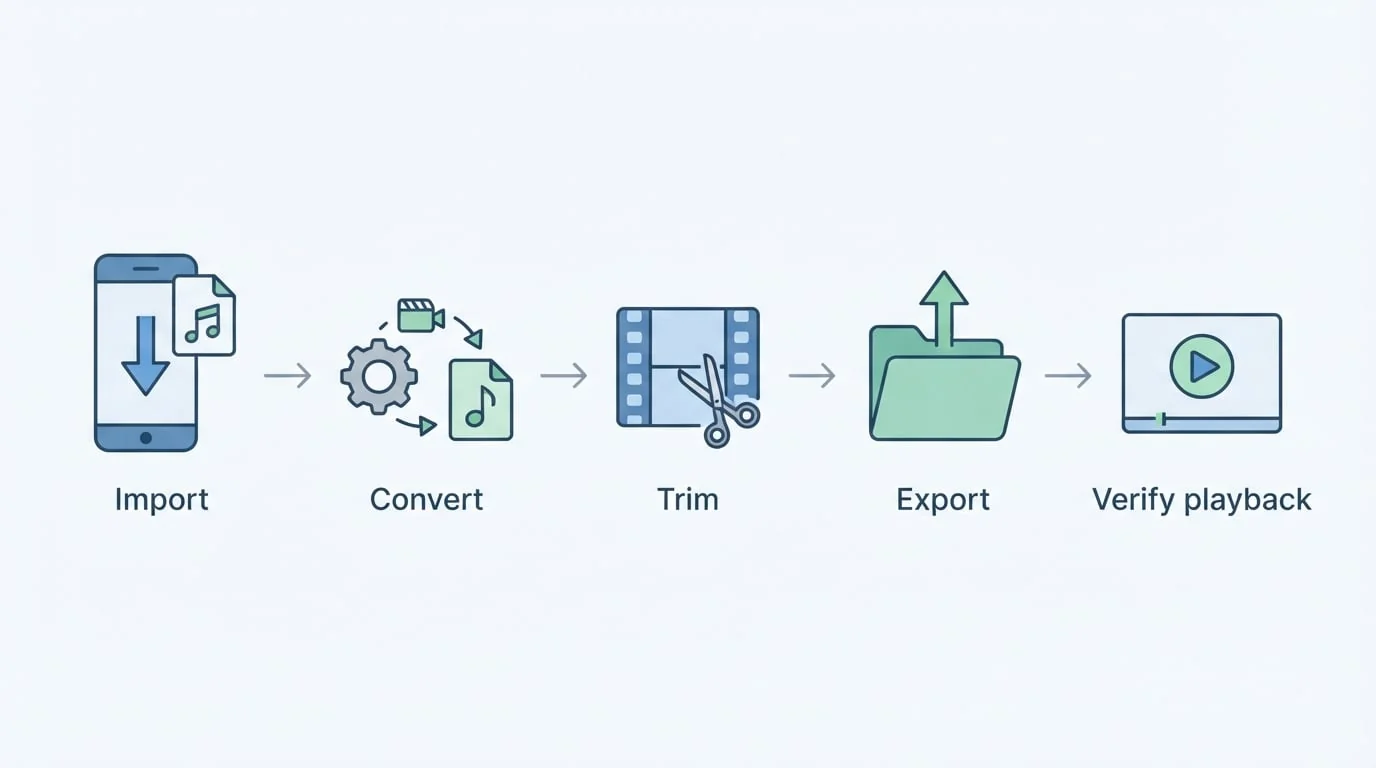
<p><img decoding="async" loading="lazy" alt="Flusso 2MP3: importa, converti, taglia, esporta e verifica" src="https://hp60.com/it/assets/images/2mp3-conversion-workflow-528d872f44ec7a97322a19c8ed7555e2.webp" width="1376" height="768" class="img_stta"></p>
<ol>
<li class=""><strong>Scarica il video completo.</strong> Riproducilo e verifica che non sia un segnaposto cloud né un'anteprima a bassa qualità.</li>
<li class=""><strong>Importalo.</strong> Aprilo da Foto, File o Download e controlla nome e durata. In caso di errore verifica autorizzazioni, disponibilità locale e contenitore.</li>
<li class=""><strong>Scegli l'uscita.</strong> MP3 apre quasi ovunque; M4A/AAC è comune su Apple; FLAC/ALAC conserva senza perdita; WAV è adatto al montaggio. Prima di una coda, prova un file rappresentativo.</li>
<li class=""><strong>Converti localmente.</strong> Il tempo dipende dalla durata e dal dispositivo, non dall'upload. Ascolta inizio, centro e fine nel lettore integrato.</li>
<li class=""><strong>Rifinisci.</strong> Individua il segmento sulla forma d'onda, taglia con un piccolo margine, rimuovi il silenzio ai bordi, aggiungi una dissolvenza se il taglio è brusco e normalizza solo alla fine. La normalizzazione non ripara clipping o rumore intenso.</li>
<li class=""><strong>Esporta e controlla.</strong> Rinomina il file e aprilo fuori da 2MP3. Verifica formato, durata, parole non troncate, volume e cartella di destinazione; conserva il video originale finché tutto è corretto.</li>
</ol>
<p><img decoding="async" loading="lazy" alt="Ascolto dell&amp;#39;MP3 esportato" src="https://hp60.com/it/assets/images/2mp3-export-audio-12e82112c6695cb760346917a5f659b4.webp" width="1376" height="768" class="img_stta"></p>
<h2 class="anchor anchorTargetStickyNavbar_xCgs" id="batch-e-problemi-comuni">Batch e problemi comuni<a href="https://hp60.com/it/blog/2mp3-video-to-mp3-converter/#batch-e-problemi-comuni" class="hash-link" aria-label="Link diretto a Batch e problemi comuni" title="Link diretto a Batch e problemi comuni" translate="no">​</a></h2>
<p>Per più video con la stessa uscita, approva prima un campione e tieni separati master e versioni tagliate. Se un video non appare, scaricalo e controlla accesso/formato; se è lento, lascia attiva l'app; se il parlato è troncato, ingrandisci la forma d'onda; se un'app rifiuta il file, usa il formato che richiede; se non trovi l'esportazione, ripeti annotando la destinazione. Cambia una sola impostazione per volta.</p>
<h2 class="anchor anchorTargetStickyNavbar_xCgs" id="privacy">Privacy<a href="https://hp60.com/it/blog/2mp3-video-to-mp3-converter/#privacy" class="hash-link" aria-label="Link diretto a Privacy" title="Link diretto a Privacy" translate="no">​</a></h2>
<p>Un convertitore web deve ricevere il video. 2MP3 esegue la conversione principale sul dispositivo, utile per interviste, lezioni, video familiari o dei clienti; per dati particolarmente sensibili controlla sempre autorizzazioni e scheda aggiornata dello store.</p>
<ul>
<li class=""><a href="https://apps.apple.com/app/2mp3/id6737749090?pt=127310275&amp;ct=hp60_blog_2mp3_workflow_it&amp;mt=8" target="_blank" rel="noopener noreferrer" class="">Scarica dall'App Store</a></li>
<li class=""><a href="https://play.google.com/store/apps/details?id=com.givebest.a2mp3" target="_blank" rel="noopener noreferrer" class="">Scarica da Google Play</a></li>
<li class=""><a href="https://hp60.com/it/blog/2mp3-trim-audio/" target="_blank" rel="noopener noreferrer" class="">Guida al taglio audio</a></li>
</ul><section class="margin-top--xl" aria-labelledby="content-responsibility"><h2 class="anchor anchorTargetStickyNavbar_xCgs" id="content-responsibility">Responsabilità dei contenuti<a href="https://hp60.com/it/blog/2mp3-video-to-mp3-converter/#content-responsibility" class="hash-link" aria-label="Link diretto a Responsabilità dei contenuti" title="Link diretto a Responsabilità dei contenuti" translate="no">​</a></h2><p>Il team di prodotto HP60 è responsabile di questo articolo. La data di pubblicazione indica questa versione; il prodotto può cambiare in seguito, quindi consulta le pagine collegate del prodotto e dell’assistenza per i limiti attuali.</p></section>]]></content>
        <author>
            <name>2MP3</name>
            <uri>https://apps.apple.com/app/2mp3/id6737749090</uri>
        </author>
        <author>
            <name>HP60</name>
            <uri>https://hp60.com</uri>
        </author>
        <category label="2MP3" term="2MP3"/>
        <category label="Funzione" term="Funzione"/>
    </entry>
    <entry>
        <title type="html"><![CDATA[Convertire formati immagine senza perdere qualità]]></title>
        <id>https://hp60.com/it/blog/image-converter-guide/</id>
        <link href="https://hp60.com/it/blog/image-converter-guide/"/>
        <updated>2026-08-12T16:30:00.000Z</updated>
        <summary type="html"><![CDATA[Guida pratica a JPG, PNG, WebP, AVIF e HEIC: qualità, dimensioni, privacy e conversione in batch.]]></summary>
        <content type="html"><![CDATA[<p>Una conversione sbagliata può produrre file sfocati, più grandi, senza trasparenza o incompatibili. Questa guida aiuta a scegliere e verificare JPG, PNG, WebP, AVIF e HEIC senza rischiare gli originali.</p>
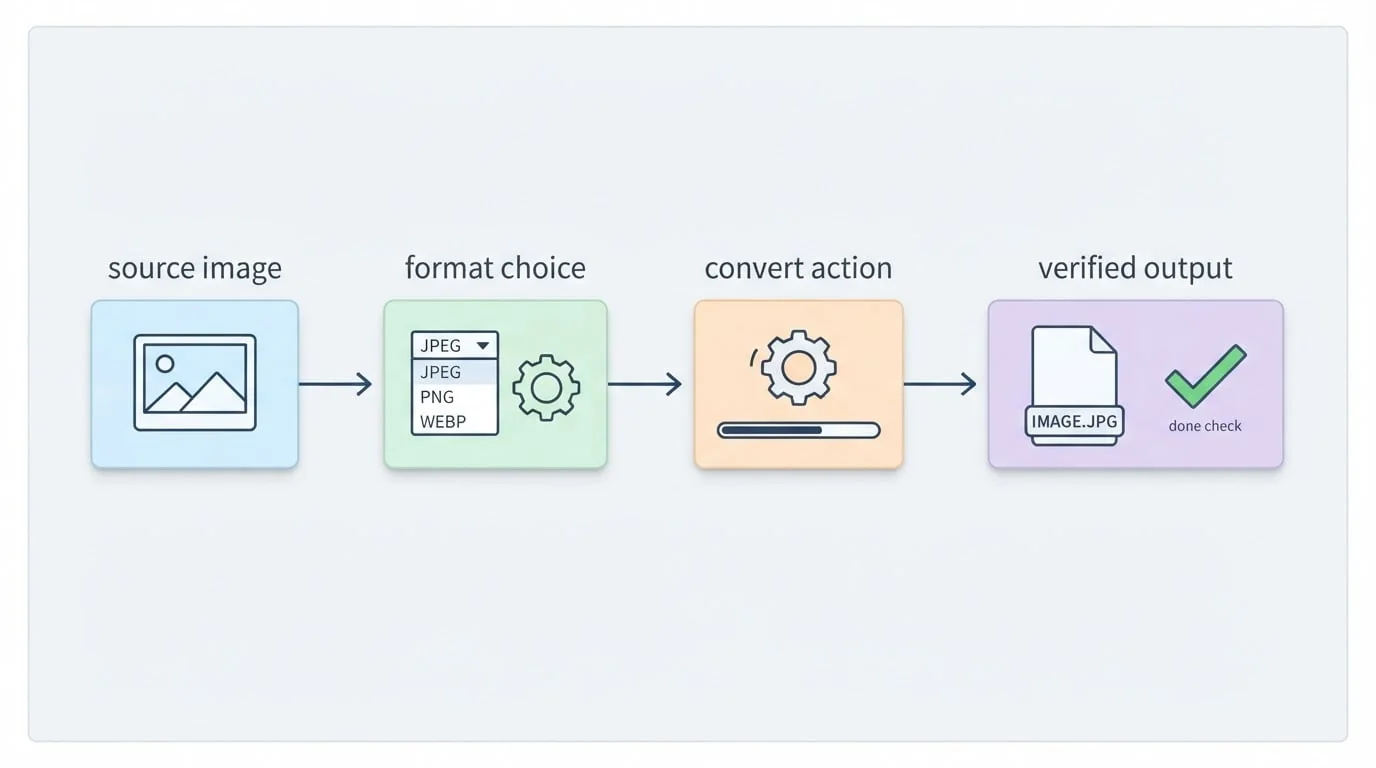
<p><img decoding="async" loading="lazy" alt="Flusso dalla sorgente al risultato verificato" src="https://hp60.com/it/assets/images/image-converter-workflow-afc1c539413658904443209a1560d18f.webp" width="1376" height="768" class="img_stta"></p>
<h2 class="anchor anchorTargetStickyNavbar_xCgs" id="parti-dalla-destinazione">Parti dalla destinazione<a href="https://hp60.com/it/blog/image-converter-guide/#parti-dalla-destinazione" class="hash-link" aria-label="Link diretto a Parti dalla destinazione" title="Link diretto a Parti dalla destinazione" translate="no">​</a></h2>
<p>Chiedi prima: quale formato accetta, è una foto o grafica trasparente, esistono limiti di peso/dimensioni, conta più la qualità o lo spazio?</p>
<table><thead><tr><th>Formato</th><th>Ideale per</th><th>Limite</th></tr></thead><tbody><tr><td>JPG</td><td>foto e compatibilità</td><td>niente trasparenza</td></tr><tr><td>PNG</td><td>loghi, screenshot, trasparenza</td><td>foto spesso grandi</td></tr><tr><td>WebP</td><td>web moderno equilibrato</td><td>software vecchio</td></tr><tr><td>AVIF</td><td>massima efficienza web</td><td>supporto editor meno uniforme</td></tr><tr><td>HEIC</td><td>foto efficienti Apple</td><td>spesso va convertito per condividerlo</td></tr></tbody></table>
<h2 class="anchor anchorTargetStickyNavbar_xCgs" id="flusso-affidabile">Flusso affidabile<a href="https://hp60.com/it/blog/image-converter-guide/#flusso-affidabile" class="hash-link" aria-label="Link diretto a Flusso affidabile" title="Link diretto a Flusso affidabile" translate="no">​</a></h2>
<ol>
<li class=""><strong>Controlla l'originale</strong> in un visualizzatore affidabile. Cambiare estensione non converte: rinominare HEIC in JPG lascia dati HEIC.</li>
<li class=""><strong>Scegli locale o online.</strong> Il browser è comodo per file non sensibili ma richiede upload. Per clienti, foto GPS, documenti privati o grandi cartelle usa un'app locale come <a href="https://hp60.com/it/image2webp/" target="_blank" rel="noopener noreferrer" class="">Image2WebP</a>.</li>
<li class=""><strong>Imposta solo il necessario:</strong> formato richiesto, qualità moderatamente alta da verificare, dimensioni non maggiori dell'originale, trasparenza e politica EXIF/GPS. JPG non conserva l'alpha; per pubblicare potresti rimuovere la posizione, per archiviare potresti conservarla.</li>
<li class=""><strong>Prova un campione</strong> con dettagli, gradienti, testo o trasparenza e confrontalo al 100% prima del batch.</li>
<li class=""><strong>Verifica nella destinazione reale.</strong> Apri fuori dal convertitore, controlla estensione, pixel, peso, colori, artefatti, trasparenza e metadati, poi prova CMS, email o editor. Conserva sempre l'originale finché il risultato è accettato.</li>
</ol>
<p><img decoding="async" loading="lazy" alt="Controllo del risultato su Mac" src="https://hp60.com/it/assets/images/image-converter-formats-53436c0dcfb293b5350bf9a041b1e98b.webp" width="1376" height="768" class="img_stta"></p>
<h2 class="anchor anchorTargetStickyNavbar_xCgs" id="problemi-comuni">Problemi comuni<a href="https://hp60.com/it/blog/image-converter-guide/#problemi-comuni" class="hash-link" aria-label="Link diretto a Problemi comuni" title="Link diretto a Problemi comuni" translate="no">​</a></h2>
<p>Un PNG può rendere una foto più grande; usa JPG/WebP/AVIF o abbassa leggermente la qualità. Un rettangolo dietro il logo indica perdita di trasparenza: usa PNG o WebP alpha. Sfocatura significa compressione eccessiva o ingrandimento. Colori spenti richiedono controllo HDR/profilo, preferibilmente sRGB. Un formato “non valido” può essere un semplice file rinominato. Nei batch apri separatamente i sorgenti falliti; se l'upload si blocca, riduci il gruppo o converti localmente. Cambia una sola opzione per volta.</p>
<h2 class="anchor anchorTargetStickyNavbar_xCgs" id="image2webp-su-mac">Image2WebP su Mac<a href="https://hp60.com/it/blog/image-converter-guide/#image2webp-su-mac" class="hash-link" aria-label="Link diretto a Image2WebP su Mac" title="Link diretto a Image2WebP su Mac" translate="no">​</a></h2>
<p>Trascina file o cartelle, scegli WebP/AVIF oppure JPG/PNG per il percorso inverso, imposta destinazione e qualità, approva un campione e avvia il batch. L'elaborazione resta sul Mac. Consulta anche <a href="https://hp60.com/it/image2webp/heic-to-webp-mac/" target="_blank" rel="noopener noreferrer" class="">HEIC in WebP</a>, <a href="https://hp60.com/it/image2webp/webp-to-jpg-mac/" target="_blank" rel="noopener noreferrer" class="">WebP in JPG/PNG</a> e <a href="https://hp60.com/it/image2webp/avif-to-jpg-mac/" target="_blank" rel="noopener noreferrer" class="">AVIF in JPG/PNG</a>.</p>
<p>In breve: scegli per la destinazione, bilancia qualità e peso, verifica il file nell'app finale e conserva un master.</p>
<p><a href="https://apps.apple.com/app/image2webp/id6670599252?pt=127310275&amp;ct=hp60_blog_image_converter_guide_it&amp;mt=8" target="_blank" rel="noopener noreferrer" class="">Image2WebP sul Mac App Store</a></p><section class="margin-top--xl" aria-labelledby="content-responsibility"><h2 class="anchor anchorTargetStickyNavbar_xCgs" id="content-responsibility">Responsabilità dei contenuti<a href="https://hp60.com/it/blog/image-converter-guide/#content-responsibility" class="hash-link" aria-label="Link diretto a Responsabilità dei contenuti" title="Link diretto a Responsabilità dei contenuti" translate="no">​</a></h2><p>Il team di prodotto HP60 è responsabile di questo articolo. La data di pubblicazione indica questa versione; il prodotto può cambiare in seguito, quindi consulta le pagine collegate del prodotto e dell’assistenza per i limiti attuali.</p></section>]]></content>
        <author>
            <name>Image2WebP</name>
            <uri>https://hp60.com/image2webp/</uri>
        </author>
        <author>
            <name>HP60</name>
            <uri>https://hp60.com</uri>
        </author>
        <category label="Image2WebP" term="Image2WebP"/>
    </entry>
    <entry>
        <title type="html"><![CDATA[Guida a Mouse SR: scorrimento, strumenti Finder e configurazione]]></title>
        <id>https://hp60.com/it/blog/mouse-sr-smooth-scrolling-finder-tools-mac/</id>
        <link href="https://hp60.com/it/blog/mouse-sr-smooth-scrolling-finder-tools-mac/"/>
        <updated>2026-08-10T10:00:00.000Z</updated>
        <summary type="html"><![CDATA[Guida a Mouse SR con scorrimento fluido, strumenti del menu contestuale di Finder, configurazione, autorizzazioni, privacy e prezzo.]]></summary>
        <content type="html"><![CDATA[<p>Se ti piace il tuo mouse ma non lo scorrimento rigido e a scatti della rotella su Mac, <strong>Mouse SR</strong> è pensato per te. Trasforma la rotella di un mouse di terze parti in uno scorrimento continuo e offre controlli semplici per regolarne il comportamento.</p>
<p>Aggiunge inoltre utili azioni al menu contestuale di Finder, riducendo i clic necessari per le operazioni comuni sui file.</p>
<p>Per questo flusso specifico, consulta gli <a href="https://hp60.com/mouse-sr/finder-right-click-tools/" target="_blank" rel="noopener noreferrer" class="">strumenti del menu contestuale di Finder per Mac</a>.</p>
<h2 class="anchor anchorTargetStickyNavbar_xCgs" id="scorrimento-fluido-del-mouse-su-mac">Scorrimento fluido del mouse su Mac<a href="https://hp60.com/it/blog/mouse-sr-smooth-scrolling-finder-tools-mac/#scorrimento-fluido-del-mouse-su-mac" class="hash-link" aria-label="Link diretto a Scorrimento fluido del mouse su Mac" title="Link diretto a Scorrimento fluido del mouse su Mac" translate="no">​</a></h2>
<p>Mouse SR attenua il movimento a scatti di una normale rotella. Puoi regolare:</p>
<ul>
<li class="">La distanza percorsa a ogni scatto</li>
<li class="">La morbidezza del movimento</li>
<li class="">La velocità di accelerazione</li>
<li class="">La direzione di scorrimento</li>
</ul>
<p>Puoi attivare o disattivare la funzione dalla barra dei menu. Trackpad, Magic Mouse, tavolette grafiche e altri dispositivi che usano già uno scorrimento continuo non vengono modificati.</p>
<h2 class="anchor anchorTargetStickyNavbar_xCgs" id="strumenti-utili-per-finder">Strumenti utili per Finder<a href="https://hp60.com/it/blog/mouse-sr-smooth-scrolling-finder-tools-mac/#strumenti-utili-per-finder" class="hash-link" aria-label="Link diretto a Strumenti utili per Finder" title="Link diretto a Strumenti utili per Finder" translate="no">​</a></h2>
<p>Attiva l’estensione Finder, scegli le cartelle in cui deve comparire e Mouse SR aggiungerà tre azioni:</p>
<ul>
<li class=""><strong>Apri in Terminale</strong> per la cartella corrente o selezionata</li>
<li class=""><strong>Crea un nuovo file TXT o Markdown</strong> senza aprire un’altra app</li>
<li class=""><strong>Copia percorso</strong> per un file, una cartella o la cartella visualizzata</li>
</ul>
<p>Sono scorciatoie particolarmente utili per codice, note, cartelle di progetto e file da citare altrove.</p>
<h2 class="anchor anchorTargetStickyNavbar_xCgs" id="acquistare-mouse-sr-pro">Acquistare Mouse SR Pro<a href="https://hp60.com/it/blog/mouse-sr-smooth-scrolling-finder-tools-mac/#acquistare-mouse-sr-pro" class="hash-link" aria-label="Link diretto a Acquistare Mouse SR Pro" title="Link diretto a Acquistare Mouse SR Pro" translate="no">​</a></h2>
<p>Puoi provare gratuitamente tutte le funzioni Pro per sette giorni. Un unico acquisto a vita sblocca Pro su un massimo di tre Mac, senza abbonamento o rinnovo automatico.</p>
<p><a href="https://hp60.com/mouse-sr/pricing/" target="_blank" rel="noopener noreferrer" class="">Consulta il prezzo di Mouse SR Pro e acquista una licenza a vita</a></p><section class="margin-top--xl" aria-labelledby="content-responsibility"><h2 class="anchor anchorTargetStickyNavbar_xCgs" id="content-responsibility">Responsabilità dei contenuti<a href="https://hp60.com/it/blog/mouse-sr-smooth-scrolling-finder-tools-mac/#content-responsibility" class="hash-link" aria-label="Link diretto a Responsabilità dei contenuti" title="Link diretto a Responsabilità dei contenuti" translate="no">​</a></h2><p>Il team di prodotto HP60 è responsabile di questo articolo. La data di pubblicazione indica questa versione; il prodotto può cambiare in seguito, quindi consulta le pagine collegate del prodotto e dell’assistenza per i limiti attuali.</p></section>]]></content>
        <author>
            <name>Mouse SR</name>
            <uri>https://hp60.com/mouse-sr/</uri>
        </author>
        <author>
            <name>HP60</name>
            <uri>https://hp60.com</uri>
        </author>
        <category label="Mouse SR" term="Mouse SR"/>
        <category label="Funzione" term="Funzione"/>
    </entry>
    <entry>
        <title type="html"><![CDATA[MoFind 1.1.5 migliora l’anteprima a schermo intero degli eventi]]></title>
        <id>https://hp60.com/it/blog/mofind-1-1-5-motion-video-review-updates/</id>
        <link href="https://hp60.com/it/blog/mofind-1-1-5-motion-video-review-updates/"/>
        <updated>2026-07-14T10:00:00.000Z</updated>
        <summary type="html"><![CDATA[MoFind 1.1.5 migliora il gesto di trascinamento per chiudere le anteprime e il supporto alla riduzione del movimento, dopo i recenti aggiornamenti a intervallo temporale, modalità scura, esportazione e riproduzione.]]></summary>
        <content type="html"><![CDATA[<p>MoFind 1.1.5 rende più semplice chiudere le anteprime degli eventi di movimento a schermo intero grazie a un gesto di trascinamento migliorato. L’aggiornamento supporta anche la riduzione del movimento per un’esperienza più tranquilla.</p>
<p>Queste modifiche proseguono una serie di miglioramenti mirati a MoFind, l’app per trovare eventi di movimento in lunghi video di sorveglianza e monitoraggio su iPhone, iPad e Mac.</p>
<h2 class="anchor anchorTargetStickyNavbar_xCgs" id="novità-di-mofind-115">Novità di MoFind 1.1.5<a href="https://hp60.com/it/blog/mofind-1-1-5-motion-video-review-updates/#novit%C3%A0-di-mofind-115" class="hash-link" aria-label="Link diretto a Novità di MoFind 1.1.5" title="Link diretto a Novità di MoFind 1.1.5" translate="no">​</a></h2>
<ul>
<li class="">Migliorato il trascinamento per chiudere l’anteprima a schermo intero.</li>
<li class="">Aggiunto il supporto alla riduzione del movimento.</li>
</ul>
<p>L’aggiornamento rende più comodo passare da un evento all’altro e tornare all’elenco durante la revisione.</p>
<h2 class="anchor anchorTargetStickyNavbar_xCgs" id="altri-miglioramenti-recenti">Altri miglioramenti recenti<a href="https://hp60.com/it/blog/mofind-1-1-5-motion-video-review-updates/#altri-miglioramenti-recenti" class="hash-link" aria-label="Link diretto a Altri miglioramenti recenti" title="Link diretto a Altri miglioramenti recenti" translate="no">​</a></h2>
<h3 class="anchor anchorTargetStickyNavbar_xCgs" id="versione-114">Versione 1.1.4<a href="https://hp60.com/it/blog/mofind-1-1-5-motion-video-review-updates/#versione-114" class="hash-link" aria-label="Link diretto a Versione 1.1.4" title="Link diretto a Versione 1.1.4" translate="no">​</a></h3>
<p>È stato aggiunto un selettore nativo dell’intervallo temporale per impostare più facilmente l’inizio e la fine prima della scansione.</p>
<h3 class="anchor anchorTargetStickyNavbar_xCgs" id="versione-113">Versione 1.1.3<a href="https://hp60.com/it/blog/mofind-1-1-5-motion-video-review-updates/#versione-113" class="hash-link" aria-label="Link diretto a Versione 1.1.3" title="Link diretto a Versione 1.1.3" translate="no">​</a></h3>
<p>Sono stati corretti problemi di visualizzazione in modalità scura.</p>
<h3 class="anchor anchorTargetStickyNavbar_xCgs" id="versione-112">Versione 1.1.2<a href="https://hp60.com/it/blog/mofind-1-1-5-motion-video-review-updates/#versione-112" class="hash-link" aria-label="Link diretto a Versione 1.1.2" title="Link diretto a Versione 1.1.2" translate="no">​</a></h3>
<ul>
<li class="">Gli eventi di durata pari a zero vengono ignorati durante il salvataggio dei clip.</li>
<li class="">Su Mac è possibile scegliere una cartella di esportazione personalizzata.</li>
</ul>
<h3 class="anchor anchorTargetStickyNavbar_xCgs" id="versione-111">Versione 1.1.1<a href="https://hp60.com/it/blog/mofind-1-1-5-motion-video-review-updates/#versione-111" class="hash-link" aria-label="Link diretto a Versione 1.1.1" title="Link diretto a Versione 1.1.1" translate="no">​</a></h3>
<ul>
<li class="">Su Mac è possibile scegliere una cartella di esportazione personalizzata.</li>
<li class="">L’anteprima a schermo intero può continuare automaticamente con l’evento successivo.</li>
<li class="">Lo scorrimento della cronologia è più fluido quando una scansione contiene molti eventi.</li>
</ul>
<p>Insieme, questi aggiornamenti perfezionano il flusso quotidiano: scegli un intervallo preciso, cerca il movimento, guarda gli eventi in sequenza ed esporta i clip utili nella cartella preferita su Mac. I video selezionati vengono elaborati sul dispositivo e non sono caricati per il rilevamento.</p>
<p><a href="https://apps.apple.com/app/mofind-motion-scan/id6771765502?pt=127310275&amp;ct=hp60_blog_mofind_update_it&amp;mt=8" target="_blank" rel="noopener noreferrer" class="">Scarica MoFind sull’App Store</a></p><section class="margin-top--xl" aria-labelledby="content-responsibility"><h2 class="anchor anchorTargetStickyNavbar_xCgs" id="content-responsibility">Responsabilità dei contenuti<a href="https://hp60.com/it/blog/mofind-1-1-5-motion-video-review-updates/#content-responsibility" class="hash-link" aria-label="Link diretto a Responsabilità dei contenuti" title="Link diretto a Responsabilità dei contenuti" translate="no">​</a></h2><p>Il team di prodotto HP60 è responsabile di questo articolo. La data di pubblicazione indica questa versione; il prodotto può cambiare in seguito, quindi consulta le pagine collegate del prodotto e dell’assistenza per i limiti attuali.</p></section>]]></content>
        <author>
            <name>MoFind</name>
            <uri>https://hp60.com/mofind/</uri>
        </author>
        <author>
            <name>HP60</name>
            <uri>https://hp60.com</uri>
        </author>
        <category label="MoFind" term="MoFind"/>
    </entry>
    <entry>
        <title type="html"><![CDATA[2MP3 per tagliare e convertire audio]]></title>
        <id>https://hp60.com/it/blog/2mp3-trim-audio/</id>
        <link href="https://hp60.com/it/blog/2mp3-trim-audio/"/>
        <updated>2026-06-29T10:00:00.000Z</updated>
        <summary type="html"><![CDATA[Taglia l'audio sulla forma d'onda, converti video o audio, rimuovi il silenzio e normalizza il volume sul dispositivo con 2MP3.]]></summary>
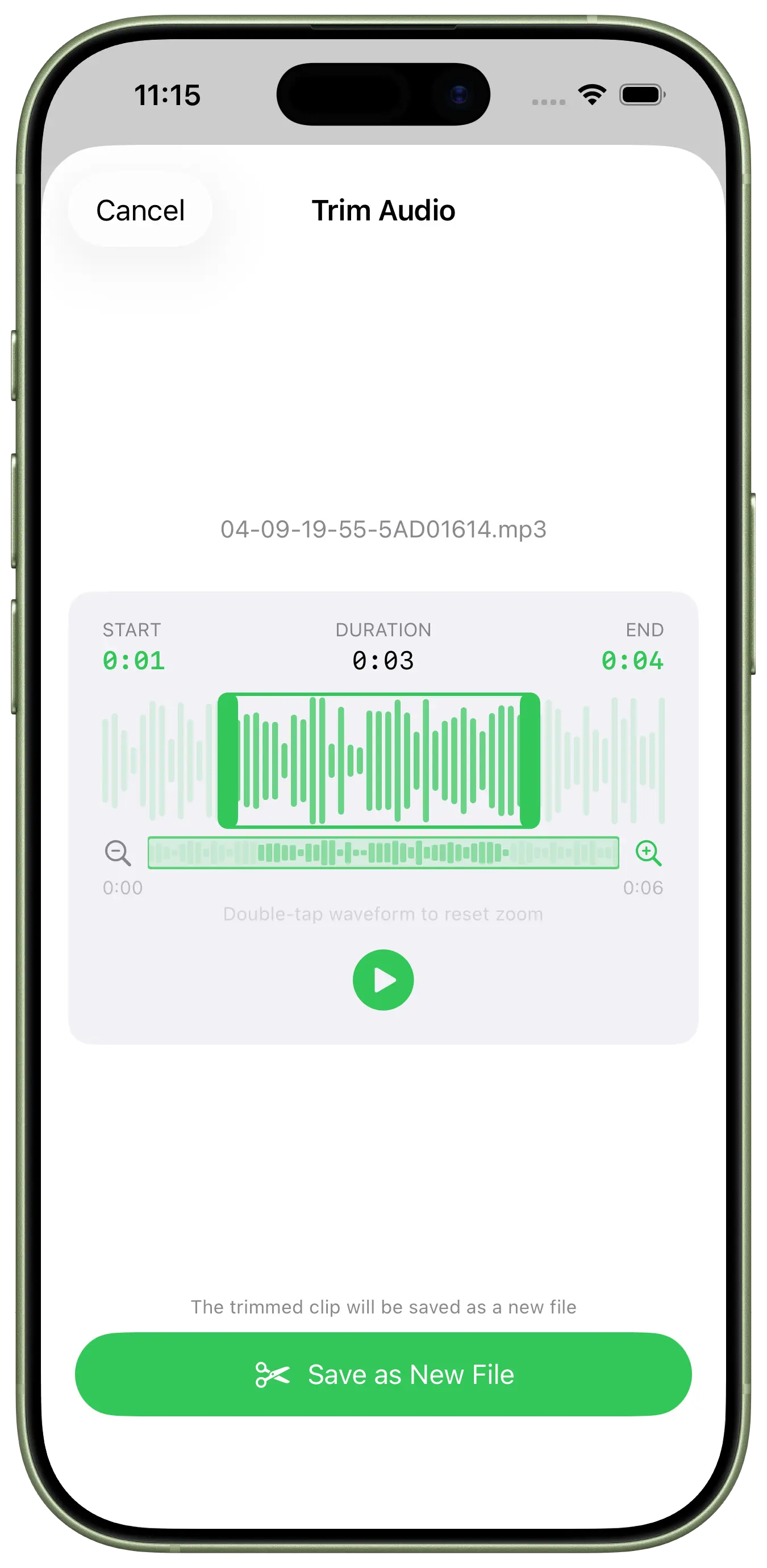
        <content type="html"><![CDATA[<p>2MP3 trasforma video in audio, taglia clip con una forma d'onda, converte formati comuni e gestisce i risultati su iPhone, iPad e Android. Tutto avviene sul dispositivo, senza caricamenti.</p>
<p><img decoding="async" loading="lazy" alt="Forma d&amp;#39;onda per il taglio audio in 2MP3" src="https://hp60.com/it/assets/images/trim-audio-4e64e23d58e934eb6df765c7000d96d8.webp" width="1350" height="2760" class="img_stta"></p>
<h2 class="anchor anchorTargetStickyNavbar_xCgs" id="funzioni-principali">Funzioni principali<a href="https://hp60.com/it/blog/2mp3-trim-audio/#funzioni-principali" class="hash-link" aria-label="Link diretto a Funzioni principali" title="Link diretto a Funzioni principali" translate="no">​</a></h2>
<ul>
<li class="">Estrae audio da video MP4, MOV, AVI, MKV e M4V</li>
<li class="">Esporta MP3, AAC, M4A, FLAC o WAV e converte formati audio compatibili</li>
<li class="">Rimuove il silenzio iniziale e finale</li>
<li class="">Taglia sulla forma d'onda con zoom e maniglie regolabili</li>
<li class="">Normalizza il volume con Pro</li>
<li class="">Cerca, riproduce, condivide ed elimina più file esportati</li>
</ul>
<h2 class="anchor anchorTargetStickyNavbar_xCgs" id="da-video-ad-audio">Da video ad audio<a href="https://hp60.com/it/blog/2mp3-trim-audio/#da-video-ad-audio" class="hash-link" aria-label="Link diretto a Da video ad audio" title="Link diretto a Da video ad audio" translate="no">​</a></h2>
<p>Scegli il video e il formato: è utile per narrazione di registrazioni schermo, lezioni, note vocali catturate come video o filmati personali di cui serve solo la traccia sonora.</p>
<h2 class="anchor anchorTargetStickyNavbar_xCgs" id="taglio-e-silenzio">Taglio e silenzio<a href="https://hp60.com/it/blog/2mp3-trim-audio/#taglio-e-silenzio" class="hash-link" aria-label="Link diretto a Taglio e silenzio" title="Link diretto a Taglio e silenzio" translate="no">​</a></h2>
<p>La forma d'onda permette di trovare il segmento da conservare e regolare con precisione inizio e fine. Puoi eliminare pause, ricavare una breve citazione, accorciare una registrazione o preparare una clip più pulita prima della condivisione.</p>
<h2 class="anchor anchorTargetStickyNavbar_xCgs" id="formati-e-volume">Formati e volume<a href="https://hp60.com/it/blog/2mp3-trim-audio/#formati-e-volume" class="hash-link" aria-label="Link diretto a Formati e volume" title="Link diretto a Formati e volume" translate="no">​</a></h2>
<p>MP3 offre ampia compatibilità; AAC e M4A sono comuni sui dispositivi mobili; WAV e FLAC sono adatti quando preferisci audio non compresso o senza perdita. La normalizzazione Pro rende più uniformi clip provenienti da registrazioni con livelli diversi; non sostituisce un mix manuale.</p>
<h2 class="anchor anchorTargetStickyNavbar_xCgs" id="gestione-locale">Gestione locale<a href="https://hp60.com/it/blog/2mp3-trim-audio/#gestione-locale" class="hash-link" aria-label="Link diretto a Gestione locale" title="Link diretto a Gestione locale" translate="no">​</a></h2>
<p>Il lettore integrato controlla il risultato senza cambiare app. Ricerca, eliminazione in batch, esportazione e condivisione aiutano quando elabori più clip.</p>
<p>2MP3 è pensato per creator, studenti, podcaster, intervistatori, musicisti e chiunque voglia estrarre e rifinire audio senza inviare file a un convertitore cloud.</p>
<ul>
<li class=""><a href="https://apps.apple.com/us/app/2mp3-video-to-mp3-converter/id6737749090?pt=127310275&amp;ct=hp60_blog_2mp3_trim_it&amp;mt=8" target="_blank" rel="noopener noreferrer" class="">Scarica dall'App Store</a></li>
<li class=""><a href="https://play.google.com/store/apps/details?id=com.givebest.a2mp3" target="_blank" rel="noopener noreferrer" class="">Scarica da Google Play</a></li>
</ul><section class="margin-top--xl" aria-labelledby="content-responsibility"><h2 class="anchor anchorTargetStickyNavbar_xCgs" id="content-responsibility">Responsabilità dei contenuti<a href="https://hp60.com/it/blog/2mp3-trim-audio/#content-responsibility" class="hash-link" aria-label="Link diretto a Responsabilità dei contenuti" title="Link diretto a Responsabilità dei contenuti" translate="no">​</a></h2><p>Il team di prodotto HP60 è responsabile di questo articolo. La data di pubblicazione indica questa versione; il prodotto può cambiare in seguito, quindi consulta le pagine collegate del prodotto e dell’assistenza per i limiti attuali.</p></section>]]></content>
        <author>
            <name>2MP3</name>
            <uri>https://apps.apple.com/app/2mp3/id6737749090</uri>
        </author>
        <author>
            <name>HP60</name>
            <uri>https://hp60.com</uri>
        </author>
        <category label="2MP3" term="2MP3"/>
        <category label="Funzione" term="Funzione"/>
    </entry>
    <entry>
        <title type="html"><![CDATA[Test JPEG senza perdita con Image2JXL: un flusso JXL reversibile]]></title>
        <id>https://hp60.com/it/blog/image2jxl-introduction/</id>
        <link href="https://hp60.com/it/blog/image2jxl-introduction/"/>
        <updated>2026-06-27T10:00:00.000Z</updated>
        <summary type="html"><![CDATA[Test pratico della conversione reversibile da JPEG a JPEG XL e del ripristino su Mac con Image2JXL.]]></summary>
        <content type="html"><![CDATA[<p>Image2JXL è un'app nativa per macOS che converte file JPEG XL localmente. Con un JPEG compatibile usa la transcodifica reversibile: archivia il JPG come JXL e può ricostruire in seguito il JPG originale.</p>
<p>Consulta il flusso completo in <a href="https://hp60.com/it/image2jxl/jpeg-to-jxl-lossless/" target="_blank" rel="noopener noreferrer" class="">JPEG senza perdita in JPEG XL su Mac</a>.</p>
<p><img decoding="async" loading="lazy" alt="Icona di Image2JXL" src="https://hp60.com/it/assets/images/image2jxl-bb56b7dd4baae14b7092d034f842ae21.webp" width="1024" height="1024" class="img_stta"></p>
<h2 class="anchor anchorTargetStickyNavbar_xCgs" id="jpg-in-jpeg-xl-in-modo-reversibile">JPG in JPEG XL in modo reversibile<a href="https://hp60.com/it/blog/image2jxl-introduction/#jpg-in-jpeg-xl-in-modo-reversibile" class="hash-link" aria-label="Link diretto a JPG in JPEG XL in modo reversibile" title="Link diretto a JPG in JPEG XL in modo reversibile" translate="no">​</a></h2>
<p>Questo percorso non decodifica semplicemente i pixel per salvarli di nuovo. È specifico per JPEG; gli altri input supportati usano una codifica basata sui pixel e non promettono il ripristino byte per byte del contenitore originale.</p>
<h2 class="anchor anchorTargetStickyNavbar_xCgs" id="un-test-concreto">Un test concreto<a href="https://hp60.com/it/blog/image2jxl-introduction/#un-test-concreto" class="hash-link" aria-label="Link diretto a Un test concreto" title="Link diretto a Un test concreto" translate="no">​</a></h2>
<ul>
<li class="">Originale <code>DSCN0010.jpg</code>: 162 KB</li>
<li class="">JXL senza perdita <code>DSCN0010.jxl</code>: 131 KB</li>
<li class="">Il JPG ripristinato ha lo stesso SHA-256 dell'originale:</li>
</ul>
<div class="language-text codeBlockContainer_kZ2D theme-code-block" style="--prism-color:#393A34;--prism-background-color:#f6f8fa"><div class="codeBlockContent_Q0N8"><pre tabindex="0" class="prism-code language-text codeBlock_IkOn thin-scrollbar" style="color:#393A34;background-color:#f6f8fa"><code class="codeBlockLines_DpVC"><div class="token-line" style="color:#393A34"><span class="token plain">17307b1207eb6487d7908e9d154890b46e3d2e0192369cfd3f4c33d5a5af4035</span><br></div></code></pre></div></div>
<p>Il risultato dimostra questo file, non garantisce la stessa riduzione per ogni immagine o formato.</p>
<h2 class="anchor anchorTargetStickyNavbar_xCgs" id="funzioni-e-formati">Funzioni e formati<a href="https://hp60.com/it/blog/image2jxl-introduction/#funzioni-e-formati" class="hash-link" aria-label="Link diretto a Funzioni e formati" title="Link diretto a Funzioni e formati" translate="no">​</a></h2>
<p>L'app converte JPEG, PNG/APNG, GIF, TIFF, BMP, EXR, NetPBM e PFM in JXL; esporta JXL in JPEG, PNG o GIF; importa file e cartelle; mostra lo stato di ogni elemento e offre controlli di qualità, distanza e sforzo. Se la ricostruzione JPEG reversibile non è disponibile, può comunque creare un normale JPEG con una nota chiara.</p>
<h2 class="anchor anchorTargetStickyNavbar_xCgs" id="batch-metadati-e-output">Batch, metadati e output<a href="https://hp60.com/it/blog/image2jxl-introduction/#batch-metadati-e-output" class="hash-link" aria-label="Link diretto a Batch, metadati e output" title="Link diretto a Batch, metadati e output" translate="no">​</a></h2>
<p>Puoi trascinare cartelle, salvare accanto alla sorgente, scegliere una destinazione o chiedere prima del salvataggio. Pro conserva la struttura delle cartelle e può spostare gli originali nel Cestino dopo il successo. EXIF e XMP vengono conservati nei percorsi compatibili verso JXL, JPEG e PNG; l'esportazione GIF non lo garantisce.</p>
<h2 class="anchor anchorTargetStickyNavbar_xCgs" id="limiti-e-privacy">Limiti e privacy<a href="https://hp60.com/it/blog/image2jxl-introduction/#limiti-e-privacy" class="hash-link" aria-label="Link diretto a Limiti e privacy" title="Link diretto a Limiti e privacy" translate="no">​</a></h2>
<p>Tutto avviene sul Mac, senza upload. Image2JXL è mirato a JPEG XL, non è un convertitore universale: l'importazione verso JXL non accetta WebP, AVIF, HEIC/HEIF, TGA, PSD, RAW, SVG, PDF o ICO.</p>
<p><a href="https://apps.apple.com/us/app/image2jxl-jpeg-xl-converter/id6780512229?pt=127310275&amp;ct=hp60_blog_i2j_intro_it&amp;mt=8" target="_blank" rel="noopener noreferrer" class="">Scarica Image2JXL dal Mac App Store</a></p><section class="margin-top--xl" aria-labelledby="content-responsibility"><h2 class="anchor anchorTargetStickyNavbar_xCgs" id="content-responsibility">Responsabilità dei contenuti<a href="https://hp60.com/it/blog/image2jxl-introduction/#content-responsibility" class="hash-link" aria-label="Link diretto a Responsabilità dei contenuti" title="Link diretto a Responsabilità dei contenuti" translate="no">​</a></h2><p>Il team di prodotto HP60 è responsabile di questo articolo. La data di pubblicazione indica questa versione; il prodotto può cambiare in seguito, quindi consulta le pagine collegate del prodotto e dell’assistenza per i limiti attuali.</p></section>]]></content>
        <author>
            <name>Image2JXL</name>
            <uri>https://hp60.com/image2jxl/</uri>
        </author>
        <author>
            <name>HP60</name>
            <uri>https://hp60.com</uri>
        </author>
        <category label="Image2JXL" term="Image2JXL"/>
        <category label="Funzione" term="Funzione"/>
    </entry>
    <entry>
        <title type="html"><![CDATA[Guida a MoFind: esaminare filmati con movimento]]></title>
        <id>https://hp60.com/it/blog/mofind-introduction/</id>
        <link href="https://hp60.com/it/blog/mofind-introduction/"/>
        <updated>2026-06-07T10:00:00.000Z</updated>
        <summary type="html"><![CDATA[Guida alla scansione locale di video da telecamere di sicurezza, videocitofoni, dashcam e fototrappole con MoFind.]]></summary>
        <content type="html"><![CDATA[<p>MoFind analizza registrazioni lunghe e quasi statiche, come filmati di sicurezza, videocitofoni e fototrappole, evitando di scorrerle fotogramma per fotogramma. La scansione avviene offline sul dispositivo e crea un elenco di eventi con orario iniziale, durata, punteggio di movimento e miniature.</p>
<p>Vedi anche come <a href="https://hp60.com/it/mofind/security-camera-footage-motion/" target="_blank" rel="noopener noreferrer" class="">trovare movimento nei filmati di sicurezza</a> o <a href="https://hp60.com/it/mofind/trail-camera-video-motion/" target="_blank" rel="noopener noreferrer" class="">esaminare una fototrappola</a>.</p>
<h2 class="anchor anchorTargetStickyNavbar_xCgs" id="esperienza-principale">Esperienza principale<a href="https://hp60.com/it/blog/mofind-introduction/#esperienza-principale" class="hash-link" aria-label="Link diretto a Esperienza principale" title="Link diretto a Esperienza principale" translate="no">​</a></h2>
<h3 class="anchor anchorTargetStickyNavbar_xCgs" id="una-scansione-niente-segmenti-vuoti">Una scansione, niente segmenti vuoti<a href="https://hp60.com/it/blog/mofind-introduction/#una-scansione-niente-segmenti-vuoti" class="hash-link" aria-label="Link diretto a Una scansione, niente segmenti vuoti" title="Link diretto a Una scansione, niente segmenti vuoti" translate="no">​</a></h3>
<p>L'elenco completo permette di passare direttamente dalla quiete all'azione. Ogni evento mostra inizio, durata, punteggio e fotogrammi chiave, utile per riprese notturne, ingressi e monitoraggio sul campo.</p>
<h3 class="anchor anchorTargetStickyNavbar_xCgs" id="definire-il-movimento">Definire il movimento<a href="https://hp60.com/it/blog/mofind-introduction/#definire-il-movimento" class="hash-link" aria-label="Link diretto a Definire il movimento" title="Link diretto a Definire il movimento" translate="no">​</a></h3>
<ul>
<li class=""><strong>Area di rilevamento</strong>: disegna la zona da osservare</li>
<li class=""><strong>Sensibilità</strong>: bassa, media, alta o soglia personalizzata</li>
<li class=""><strong>Intervallo temporale</strong>: analizza solo la parte necessaria</li>
</ul>
<p>Queste opzioni riducono falsi positivi dovuti a luce e ombre.</p>
<h3 class="anchor anchorTargetStickyNavbar_xCgs" id="esportazione-strutturata">Esportazione strutturata<a href="https://hp60.com/it/blog/mofind-introduction/#esportazione-strutturata" class="hash-link" aria-label="Link diretto a Esportazione strutturata" title="Link diretto a Esportazione strutturata" translate="no">​</a></h3>
<p>Le esportazioni annotate possono includere riquadri, timecode e punteggi. Con Pro, gli eventi si esportano anche come clip separate per archiviazione, consegna o seconda revisione.</p>
<h3 class="anchor anchorTargetStickyNavbar_xCgs" id="elaborazione-locale-su-più-dispositivi">Elaborazione locale su più dispositivi<a href="https://hp60.com/it/blog/mofind-introduction/#elaborazione-locale-su-pi%C3%B9-dispositivi" class="hash-link" aria-label="Link diretto a Elaborazione locale su più dispositivi" title="Link diretto a Elaborazione locale su più dispositivi" translate="no">​</a></h3>
<p>MoFind funziona su iPhone, iPad e Mac: controllo rapido in mobilità, maggior dettaglio su iPad e più spazio per video lunghi ad alta risoluzione su Mac. I video non vengono caricati nel cloud.</p>
<h2 class="anchor anchorTargetStickyNavbar_xCgs" id="formati-e-casi-duso">Formati e casi d'uso<a href="https://hp60.com/it/blog/mofind-introduction/#formati-e-casi-duso" class="hash-link" aria-label="Link diretto a Formati e casi d'uso" title="Link diretto a Formati e casi d'uso" translate="no">​</a></h2>
<p>Supporta MP4, M4V e MOV con H.264/H.265; macOS gestisce altri formati comuni tramite elaborazione di compatibilità. È adatto a sicurezza domestica, visitatori, fototrappole, animali, ingressi e veicoli.</p>
<h2 class="anchor anchorTargetStickyNavbar_xCgs" id="gratis-e-pro">Gratis e Pro<a href="https://hp60.com/it/blog/mofind-introduction/#gratis-e-pro" class="hash-link" aria-label="Link diretto a Gratis e Pro" title="Link diretto a Gratis e Pro" translate="no">​</a></h2>
<ul>
<li class="">Gratis: un video fino a 30 minuti e una zona</li>
<li class="">Pro: video più lunghi, coda multipla, più zone ed esportazione/condivisione delle clip</li>
</ul>
<p>È pensato per chi vuole risultati senza guardare ore di silenzio e mantenere analisi ed esportazione sul dispositivo.</p>
<p><a href="https://apps.apple.com/app/mofind-motion-scan/id6771765502?pt=127310275&amp;ct=hp60_blog_mofind_intro_it&amp;mt=8" target="_blank" rel="noopener noreferrer" class="">Scarica dall'App Store</a></p><section class="margin-top--xl" aria-labelledby="content-responsibility"><h2 class="anchor anchorTargetStickyNavbar_xCgs" id="content-responsibility">Responsabilità dei contenuti<a href="https://hp60.com/it/blog/mofind-introduction/#content-responsibility" class="hash-link" aria-label="Link diretto a Responsabilità dei contenuti" title="Link diretto a Responsabilità dei contenuti" translate="no">​</a></h2><p>Il team di prodotto HP60 è responsabile di questo articolo. La data di pubblicazione indica questa versione; il prodotto può cambiare in seguito, quindi consulta le pagine collegate del prodotto e dell’assistenza per i limiti attuali.</p></section>]]></content>
        <author>
            <name>MoFind</name>
            <uri>https://hp60.com/mofind/</uri>
        </author>
        <author>
            <name>HP60</name>
            <uri>https://hp60.com</uri>
        </author>
        <category label="MoFind" term="MoFind"/>
    </entry>
    <entry>
        <title type="html"><![CDATA[Conservare i metadati EXIF e GPS con Image2WebP]]></title>
        <id>https://hp60.com/it/blog/image2webp-exif-gps-preservation/</id>
        <link href="https://hp60.com/it/blog/image2webp-exif-gps-preservation/"/>
        <updated>2026-05-08T10:00:00.000Z</updated>
        <summary type="html"><![CDATA[Scopri quali metadati EXIF, GPS, fotocamera e copyright conserva Image2WebP convertendo WebP, AVIF, JPG e PNG su Mac.]]></summary>
        <content type="html"><![CDATA[<p>Image2WebP conserva ora i metadati EXIF e GPS sia nella conversione in WebP o AVIF, sia nel ritorno da WebP/AVIF a JPG o PNG. Dati della fotocamera, posizione e copyright rimangono intatti.</p>
<p>Fotografi e archivisti conoscono il problema: dopo una conversione possono sparire modello della fotocamera, tempo di esposizione, coordinate GPS e copyright. <strong>Image2WebP</strong> evita questa perdita in tutte le direzioni supportate.</p>
<h2 class="anchor anchorTargetStickyNavbar_xCgs" id="cosa-sono-i-dati-exif-e-perché-contano">Cosa sono i dati EXIF e perché contano?<a href="https://hp60.com/it/blog/image2webp-exif-gps-preservation/#cosa-sono-i-dati-exif-e-perch%C3%A9-contano" class="hash-link" aria-label="Link diretto a Cosa sono i dati EXIF e perché contano?" title="Link diretto a Cosa sono i dati EXIF e perché contano?" translate="no">​</a></h2>
<p>I metadati EXIF (Exchangeable Image File Format), inseriti da fotocamere e telefoni, possono contenere:</p>
<table><thead><tr><th>Campo</th><th>Esempio</th></tr></thead><tbody><tr><td>Modello fotocamera</td><td>iPhone 16 Pro, Sony A7R V</td></tr><tr><td>Obiettivo e focale</td><td>24 mm f/1.8</td></tr><tr><td>Tempo e ISO</td><td>1/500 s, ISO 400</td></tr><tr><td>Coordinate GPS</td><td>37.7749° N, 122.4194° W</td></tr><tr><td>Data e ora</td><td>2026-04-15 14:32:07</td></tr><tr><td>Copyright</td><td>© 2026 Il tuo nome</td></tr></tbody></table>
<p>Perdere questi dati significa perdere la storia della foto e, per un professionista, anche informazioni di licenza e attribuzione.</p>
<h2 class="anchor anchorTargetStickyNavbar_xCgs" id="novità-conservazione-completa-degli-exif">Novità: conservazione completa degli EXIF<a href="https://hp60.com/it/blog/image2webp-exif-gps-preservation/#novit%C3%A0-conservazione-completa-degli-exif" class="hash-link" aria-label="Link diretto a Novità: conservazione completa degli EXIF" title="Link diretto a Novità: conservazione completa degli EXIF" translate="no">​</a></h2>
<h3 class="anchor anchorTargetStickyNavbar_xCgs" id="immagine--webp--avif">Immagine → WebP / AVIF<a href="https://hp60.com/it/blog/image2webp-exif-gps-preservation/#immagine--webp--avif" class="hash-link" aria-label="Link diretto a Immagine → WebP / AVIF" title="Link diretto a Immagine → WebP / AVIF" translate="no">​</a></h3>
<p>Convertendo JPG, PNG, HEIC, TIFF, PSD o RAW in WebP o AVIF vengono trasferiti coordinate GPS, impostazioni della fotocamera e tag di copyright.</p>
<h3 class="anchor anchorTargetStickyNavbar_xCgs" id="webp--avif--jpg--png">WebP / AVIF → JPG / PNG<a href="https://hp60.com/it/blog/image2webp-exif-gps-preservation/#webp--avif--jpg--png" class="hash-link" aria-label="Link diretto a WebP / AVIF → JPG / PNG" title="Link diretto a WebP / AVIF → JPG / PNG" translate="no">​</a></h3>
<p>Anche tornando da WebP o AVIF a JPG o PNG, gli EXIF vengono trasferiti: una conversione di andata e ritorno non elimina i metadati.</p>
<h2 class="anchor anchorTargetStickyNavbar_xCgs" id="vantaggi-per-il-web">Vantaggi per il web<a href="https://hp60.com/it/blog/image2webp-exif-gps-preservation/#vantaggi-per-il-web" class="hash-link" aria-label="Link diretto a Vantaggi per il web" title="Link diretto a Vantaggi per il web" translate="no">​</a></h2>
<ul>
<li class=""><strong>Fotografi</strong>: consegne WebP senza perdere l'attribuzione</li>
<li class=""><strong>Blogger di viaggio</strong>: coordinate intatte nelle librerie geolocalizzate</li>
<li class=""><strong>Agenzie</strong>: copyright mantenuto durante le conversioni</li>
<li class=""><strong>Archivisti</strong>: dati della fotocamera conservati senza originali ingombranti</li>
</ul>
<h2 class="anchor anchorTargetStickyNavbar_xCgs" id="come-si-usa">Come si usa<a href="https://hp60.com/it/blog/image2webp-exif-gps-preservation/#come-si-usa" class="hash-link" aria-label="Link diretto a Come si usa" title="Link diretto a Come si usa" translate="no">​</a></h2>
<ol>
<li class="">Apri <strong>Image2WebP</strong> sul Mac</li>
<li class="">Trascina immagini o una cartella</li>
<li class="">Scegli WebP, AVIF, JPG o PNG</li>
<li class="">Attiva <strong>Conserva dati EXIF</strong> nelle impostazioni</li>
<li class="">Avvia la conversione</li>
</ol>
<p>Non servono file di configurazione né comandi da terminale.</p>
<h2 class="anchor anchorTargetStickyNavbar_xCgs" id="direzioni-supportate">Direzioni supportate<a href="https://hp60.com/it/blog/image2webp-exif-gps-preservation/#direzioni-supportate" class="hash-link" aria-label="Link diretto a Direzioni supportate" title="Link diretto a Direzioni supportate" translate="no">​</a></h2>
<table><thead><tr><th>Sorgente</th><th>Uscita</th><th>EXIF conservati</th></tr></thead><tbody><tr><td>JPG / PNG / HEIC / TIFF / PSD / RAW</td><td>WebP</td><td>✓</td></tr><tr><td>JPG / PNG / HEIC / TIFF / PSD / RAW</td><td>AVIF</td><td>✓</td></tr><tr><td>WebP</td><td>JPG / PNG</td><td>✓</td></tr><tr><td>AVIF</td><td>JPG / PNG</td><td>✓</td></tr></tbody></table>
<table><thead><tr><th></th><th></th></tr></thead><tbody><tr><td>Piattaforma</td><td>macOS 14.0 Sonoma o successivo</td></tr><tr><td>Prezzo</td><td>Gratis — Pro a vita: 2,99 USD</td></tr></tbody></table>
<p><a href="https://apps.apple.com/us/app/image2webp-image-converter/id6670599252?pt=127310275&amp;ct=hp60_blog_i2w_exif_it&amp;mt=8" target="_blank" rel="noopener noreferrer" class="">Scarica dal Mac App Store</a></p><section class="margin-top--xl" aria-labelledby="content-responsibility"><h2 class="anchor anchorTargetStickyNavbar_xCgs" id="content-responsibility">Responsabilità dei contenuti<a href="https://hp60.com/it/blog/image2webp-exif-gps-preservation/#content-responsibility" class="hash-link" aria-label="Link diretto a Responsabilità dei contenuti" title="Link diretto a Responsabilità dei contenuti" translate="no">​</a></h2><p>Il team di prodotto HP60 è responsabile di questo articolo. La data di pubblicazione indica questa versione; il prodotto può cambiare in seguito, quindi consulta le pagine collegate del prodotto e dell’assistenza per i limiti attuali.</p></section>]]></content>
        <author>
            <name>Image2WebP</name>
            <uri>https://hp60.com/image2webp/</uri>
        </author>
        <author>
            <name>HP60</name>
            <uri>https://hp60.com</uri>
        </author>
        <category label="Image2WebP" term="Image2WebP"/>
        <category label="Funzione" term="Funzione"/>
    </entry>
    <entry>
        <title type="html"><![CDATA[Comprimere PDF su iPhone, iPad e Mac | Imgs2PDF]]></title>
        <id>https://hp60.com/it/blog/imgs2pdf-pdf-compression-feature/</id>
        <link href="https://hp60.com/it/blog/imgs2pdf-pdf-compression-feature/"/>
        <updated>2026-04-26T22:34:00.000Z</updated>
        <summary type="html"><![CDATA[Usa i livelli di compressione di Imgs2PDF per ridurre uno o più PDF in locale su iPhone, iPad o Mac, bilanciando dimensioni e qualità visiva.]]></summary>
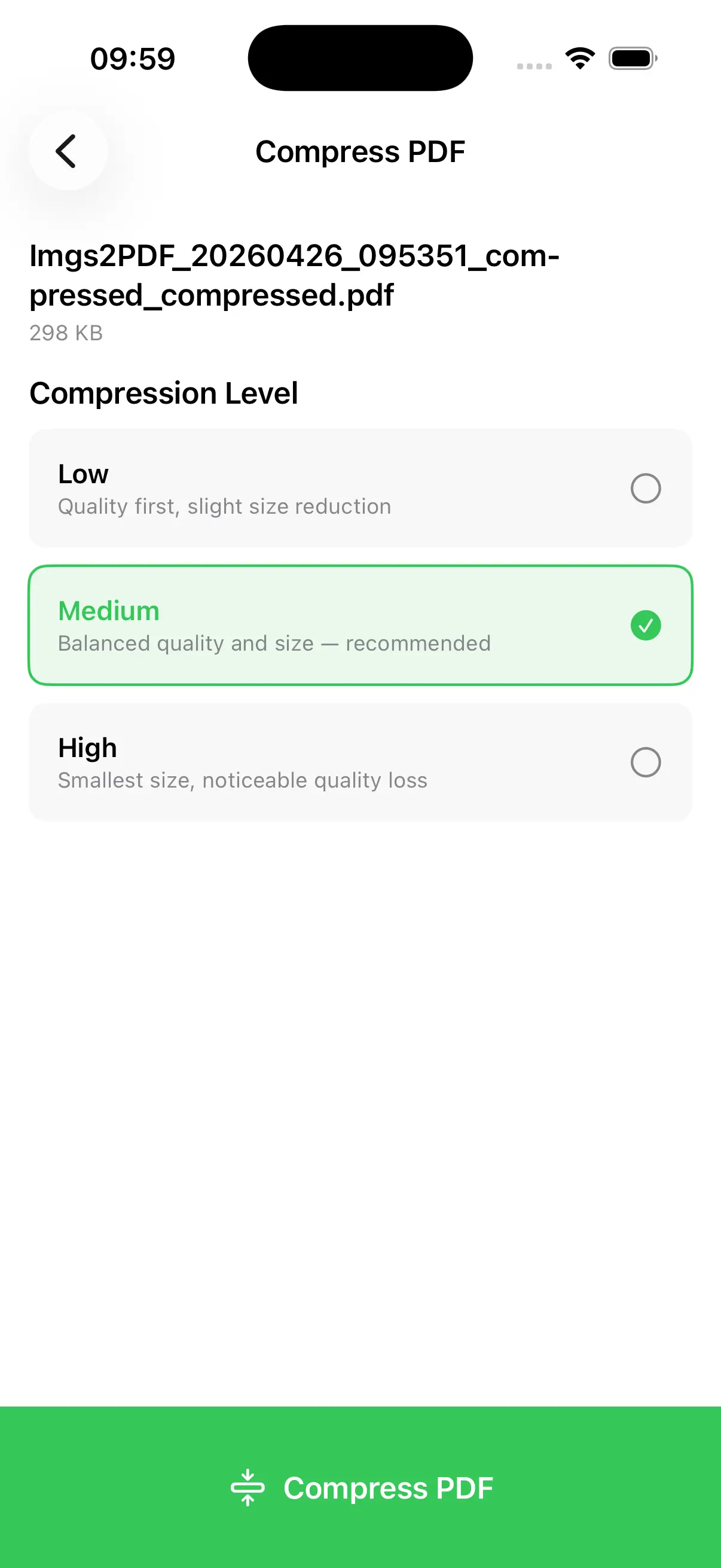
        <content type="html"><![CDATA[<p>Imgs2PDF include ora una potente funzione per ridurre sensibilmente le dimensioni dei PDF preservandone la qualità visiva. In questo modo è più semplice archiviarli, condividerli e caricarli online.</p>
<p><img decoding="async" loading="lazy" alt="Compressione PDF in Imgs2PDF" src="https://hp60.com/it/assets/images/imgs2pdf-pdf-compression-70433c64a6c58b369772fce59babf8d4.webp" width="1206" height="2622" class="img_stta"></p>
<h2 class="anchor anchorTargetStickyNavbar_xCgs" id="funzioni-principali">Funzioni principali<a href="https://hp60.com/it/blog/imgs2pdf-pdf-compression-feature/#funzioni-principali" class="hash-link" aria-label="Link diretto a Funzioni principali" title="Link diretto a Funzioni principali" translate="no">​</a></h2>
<h3 class="anchor anchorTargetStickyNavbar_xCgs" id="più-livelli-di-compressione">Più livelli di compressione<a href="https://hp60.com/it/blog/imgs2pdf-pdf-compression-feature/#pi%C3%B9-livelli-di-compressione" class="hash-link" aria-label="Link diretto a Più livelli di compressione" title="Link diretto a Più livelli di compressione" translate="no">​</a></h3>
<p>Scegli un livello basso, medio o alto in base al compromesso desiderato tra qualità e dimensioni del file.</p>
<h3 class="anchor anchorTargetStickyNavbar_xCgs" id="elaborazione-completamente-offline">Elaborazione completamente offline<a href="https://hp60.com/it/blog/imgs2pdf-pdf-compression-feature/#elaborazione-completamente-offline" class="hash-link" aria-label="Link diretto a Elaborazione completamente offline" title="Link diretto a Elaborazione completamente offline" translate="no">​</a></h3>
<p>La compressione avviene interamente sul dispositivo: i PDF non vengono caricati online e restano privati.</p>
<h3 class="anchor anchorTargetStickyNavbar_xCgs" id="elaborazione-rapida">Elaborazione rapida<a href="https://hp60.com/it/blog/imgs2pdf-pdf-compression-feature/#elaborazione-rapida" class="hash-link" aria-label="Link diretto a Elaborazione rapida" title="Link diretto a Elaborazione rapida" translate="no">​</a></h3>
<p>La funzione è ottimizzata per comprimere velocemente anche PDF di grandi dimensioni.</p>
<h2 class="anchor anchorTargetStickyNavbar_xCgs" id="come-accedere-alla-compressione-pdf">Come accedere alla compressione PDF<a href="https://hp60.com/it/blog/imgs2pdf-pdf-compression-feature/#come-accedere-alla-compressione-pdf" class="hash-link" aria-label="Link diretto a Come accedere alla compressione PDF" title="Link diretto a Come accedere alla compressione PDF" translate="no">​</a></h2>
<p>Puoi comprimere i PDF in tre modi:</p>
<ol>
<li class=""><strong>Dalla schermata iniziale:</strong> tocca <strong>“Comprimi PDF”</strong> e seleziona un file.</li>
<li class=""><strong>Dall’elenco dei file:</strong> scorri verso sinistra su un PDF e tocca <strong>“Comprimi”</strong>.</li>
<li class=""><strong>In gruppo:</strong> seleziona più PDF e tocca <strong>“Comprimi”</strong> nella barra inferiore.</li>
</ol>
<p>È utile per allegati e-mail, caricamenti sul web, condivisione, risparmio di spazio e preparazione dei documenti per la pubblicazione.</p><section class="margin-top--xl" aria-labelledby="content-responsibility"><h2 class="anchor anchorTargetStickyNavbar_xCgs" id="content-responsibility">Responsabilità dei contenuti<a href="https://hp60.com/it/blog/imgs2pdf-pdf-compression-feature/#content-responsibility" class="hash-link" aria-label="Link diretto a Responsabilità dei contenuti" title="Link diretto a Responsabilità dei contenuti" translate="no">​</a></h2><p>Il team di prodotto HP60 è responsabile di questo articolo. La data di pubblicazione indica questa versione; il prodotto può cambiare in seguito, quindi consulta le pagine collegate del prodotto e dell’assistenza per i limiti attuali.</p></section>]]></content>
        <author>
            <name>Imgs2PDF</name>
            <uri>https://hp60.com/imgs2pdf/</uri>
        </author>
        <author>
            <name>HP60</name>
            <uri>https://hp60.com</uri>
        </author>
        <category label="Imgs2PDF" term="Imgs2PDF"/>
        <category label="Funzione" term="Funzione"/>
        <category label="Novità" term="Novità"/>
    </entry>
    <entry>
        <title type="html"><![CDATA[Guida al flusso di lavoro di Image2WebP: esportazioni WebP e AVIF in batch]]></title>
        <id>https://hp60.com/it/blog/image2webp-mac-image-converter-webp-avif/</id>
        <link href="https://hp60.com/it/blog/image2webp-mac-image-converter-webp-avif/"/>
        <updated>2026-04-19T13:02:00.000Z</updated>
        <summary type="html"><![CDATA[Una guida pratica per preparare ed esportare in locale, su Mac, gruppi di immagini WebP e AVIF con Image2WebP.]]></summary>
        <content type="html"><![CDATA[<p>Questa guida presenta un flusso di lavoro pratico con <strong>Image2WebP</strong>: preparare le immagini sorgente, scegliere WebP o AVIF, controllare i risultati e mantenere l'intera conversione in locale sul Mac.</p>
<p>Per dettagli, prezzi e download, visita la <a href="https://hp60.com/it/image2webp/" target="_blank" rel="noopener noreferrer" class="">pagina di Image2WebP</a>.</p>
<p>I siti lenti perdono visitatori e spesso la causa sono immagini troppo pesanti. <strong>Image2WebP</strong> è una leggera utility per macOS che converte in batch le immagini nei moderni formati WebP e AVIF, riducendone le dimensioni senza sacrificare la qualità. Nessun caricamento nel cloud e nessun abbonamento: solo conversioni veloci, private e offline.</p>
<h2 class="anchor anchorTargetStickyNavbar_xCgs" id="perché-convertire-in-webp-o-avif">Perché convertire in WebP o AVIF?<a href="https://hp60.com/it/blog/image2webp-mac-image-converter-webp-avif/#perch%C3%A9-convertire-in-webp-o-avif" class="hash-link" aria-label="Link diretto a Perché convertire in WebP o AVIF?" title="Link diretto a Perché convertire in WebP o AVIF?" translate="no">​</a></h2>
<table><thead><tr><th>Formato</th><th>Riduzione rispetto a JPEG/PNG</th></tr></thead><tbody><tr><td>WebP senza perdita</td><td>circa il 26% in meno rispetto a PNG</td></tr><tr><td>WebP con perdita</td><td>25–34% in meno rispetto a JPEG</td></tr><tr><td>AVIF</td><td>oltre il 50% in meno rispetto a JPEG</td></tr></tbody></table>
<p>Immagini più piccole significano pagine più veloci, Core Web Vitals migliori e maggiori possibilità di ottenere un buon posizionamento SEO.</p>
<h2 class="anchor anchorTargetStickyNavbar_xCgs" id="funzioni-principali">Funzioni principali<a href="https://hp60.com/it/blog/image2webp-mac-image-converter-webp-avif/#funzioni-principali" class="hash-link" aria-label="Link diretto a Funzioni principali" title="Link diretto a Funzioni principali" translate="no">​</a></h2>
<ul>
<li class=""><strong>Conversione in batch</strong> — elabora centinaia di file in una sola volta</li>
<li class=""><strong>Conversione bidirezionale</strong> — da JPG, PNG, HEIC, BMP, TIFF, HEIF, PSD e RAW a WebP/AVIF, e ritorno a JPG/PNG</li>
<li class=""><strong>Qualità regolabile</strong> — bilancia con precisione compressione e qualità</li>
<li class=""><strong>Trascinamento</strong> — trascina anche un'intera cartella</li>
<li class=""><strong>Salvataggio nella cartella sorgente</strong> — i file convertiti restano accanto agli originali</li>
<li class=""><strong>Eliminazione automatica opzionale</strong> — ripulisce gli originali dopo la conversione</li>
<li class=""><strong>100% offline</strong> — i dati non lasciano mai il Mac</li>
</ul>
<h2 class="anchor anchorTargetStickyNavbar_xCgs" id="privacy-al-primo-posto">Privacy al primo posto<a href="https://hp60.com/it/blog/image2webp-mac-image-converter-webp-avif/#privacy-al-primo-posto" class="hash-link" aria-label="Link diretto a Privacy al primo posto" title="Link diretto a Privacy al primo posto" translate="no">​</a></h2>
<p>Lo sviluppatore non raccoglie dati e ogni operazione avviene sul dispositivo. È ideale per risorse riservate, lavori per clienti o per chi non vuole affidare i propri file a servizi di terze parti.</p>
<table><thead><tr><th></th><th></th></tr></thead><tbody><tr><td>Piattaforma</td><td>macOS 14.0 Sonoma o successivo</td></tr><tr><td>Dimensione</td><td>9,4 MB</td></tr><tr><td>Prezzo</td><td>Gratis — sblocco Pro a vita: 2,99 USD</td></tr></tbody></table>
<h2 class="anchor anchorTargetStickyNavbar_xCgs" id="scarica-image2webp">Scarica Image2WebP<a href="https://hp60.com/it/blog/image2webp-mac-image-converter-webp-avif/#scarica-image2webp" class="hash-link" aria-label="Link diretto a Scarica Image2WebP" title="Link diretto a Scarica Image2WebP" translate="no">​</a></h2>
<p><a href="https://apps.apple.com/us/app/image2webp-image-converter/id6670599252?pt=127310275&amp;ct=hp60_blog_i2w_intro_it&amp;mt=8" target="_blank" rel="noopener noreferrer" class="">Scarica dal Mac App Store</a></p>
<h2 class="anchor anchorTargetStickyNavbar_xCgs" id="a-chi-è-destinato">A chi è destinato?<a href="https://hp60.com/it/blog/image2webp-mac-image-converter-webp-avif/#a-chi-%C3%A8-destinato" class="hash-link" aria-label="Link diretto a A chi è destinato?" title="Link diretto a A chi è destinato?" translate="no">​</a></h2>
<ul>
<li class=""><strong>Sviluppatori web</strong> che ottimizzano immagini per la produzione</li>
<li class=""><strong>Designer</strong> che consegnano esportazioni leggere ai clienti</li>
<li class=""><strong>Blogger e creator</strong> che vogliono velocizzare i propri siti</li>
<li class=""><strong>Chiunque</strong> voglia ridurre cartelle di immagini inutilmente pesanti</li>
</ul>
<h2 class="anchor anchorTargetStickyNavbar_xCgs" id="in-sintesi">In sintesi<a href="https://hp60.com/it/blog/image2webp-mac-image-converter-webp-avif/#in-sintesi" class="hash-link" aria-label="Link diretto a In sintesi" title="Link diretto a In sintesi" translate="no">​</a></h2>
<p>Image2WebP fa una cosa e la fa bene: converte in batch i vecchi formati in WebP o AVIF, funziona offline e si paga una sola volta, oppure si usa gratis. Con lo sblocco Pro a vita a 2,99 USD è uno strumento conveniente per chi prende sul serio le prestazioni web.</p><section class="margin-top--xl" aria-labelledby="content-responsibility"><h2 class="anchor anchorTargetStickyNavbar_xCgs" id="content-responsibility">Responsabilità dei contenuti<a href="https://hp60.com/it/blog/image2webp-mac-image-converter-webp-avif/#content-responsibility" class="hash-link" aria-label="Link diretto a Responsabilità dei contenuti" title="Link diretto a Responsabilità dei contenuti" translate="no">​</a></h2><p>Il team di prodotto HP60 è responsabile di questo articolo. La data di pubblicazione indica questa versione; il prodotto può cambiare in seguito, quindi consulta le pagine collegate del prodotto e dell’assistenza per i limiti attuali.</p></section>]]></content>
        <author>
            <name>Image2WebP</name>
            <uri>https://hp60.com/image2webp/</uri>
        </author>
        <author>
            <name>HP60</name>
            <uri>https://hp60.com</uri>
        </author>
        <category label="Image2WebP" term="Image2WebP"/>
        <category label="Funzione" term="Funzione"/>
    </entry>
    <entry>
        <title type="html"><![CDATA[Ritagliare immagini su iPhone, iPad e Mac | Imgs2PDF]]></title>
        <id>https://hp60.com/it/blog/crop-images-iphone-ipad-mac-imgs2pdf/</id>
        <link href="https://hp60.com/it/blog/crop-images-iphone-ipad-mac-imgs2pdf/"/>
        <updated>2026-04-19T11:55:00.000Z</updated>
        <summary type="html"><![CDATA[Ritaglia screenshot, scansioni e foto di documenti in Imgs2PDF su iPhone, iPad o Mac prima di convertirli, dividerli o esportarli.]]></summary>
        <content type="html"><![CDATA[<p>Ritaglia le immagini su iPhone, iPad e Mac con Imgs2PDF. Regola l’area prima di convertire, dividere o esportare per ottenere documenti più puliti e risultati migliori.</p>
<p>Imgs2PDF include uno strumento di ritaglio integrato per eliminare le parti indesiderate prima di salvare, dividere o convertire le immagini in PDF. È pensato per correzioni rapide e permette di conservare solo ciò che conta.</p>
<h2 class="anchor anchorTargetStickyNavbar_xCgs" id="come-funziona">Come funziona<a href="https://hp60.com/it/blog/crop-images-iphone-ipad-mac-imgs2pdf/#come-funziona" class="hash-link" aria-label="Link diretto a Come funziona" title="Link diretto a Come funziona" translate="no">​</a></h2>
<p>Apri un’immagine, trascina l’area di ritaglio e regolala con le maniglie agli angoli per maggiore precisione. Puoi così sistemare screenshot, foto di documenti e pagine scansionate senza uscire dall’app.</p>
<h2 class="anchor anchorTargetStickyNavbar_xCgs" id="quando-è-utile">Quando è utile<a href="https://hp60.com/it/blog/crop-images-iphone-ipad-mac-imgs2pdf/#quando-%C3%A8-utile" class="hash-link" aria-label="Link diretto a Quando è utile" title="Link diretto a Quando è utile" translate="no">​</a></h2>
<ul>
<li class="">Eliminare i bordi vuoti dalle scansioni</li>
<li class="">Rimuovere lo sfondo superfluo dalle foto di documenti</li>
<li class="">Mettere in risalto la parte importante di uno screenshot</li>
<li class="">Ripulire le immagini prima di convertirle in PDF</li>
<li class="">Preparare immagini da condividere, esportare o modificare</li>
</ul>
<p>Il ritaglio dentro Imgs2PDF evita di passare prima a un’altra app. L’immagine regolata è subito disponibile per creare PDF o per le fasi successive del flusso documentale.</p><section class="margin-top--xl" aria-labelledby="content-responsibility"><h2 class="anchor anchorTargetStickyNavbar_xCgs" id="content-responsibility">Responsabilità dei contenuti<a href="https://hp60.com/it/blog/crop-images-iphone-ipad-mac-imgs2pdf/#content-responsibility" class="hash-link" aria-label="Link diretto a Responsabilità dei contenuti" title="Link diretto a Responsabilità dei contenuti" translate="no">​</a></h2><p>Il team di prodotto HP60 è responsabile di questo articolo. La data di pubblicazione indica questa versione; il prodotto può cambiare in seguito, quindi consulta le pagine collegate del prodotto e dell’assistenza per i limiti attuali.</p></section>]]></content>
        <author>
            <name>Imgs2PDF</name>
            <uri>https://hp60.com/imgs2pdf/</uri>
        </author>
        <author>
            <name>HP60</name>
            <uri>https://hp60.com</uri>
        </author>
        <category label="Imgs2PDF" term="Imgs2PDF"/>
        <category label="Funzione" term="Funzione"/>
    </entry>
    <entry>
        <title type="html"><![CDATA[Dividere le immagini in più parti su iPhone, iPad e Mac | Imgs2PDF]]></title>
        <id>https://hp60.com/it/blog/split-images-iphone-ipad-mac-imgs2pdf/</id>
        <link href="https://hp60.com/it/blog/split-images-iphone-ipad-mac-imgs2pdf/"/>
        <updated>2026-04-19T11:05:00.000Z</updated>
        <summary type="html"><![CDATA[Dividi screenshot lunghi, scansioni e collage in più parti usando griglie predefinite o linee di taglio personalizzate in Imgs2PDF.]]></summary>
        <content type="html"><![CDATA[<p>Dividi una singola immagine in più parti su iPhone, iPad e Mac con Imgs2PDF. Le griglie predefinite e le linee di taglio personalizzate consentono di ritagliare rapidamente screenshot, scansioni e impaginati.</p>
<p>Imgs2PDF include uno strumento che divide un'immagine in più file più piccoli prima di salvarli, esportarli o convertirli in PDF. È pensato per screenshot lunghi, pagine scansionate, collage e fotografie da separare in elementi più ordinati.</p>
<h2 class="anchor anchorTargetStickyNavbar_xCgs" id="cosa-fa-la-funzione-di-divisione">Cosa fa la funzione di divisione<a href="https://hp60.com/it/blog/split-images-iphone-ipad-mac-imgs2pdf/#cosa-fa-la-funzione-di-divisione" class="hash-link" aria-label="Link diretto a Cosa fa la funzione di divisione" title="Link diretto a Cosa fa la funzione di divisione" translate="no">​</a></h2>
<p>Apri l'immagine selezionata e suddividila in più sezioni con pochi tocchi. Le griglie predefinite creano velocemente righe e colonne comuni; per esigenze più precise puoi invece aggiungere linee di taglio personalizzate e controllare esattamente la suddivisione.</p>
<p>Dopo l'operazione, l'app sostituisce la posizione dell'immagine originale con i nuovi frammenti, che sono subito pronti per il resto del lavoro.</p>
<h2 class="anchor anchorTargetStickyNavbar_xCgs" id="quando-usarla">Quando usarla<a href="https://hp60.com/it/blog/split-images-iphone-ipad-mac-imgs2pdf/#quando-usarla" class="hash-link" aria-label="Link diretto a Quando usarla" title="Link diretto a Quando usarla" translate="no">​</a></h2>
<ul>
<li class="">Dividere screenshot lunghi in immagini più piccole</li>
<li class="">Separare scansioni di due pagine in pagine singole</li>
<li class="">Estrarre i singoli elementi di un collage</li>
<li class="">Preparare pannelli da caricare, stampare o condividere</li>
<li class="">Suddividere documenti visivi prima di convertirli in PDF</li>
</ul>
<h2 class="anchor anchorTargetStickyNavbar_xCgs" id="come-funziona">Come funziona<a href="https://hp60.com/it/blog/split-images-iphone-ipad-mac-imgs2pdf/#come-funziona" class="hash-link" aria-label="Link diretto a Come funziona" title="Link diretto a Come funziona" translate="no">​</a></h2>
<ol>
<li class="">Seleziona le immagini</li>
<li class="">Apri la vista dei dettagli</li>
<li class="">Scegli una griglia o aggiungi linee di taglio personalizzate</li>
<li class="">Regola la disposizione</li>
<li class="">Applica la divisione e genera le nuove immagini</li>
</ol>
<p>Durante la modifica puoi anche ruotare l'immagine, utile per correggere una fotografia o una scansione prima di dividerla.</p>
<h2 class="anchor anchorTargetStickyNavbar_xCgs" id="perché-è-utile">Perché è utile<a href="https://hp60.com/it/blog/split-images-iphone-ipad-mac-imgs2pdf/#perch%C3%A9-%C3%A8-utile" class="hash-link" aria-label="Link diretto a Perché è utile" title="Link diretto a Perché è utile" translate="no">​</a></h2>
<p>Molte app convertono immagini, ma poche aiutano a prepararle. Imgs2PDF integra la divisione nello stesso flusso di lavoro, evitando di passare a un altro editor. Fa risparmiare tempo con scansioni, appunti, materiale di studio e screenshot mobili.</p>
<h2 class="anchor anchorTargetStickyNavbar_xCgs" id="la-divisione-in-imgs2pdf">La divisione in Imgs2PDF<a href="https://hp60.com/it/blog/split-images-iphone-ipad-mac-imgs2pdf/#la-divisione-in-imgs2pdf" class="hash-link" aria-label="Link diretto a La divisione in Imgs2PDF" title="Link diretto a La divisione in Imgs2PDF" translate="no">​</a></h2>
<p>Lo strumento punta sulla velocità e sull'uso pratico: le griglie risolvono le attività comuni, mentre le linee personalizzate gestiscono impaginati complessi. Che tu debba ordinare scansioni, ripulire screenshot o preparare un PDF, puoi trasformare una grande immagine in file più piccoli e facili da usare.</p><section class="margin-top--xl" aria-labelledby="content-responsibility"><h2 class="anchor anchorTargetStickyNavbar_xCgs" id="content-responsibility">Responsabilità dei contenuti<a href="https://hp60.com/it/blog/split-images-iphone-ipad-mac-imgs2pdf/#content-responsibility" class="hash-link" aria-label="Link diretto a Responsabilità dei contenuti" title="Link diretto a Responsabilità dei contenuti" translate="no">​</a></h2><p>Il team di prodotto HP60 è responsabile di questo articolo. La data di pubblicazione indica questa versione; il prodotto può cambiare in seguito, quindi consulta le pagine collegate del prodotto e dell’assistenza per i limiti attuali.</p></section>]]></content>
        <author>
            <name>Imgs2PDF</name>
            <uri>https://hp60.com/imgs2pdf/</uri>
        </author>
        <author>
            <name>HP60</name>
            <uri>https://hp60.com</uri>
        </author>
        <category label="Imgs2PDF" term="Imgs2PDF"/>
        <category label="Funzione" term="Funzione"/>
    </entry>
    <entry>
        <title type="html"><![CDATA[Guida a Imgs2PDF: flussi PDF locali sui dispositivi Apple]]></title>
        <id>https://hp60.com/it/blog/imgs2pdf-introduction/</id>
        <link href="https://hp60.com/it/blog/imgs2pdf-introduction/"/>
        <updated>2026-04-19T10:15:00.000Z</updated>
        <summary type="html"><![CDATA[Guida a conversione immagini/PDF, unione, divisione, OCR e organizzazione locale dei documenti con Imgs2PDF.]]></summary>
        <content type="html"><![CDATA[<p>Imgs2PDF è una leggera utility per iOS e macOS che converte immagini in PDF e PDF in immagini, unisce e divide documenti, ritaglia e suddivide immagini, riconosce testo con OCR e conserva una cronologia. È adatta a scansioni, screenshot, ricevute, appunti e documenti quotidiani.</p>
<p>Consulta anche le guide per <a href="https://hp60.com/it/imgs2pdf/image-to-pdf-iphone/" target="_blank" rel="noopener noreferrer" class="">convertire immagini in PDF</a>, <a href="https://hp60.com/it/imgs2pdf/pdf-to-image-iphone/" target="_blank" rel="noopener noreferrer" class="">esportare le pagine PDF come immagini</a> e <a href="https://hp60.com/it/imgs2pdf/merge-pdf-iphone/" target="_blank" rel="noopener noreferrer" class="">unire PDF</a>.</p>
<h2 class="anchor anchorTargetStickyNavbar_xCgs" id="da-immagini-a-pdf">Da immagini a PDF<a href="https://hp60.com/it/blog/imgs2pdf-introduction/#da-immagini-a-pdf" class="hash-link" aria-label="Link diretto a Da immagini a PDF" title="Link diretto a Da immagini a PDF" translate="no">​</a></h2>
<p>Combina più immagini in un PDF su iPhone, iPad o Mac. Prima dell'esportazione puoi controllare le miniature, riordinare le pagine e ruotarle: utile per appunti, compiti, ricevute, screenshot e materiale da stampare o inviare.</p>
<h2 class="anchor anchorTargetStickyNavbar_xCgs" id="da-pdf-a-immagini">Da PDF a immagini<a href="https://hp60.com/it/blog/imgs2pdf-introduction/#da-pdf-a-immagini" class="hash-link" aria-label="Link diretto a Da PDF a immagini" title="Link diretto a Da PDF a immagini" translate="no">​</a></h2>
<p>Esporta le pagine per salvarle, condividerle o riutilizzarle. I PDF protetti da password vengono sbloccati prima della conversione. Puoi estrarre pagine per presentazioni, riferimenti di design o librerie fotografiche.</p>
<h2 class="anchor anchorTargetStickyNavbar_xCgs" id="unire-e-dividere-pdf">Unire e dividere PDF<a href="https://hp60.com/it/blog/imgs2pdf-introduction/#unire-e-dividere-pdf" class="hash-link" aria-label="Link diretto a Unire e dividere PDF" title="Link diretto a Unire e dividere PDF" translate="no">​</a></h2>
<p>Importa più PDF, riordinali trascinandoli e crea un documento unico; per ogni file cifrato puoi inserire la relativa password. In alternativa, sfoglia le pagine e seleziona quelle da esportare in un nuovo file, separando capitoli, allegati o sole pagine pertinenti.</p>
<h2 class="anchor anchorTargetStickyNavbar_xCgs" id="dividere-ritagliare-e-ruotare-immagini">Dividere, ritagliare e ruotare immagini<a href="https://hp60.com/it/blog/imgs2pdf-introduction/#dividere-ritagliare-e-ruotare-immagini" class="hash-link" aria-label="Link diretto a Dividere, ritagliare e ruotare immagini" title="Link diretto a Dividere, ritagliare e ruotare immagini" translate="no">​</a></h2>
<p>Le griglie predefinite e le linee personalizzate suddividono screenshot lunghi, pagine doppie e collage. L'area di ritaglio regolabile elimina bordi indesiderati, mentre la rotazione corregge scansioni inclinate o capovolte.</p>
<h2 class="anchor anchorTargetStickyNavbar_xCgs" id="riconoscimento-ocr">Riconoscimento OCR<a href="https://hp60.com/it/blog/imgs2pdf-introduction/#riconoscimento-ocr" class="hash-link" aria-label="Link diretto a Riconoscimento OCR" title="Link diretto a Riconoscimento OCR" translate="no">​</a></h2>
<p>Dopo aver trasformato una pagina PDF in immagine, esegui l'OCR su un singolo elemento e copia il testo riconosciuto. Puoi così recuperare contenuti da scansioni, screenshot, appunti stampati e moduli non modificabili.</p>
<h2 class="anchor anchorTargetStickyNavbar_xCgs" id="cronologia-condivisione-ed-esportazione">Cronologia, condivisione ed esportazione<a href="https://hp60.com/it/blog/imgs2pdf-introduction/#cronologia-condivisione-ed-esportazione" class="hash-link" aria-label="Link diretto a Cronologia, condivisione ed esportazione" title="Link diretto a Cronologia, condivisione ed esportazione" translate="no">​</a></h2>
<p>La cronologia permette di riaprire, gestire, eliminare o esportare risultati precedenti senza ripetere il lavoro. I file generati si condividono tramite email, messaggistica o archiviazione cloud; i file ricevuti da altre app possono entrare direttamente nel flusso.</p>
<h2 class="anchor anchorTargetStickyNavbar_xCgs" id="su-iphone-ipad-e-mac">Su iPhone, iPad e Mac<a href="https://hp60.com/it/blog/imgs2pdf-introduction/#su-iphone-ipad-e-mac" class="hash-link" aria-label="Link diretto a Su iPhone, iPad e Mac" title="Link diretto a Su iPhone, iPad e Mac" translate="no">​</a></h2>
<p>Imgs2PDF adatta selezione, condivisione ed esportazione a ogni piattaforma: acquisisci un documento in mobilità e gestisci lavori più articolati sul Mac, usando la stessa app per attività personali, scolastiche e professionali.</p><section class="margin-top--xl" aria-labelledby="content-responsibility"><h2 class="anchor anchorTargetStickyNavbar_xCgs" id="content-responsibility">Responsabilità dei contenuti<a href="https://hp60.com/it/blog/imgs2pdf-introduction/#content-responsibility" class="hash-link" aria-label="Link diretto a Responsabilità dei contenuti" title="Link diretto a Responsabilità dei contenuti" translate="no">​</a></h2><p>Il team di prodotto HP60 è responsabile di questo articolo. La data di pubblicazione indica questa versione; il prodotto può cambiare in seguito, quindi consulta le pagine collegate del prodotto e dell’assistenza per i limiti attuali.</p></section>]]></content>
        <author>
            <name>Imgs2PDF</name>
            <uri>https://hp60.com/imgs2pdf/</uri>
        </author>
        <author>
            <name>HP60</name>
            <uri>https://hp60.com</uri>
        </author>
        <category label="Imgs2PDF" term="Imgs2PDF"/>
        <category label="Funzione" term="Funzione"/>
    </entry>
</feed>