iPhone 截图文字打码,分享前遮住个人信息
想分享一段对话、一份说明或一张收件信息截图,却不想公开其中的姓名、手机号、邮箱和地址?FTMask 可以帮助你找到可能需要遮挡的文字,再按自己的需要调整。
图片识别与遮挡处理在设备上完成,无需将选中的图片上传到开发者服务器。支持 iPhone 和 iPad,需要 iOS / iPadOS 26.0 或更高版本。

从自动识别开始,逐项检查
从照片、文件或兼容 App 的系统分享菜单打开一张图片。识别完成后,检查需要遮挡的文字区域,按需调整或关闭遮挡。
自动识别可能遗漏。导出前请放大查看,尤其留意正文之外的小字、页眉、签名和其他不想公开的信息。
用纯色遮住重要文字
对于手机号、邮箱、地址等重要信息,建议使用不透明的纯色覆盖,并确认遮挡范围包含完整文字。
FTMask 也支持模糊和马赛克,但这些视觉效果不保证内容无法被推测或恢复。选择样式后,仍需检查实际导出结果。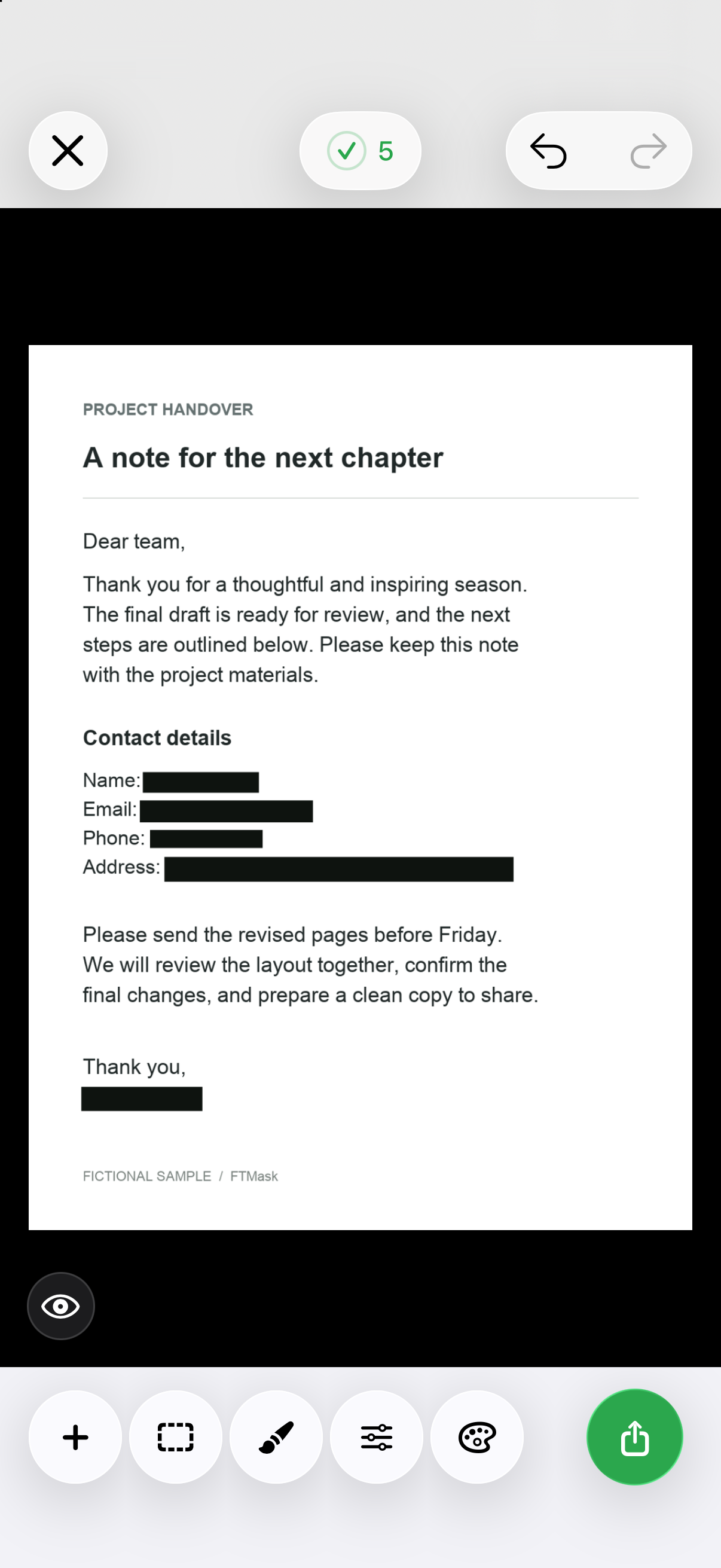
没有识别到的地方,手动补齐
遇到遗漏的文字,可以添加矩形或使用画笔补画。移动、缩放遮挡区域,结合放大查看、撤销和重做,把需要隐藏的内容覆盖完整。
不必遮住整张截图。保留想分享的上下文,只覆盖不想公开的部分。
保存副本,再确认一次
完成编辑后,导出 PNG 或 JPEG,保留原始像素尺寸,保存或分享处理后的副本,不会覆盖源图片。
免费版导出带有可移动的 FTMask 水印,并保留源图片的 EXIF/GPS 信息(如有)。永久 Pro 可去除水印,并在设置中选择保留或移除这些元数据。
分享前,再打开导出的图片检查一次:文字是否完整遮住,是否还有遗漏,以及元数据设置是否符合你的需要。