使用指南
了解如何用 FTMask 在 iPhone 和 iPad 上为照片与截图打码:选择图片、检查人脸与敏感文字识别、手动补画,再保存或分享原尺寸结果。
- 01 / 选择图片
从照片、文件或分享菜单开始
在首页从照片或文件选择一张图片。也可以在兼容 App 的系统分享菜单中打开 FTMask。
支持单张静态 JPEG、PNG、HEIC/HEIF 图片,最高 2400 万像素。系统照片选择器只提供你主动选中的图片。
- 02 / 检查识别
逐项确认需要遮挡的内容
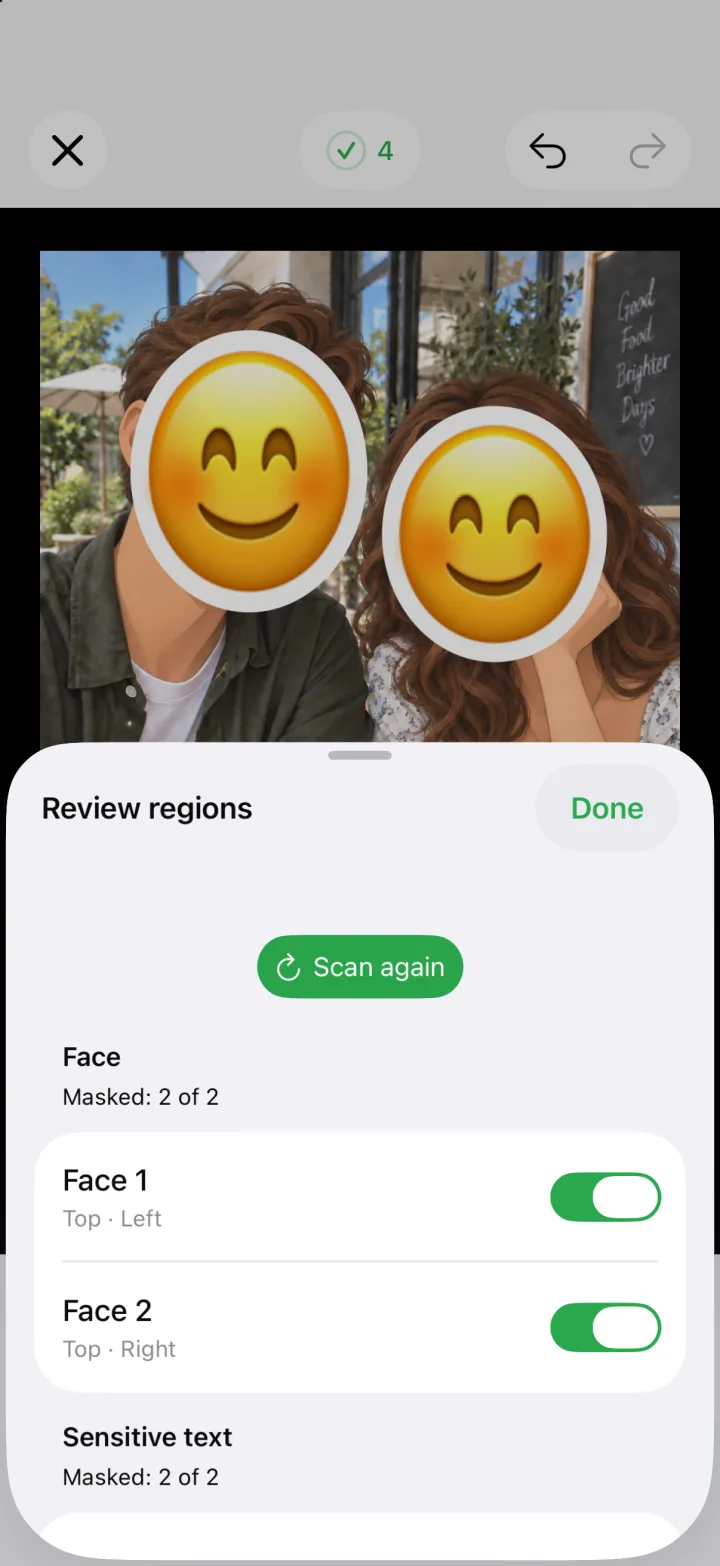
自动识别完成后,检查人脸、车牌和敏感文字候选。打开识别区域列表,按需调整或关闭遮挡;必要时重新扫描。
自动识别可能遗漏。放大查看,确认手机号、邮箱、地址或其他不想公开的信息是否都已覆盖。
- 03 / 调整遮挡
选样式,再补齐遗漏区域
使用纯色、模糊、马赛克或表情遮挡。按需调整马赛克颗粒大小、移动或缩放区域,也可以添加矩形或用画笔补画。
使用撤销、重做和原图对比检查编辑。重要信息建议用不透明的纯色覆盖,并确认遮挡范围足够。

- 04 / 保存与分享
检查画面与元数据,再导出
确认遮挡效果后,保存到照片,或使用系统分享发送处理后的图片。导出为 PNG 或 JPEG,保留原始像素尺寸,并生成副本,不会覆盖原图。
免费版带有可移动的 FTMask 水印,并保留源图片的 EXIF/GPS 信息(如有)。永久 Pro 可去除水印,并在设置中选择保留或移除元数据。
直接保存到相册需要“添加照片”权限。若拒绝授权,可以改用系统分享。