iPhone 스크린샷을 공유하기 전에 개인정보가 담긴 텍스트를 가리세요
스크린샷에는 공유하려는 내용과 함께 이름, 전화번호, 이메일 주소, 집 주소처럼 공개하고 싶지 않은 정보가 담길 수 있습니다.
FTMask는 iPhone과 iPad에서 이런 정보를 가리도록 도와줍니다. 자동 감지로 시작한 뒤 결과를 확인하고 가림 영역을 직접 조정하세요.
감지와 이미지 처리는 기기에서 이루어집니다. FTMask는 선택한 이미지를 개발자 서버에 업로드하지 않습니다. iOS 또는 iPadOS 26.0 이상이 필요합니다.

감지한 다음 확인하세요
사진, 파일 또는 호환되는 앱의 공유 메뉴에서 이미지를 여세요. 감지된 텍스트 영역을 확인하고 필요에 따라 가림 영역을 조정하거나 끄세요.
자동 감지가 세부 정보를 놓칠 수 있습니다. 내보내기 전에 확대하여 작은 글씨, 머리글, 서명 등 공개하고 싶지 않은 정보도 확인하세요.
중요한 정보는 불투명한 단색으로 가리세요
전화번호, 이메일 주소, 집 주소 등은 불투명한 단색으로 글자 전체를 덮으세요.
FTMask는 흐림과 모자이크도 제공하지만, 이런 시각적 효과가 내용의 추측이나 복원을 막는다고 보장하지는 않습니다. 내보낸 이미지를 반드시 확인하세요.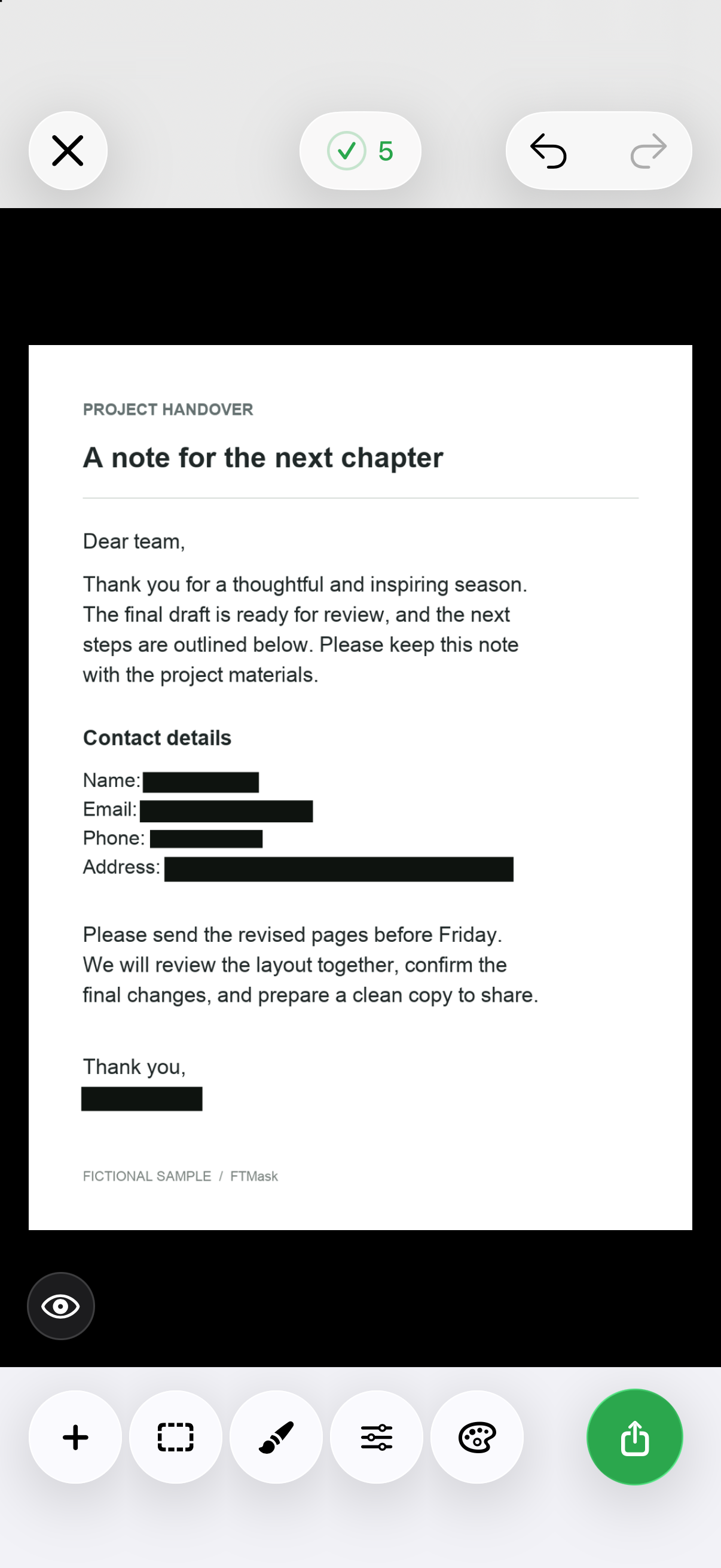
놓친 부분은 직접 추가하세요
감지하지 못한 정보는 사각형이나 브러시로 가릴 수 있습니다. 영역을 이동하고 크기를 조절하며, 확대와 실행 취소·다시 실행으로 결과를 다듬으세요.
공유하려는 맥락은 남기고 숨기고 싶은 정보만 가리세요.
사본을 내보내고 다시 확인하세요
원본 이미지를 바꾸지 않고 원래 픽셀 크기의 PNG 또는 JPEG 사본을 내보냅니다.
무료 내보내기에는 이동 가능한 FTMask 워터마크가 포함되며 원본의 EXIF/GPS 데이터가 있으면 유지됩니다. Lifetime Pro에서는 워터마크를 제거하고 설정에서 메타데이터 유지 또는 제거를 선택할 수 있습니다.
공유 전에 내보낸 이미지를 열어 가린 텍스트, 남아 있는 세부 정보와 메타데이터 설정을 확인하세요.