Oscura i testi privati prima di condividere screenshot su iPhone
Uno screenshot può contenere ciò che vuoi condividere insieme a un nome, numero di telefono, indirizzo e-mail o indirizzo postale che preferisci mantenere privati.
FTMask ti aiuta a coprire questi dati su iPhone e iPad. Parti dal rilevamento automatico, controlla i risultati e regola le maschere personalmente.
Il rilevamento e l’elaborazione delle immagini avvengono sul dispositivo. FTMask non carica le immagini selezionate sui server dello sviluppatore. Richiede iOS o iPadOS 26.0 o versioni successive.

Rileva, poi controlla
Apri un’immagine da Foto, File o dal menu di condivisione di un’app compatibile. Controlla le aree di testo rilevate e regola o disattiva le maschere secondo necessità.
Il rilevamento automatico può tralasciare alcuni dettagli. Ingrandisci prima di esportare e controlla anche caratteri piccoli, intestazioni, firme e altre informazioni private.
Copri i dati importanti con un colore opaco
Per numeri di telefono, indirizzi e-mail e indirizzi postali, usa una copertura a tinta unita opaca che comprenda l’intero testo.
FTMask offre anche sfocatura e pixelatura, ma questi effetti non garantiscono protezione contro la deduzione o il recupero dei contenuti. Controlla sempre l’immagine esportata.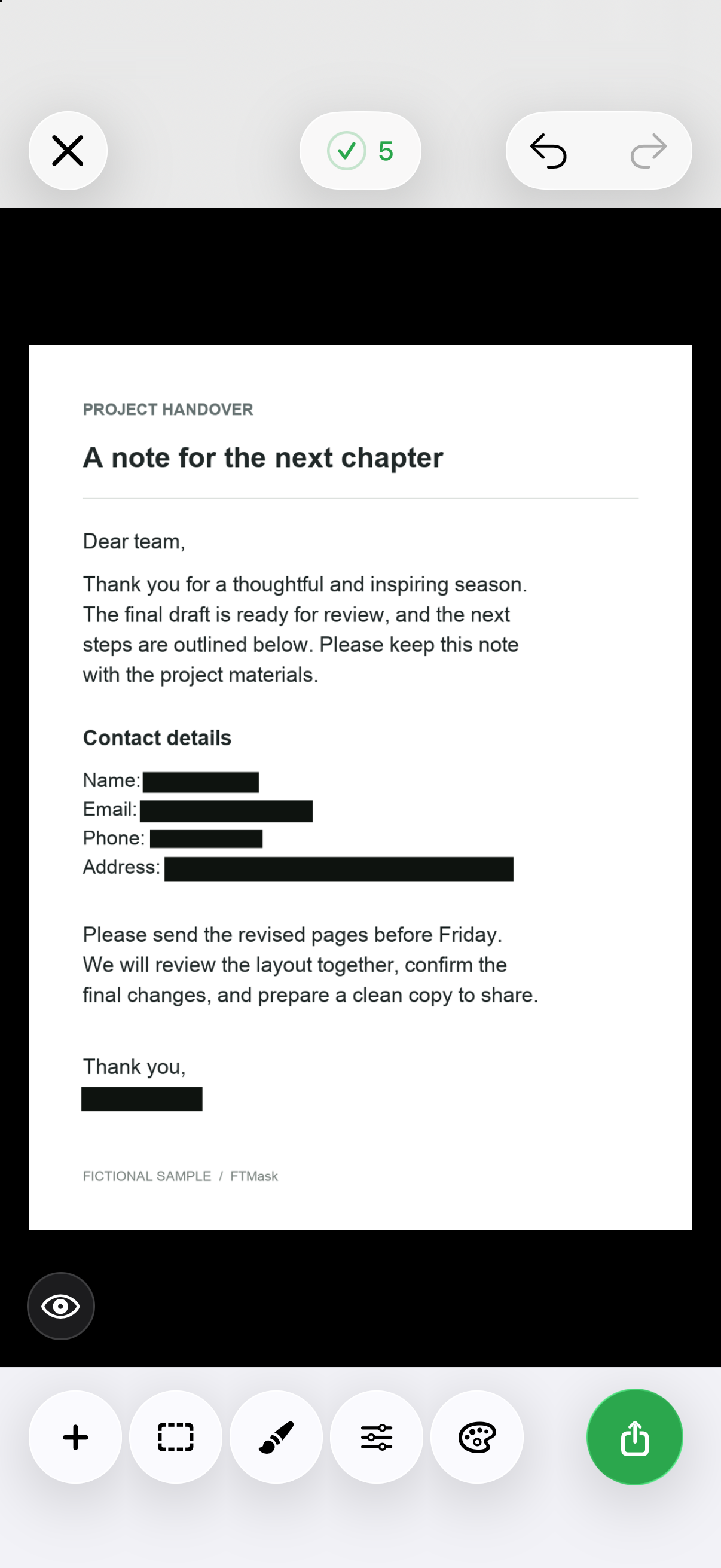
Aggiungi le maschere mancanti
Copri gli elementi non rilevati con un rettangolo o con il pennello. Sposta e ridimensiona le aree, ingrandisci e usa Annulla o Ripristina per affinare il risultato.
Mantieni visibile il contesto che vuoi condividere, coprendo i dati che desideri nascondere.
Esporta una copia e verificala
Esporta una copia PNG o JPEG alle dimensioni originali in pixel, senza sostituire l’immagine di origine.
Le esportazioni gratuite includono una filigrana FTMask spostabile e conservano i dati EXIF/GPS originali, se presenti. Lifetime Pro rimuove la filigrana e permette di scegliere nelle impostazioni se conservare o eliminare questi metadati.
Prima di condividere, apri l’immagine esportata e controlla i testi coperti, gli eventuali dettagli rimanenti e le impostazioni dei metadati.