Masquer les textes privés avant de partager une capture d’écran sur iPhone
Une capture d’écran peut montrer ce que vous souhaitez partager, mais aussi un nom, un numéro de téléphone, une adresse e-mail ou une adresse postale que vous préférez garder privés.
FTMask vous aide à couvrir ces informations sur iPhone et iPad. Commencez par la détection automatique, vérifiez les résultats, puis ajustez les zones vous-même.
La détection et le traitement des images ont lieu sur votre appareil. FTMask ne transfère pas les images sélectionnées vers les serveurs du développeur. Nécessite iOS ou iPadOS 26.0 ou une version ultérieure.

Détecter, puis vérifier
Ouvrez une image depuis Photos, Fichiers ou le menu de partage d’une app compatible. Vérifiez les zones de texte détectées, puis ajustez ou désactivez les masques selon vos besoins.
La détection automatique peut oublier des détails. Zoomez avant d’exporter et vérifiez aussi les petits caractères, les en-têtes, les signatures et les autres informations privées.
Utiliser une couverture opaque pour les informations importantes
Pour les numéros de téléphone, adresses e-mail et adresses postales, utilisez une couverture unie et opaque qui englobe le texte entier.
FTMask propose aussi du flou et de la pixellisation, mais ces effets ne garantissent pas une protection contre la déduction ou la récupération du contenu. Vérifiez toujours le résultat exporté.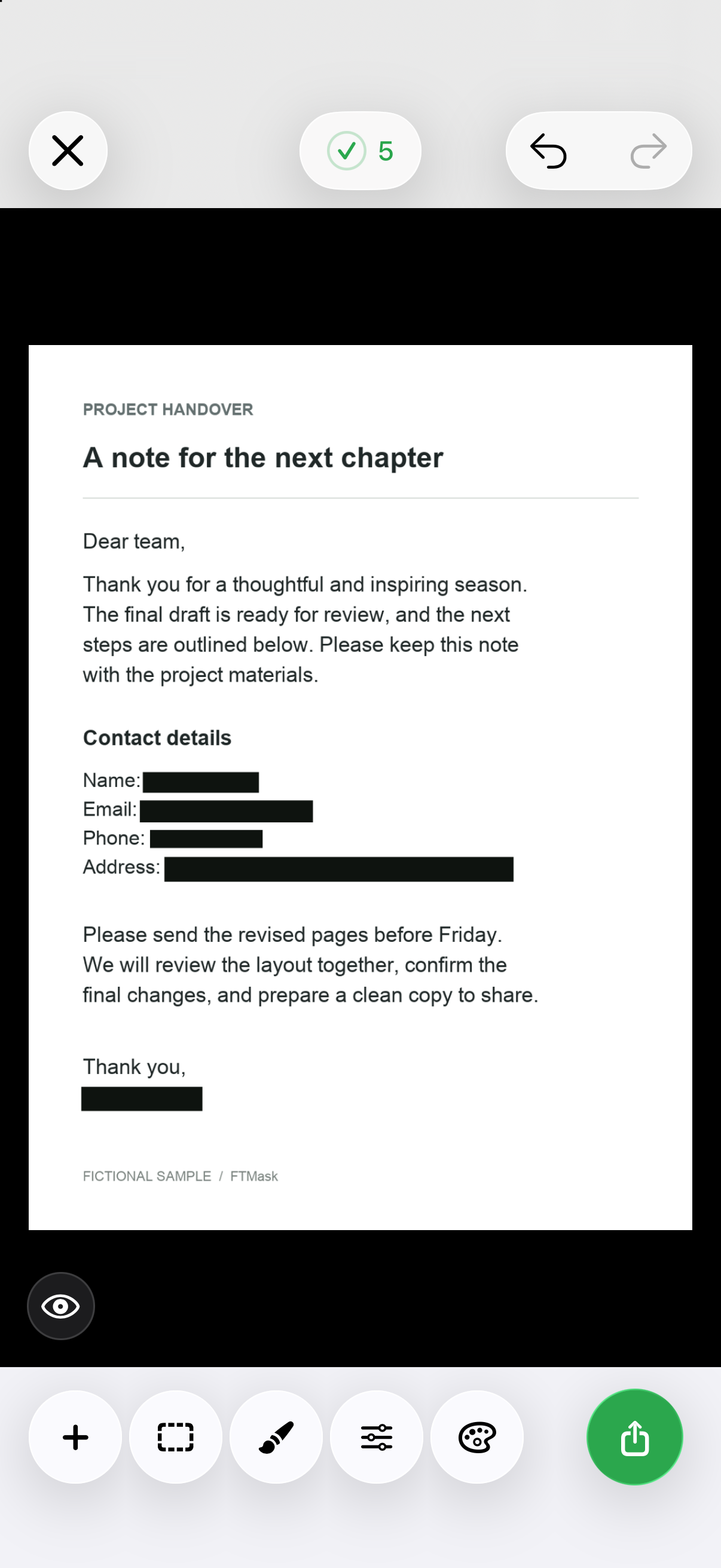
Compléter les zones manquantes
Couvrez les éléments oubliés avec un rectangle ou le pinceau. Déplacez et redimensionnez les zones, zoomez, puis utilisez Annuler ou Rétablir pour affiner le résultat.
Gardez visible le contexte que vous souhaitez partager tout en couvrant les informations à masquer.
Exporter une copie et la contrôler
Exportez une copie PNG ou JPEG aux dimensions d’origine en pixels, sans remplacer l’image source.
Les exports gratuits comportent un filigrane FTMask déplaçable et conservent les données EXIF/GPS de la source, si présentes. Lifetime Pro retire le filigrane et permet de conserver ou de supprimer ces métadonnées dans les réglages.
Avant le partage, ouvrez l’image exportée et vérifiez les textes couverts, les détails restants et vos réglages de métadonnées.