Qu’est-ce qu’un utilitaire de souris sur Mac ? Corriger le défilement saccadé avec Mouse SR
Un utilitaire de souris sur Mac est une petite app qui modifie le comportement de la souris au-delà des quelques réglages proposés par macOS. Selon l’app, il peut fluidifier le défilement, changer le sens, régler le pointeur, attribuer des boutons ou déclencher des raccourcis.
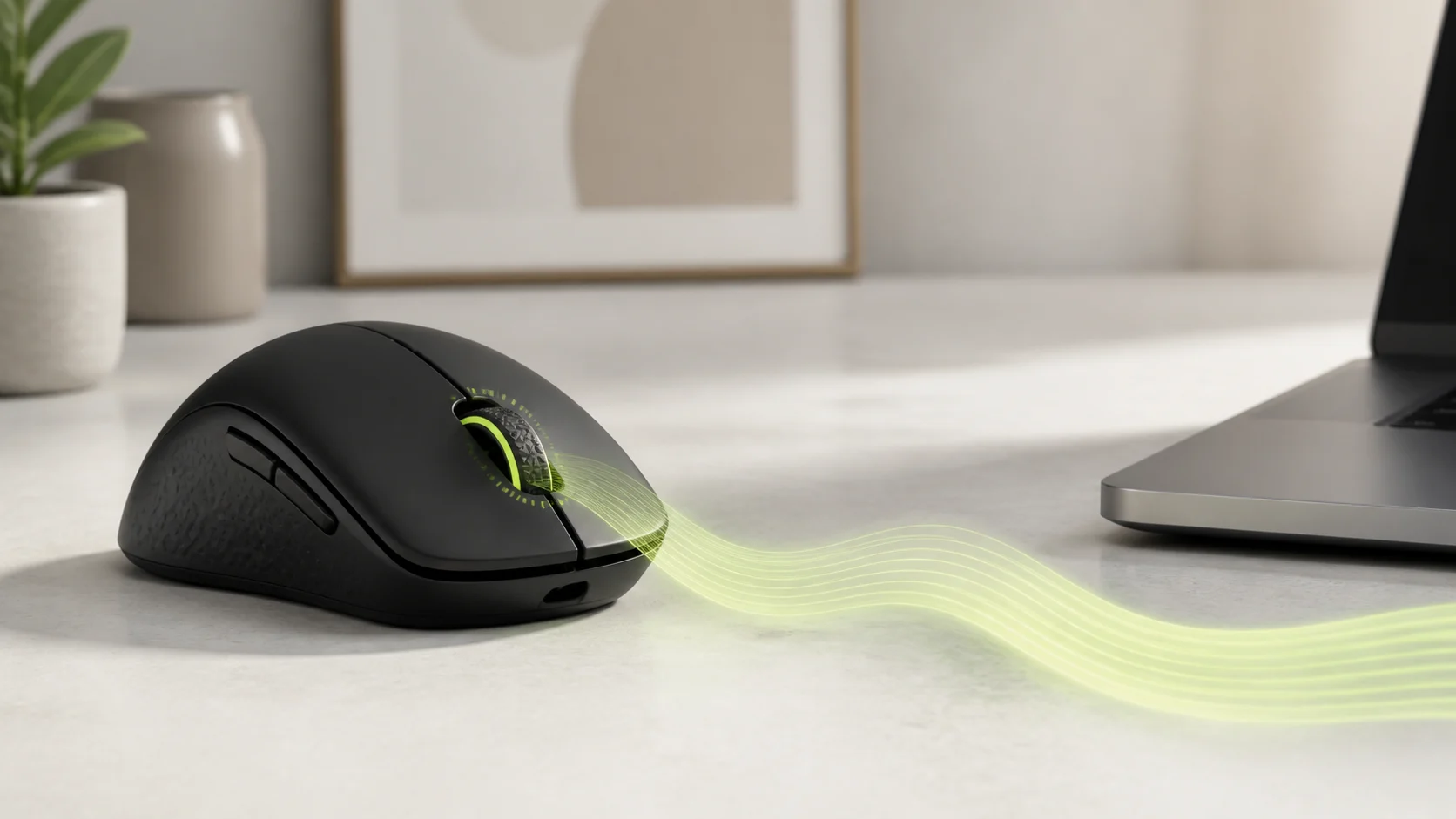
Mais ces outils ne font pas tous la même chose. Mouse SR est un utilitaire ciblé sur un problème courant : la molette d’une souris tierce avance par crans rigides au lieu de produire le mouvement continu d’un trackpad.
La réponse en bref
- Qu’est-ce qu’un utilitaire de souris sur Mac ? Une app macOS qui ajoute des réglages pour la souris. Les fonctions varient selon l’outil.
- Quand en avez-vous besoin ? Quand la souris fonctionne, mais que le défilement, le sens, la sensibilité ou les boutons ne vous conviennent pas.
- Sur quoi Mouse SR se concentre-t-il ? Il transforme les crans discrets d’une molette tierce en mouvement continu et réglable.
- Modifie-t-il le trackpad ou la Magic Mouse ? Non. Mouse SR traite les entrées discrètes des souris tierces et laisse les appareils à défilement continu inchangés.
- Quel est le prix de Mouse SR ? Mouse SR Pro propose un essai complet de sept jours. Un achat unique de 1,99 USD débloque l’utilisation à vie sur trois Mac maximum, sans abonnement ni renouvellement automatique.
Que peut faire un utilitaire de souris sur Mac ?
« Utilitaire de souris » désigne une catégorie, pas un ensemble unique de fonctions. Certains outils se concentrent sur le défilement, d’autres sur les boutons ou les profils de souris gaming. Vérifiez les commandes réelles avant de l’installer.
Défilement. Certains outils peuvent inverser le sens, lisser les crans, régler l’accélération ou contrôler la distance parcourue à chaque cran. Si la molette semble moins agréable que le trackpad, commencez par là.
Réglage du pointeur. Certains séparent vitesse et accélération du pointeur ou proposent une sensibilité par appareil. C’est différent du lissage de la molette.
Boutons et raccourcis. D’autres attribuent les boutons latéraux ou gaming à des actions, raccourcis clavier et profils par application.

Quand en avez-vous vraiment besoin ?
Un utilitaire est utile lorsque macOS ne propose pas un réglage précis que vous voulez :
- La molette d’une souris tierce avance par à-coups et vous voulez une sensation plus proche du trackpad.
- Vous voulez changer le sens de la souris sans modifier celui du trackpad.
- Des boutons supplémentaires ne font rien ou déclenchent la mauvaise action.
- Vous utilisez plusieurs souris et souhaitez un comportement cohérent.
Si les Réglages Système vous conviennent déjà, vous n’avez pas besoin d’une autre app. Un utilitaire en arrière-plan doit résoudre un problème concret.
Que rechercher ?
- Les bons réglages : confirmez si vous avez besoin du défilement, du pointeur ou des boutons.
- Un vrai essai : testez l’outil avec votre souris et vos apps avant de payer.
- Un traitement local : les entrées et les réglages devraient rester sur votre Mac.
- Signature et notarisation : téléchargez depuis le Mac App Store ou le site officiel du développeur.
- Un bouton d’arrêt simple : un interrupteur dans la barre des menus et une désinstallation claire facilitent les tests.
- Un prix transparent : vérifiez s’il s’agit d’un outil gratuit, d’un abonnement ou d’un achat unique.
Mouse SR : un utilitaire ciblé sur la fluidité de la molette
Mouse SR est conçu pour le problème du défilement, pas pour toutes les personnalisations possibles. Il transforme les crans discrets d’une molette tierce en mouvement continu basé sur les pixels.
Vous pouvez régler la distance par cran, la fluidité, l’accélération et le sens. Les crans physiques et la précision de la molette restent identiques ; la page se déplace simplement plus calmement entre les entrées. Le trackpad, la Magic Mouse, les tablettes et les autres appareils à défilement continu ne changent pas.
Les outils Finder facultatifs permettent d’ouvrir un dossier dans Terminal, de créer un fichier TXT ou Markdown vide et de copier le chemin d’un fichier ou d’un dossier. Les actions de souris et de fichiers sont traitées localement et ne sont pas envoyées.
Configurer Mouse SR en toute sécurité
- Ouvrez la page d’installation de Mouse SR et lancez l’app depuis Applications.
- Ouvrez les réglages depuis la barre des menus.
- Activez Smooth Scrolling.
- Autorisez Mouse SR dans Réglages Système → Confidentialité et sécurité → Accessibilité.
- Testez une page connue et ne modifiez qu’un réglage à la fois.
- Utilisez le bouton de la barre des menus pour comparer le défilement traité et original.
Si le pointeur est aussi lent, dépannez la connexion séparément. Le défilement fluide ne corrige pas la latence Bluetooth, du récepteur, de la batterie ou du pointeur.
Utilitaires gratuits et payants
Un outil gratuit peut suffire pour inverser le sens ou régler le pointeur. Un outil payant se justifie lorsqu’un workflow précis fait gagner assez de temps, par exemple avec des profils, des boutons avancés ou un réglage plus fin du défilement.
Vous pouvez essayer toutes les fonctions Pro de Mouse SR gratuitement pendant sept jours sans saisir de moyen de paiement. Ensuite, un achat unique de 1,99 USD permet de l’utiliser sur trois Mac maximum. Il n’y a ni abonnement ni renouvellement automatique. Voir le prix de Mouse SR Pro.
Questions fréquentes
Est-il sûr d’installer un utilitaire de souris sur Mac ?
Oui, si vous téléchargez depuis le Mac App Store ou le site officiel et n’accordez les autorisations qu’aux apps de confiance. Vérifiez ce que l’outil traite et comment le désactiver.
Mouse SR fonctionne-t-il avec la Magic Mouse et les trackpads ?
Oui, sans modifier leur comportement. Mouse SR cible les entrées discrètes des molettes tierces et laisse passer les appareils à défilement continu.
Un utilitaire peut-il inverser le sens du défilement ?
Beaucoup le peuvent. Mouse SR règle le sens de la souris tierce indépendamment afin de conserver le défilement naturel sur le trackpad.
Ai-je besoin d’un utilitaire pour une souris gaming ?
Seulement si macOS ou le logiciel de la souris ne suffit pas. Mouse SR résout le défilement de la molette, mais ne gère pas les boutons ni les profils gaming.
Comment désinstaller un utilitaire de souris ?
Désactivez-le ou quittez-le, supprimez l’app du dossier Applications, retirez ses éléments de barre des menus ou de connexion, puis révoquez l’autorisation Accessibilité si vous ne l’utilisez plus.
Conclusion
Un utilitaire de souris sur Mac mérite sa place lorsqu’il résout un problème concret que macOS ne couvre pas. Si votre molette tierce avance par crans, Mouse SR fluidifie le mouvement sans vous obliger à changer de souris.
Essayez Mouse SR gratuitement pendant sept jours, puis achetez-le une seule fois s’il vous convient. L’équipe produit HP60 est responsable de cet article. La date ci-dessus identifie cette version du contenu ; le produit peut évoluer ensuite. Consultez les pages produit et d’assistance liées pour connaître les limites actuelles.Responsabilité du contenu