Convertisseur JPEG XL pour iPhone et iPad : Image2JXL sur iOS
Image2JXL pour iOS est disponible sur l’App Store. L’application native transforme vos images en .jxl sur iPhone et iPad, et exporte les JXL en JPG, PNG ou GIF. Pas besoin de passer par un Mac ni d’envoyer vos photos à un service de conversion.
Vous cherchez un convertisseur JPEG XL pour iPhone ou un moyen de convertir JXL en JPG sur iPad ? Voici les étapes et les différences entre les options sans perte. L’app nécessite iOS 26 ou iPadOS 26 ou version ultérieure. Les images sont traitées sur l’appareil.
Télécharger Image2JXL sur l’App Store · Découvrir l’application
Les fonctions sur iPhone et iPad
- Importer JPEG, PNG, GIF, HEIC/HEIF, les TIFF entiers 8/16 bits compatibles à une seule image et JXL.
- Convertir des images en JPEG XL et exporter JXL en JPEG, PNG ou GIF.
- Recompresser des JPEG de manière réversible et restaurer l’original dans un mode distinct.
- Importer depuis Photos, Fichiers ou des dossiers, puis gérer et prévisualiser les résultats dans la bibliothèque.
La liste d’entrées du Mac est plus large et ne s’applique pas telle quelle à iOS. RAW/DNG n’est pas pris en charge.
Convertir JPEG, HEIC ou PNG en JXL sur iPhone
- Choisissez Image → JXL, puis la qualité et l’effort d’encodage.
- La qualité par défaut est 90. Désactivez Sans perte pour HEIC, PNG et les autres entrées non JPEG.
- Importez des photos, fichiers ou un dossier, vérifiez la file et lancez la conversion. Vous pouvez faire une pause après l’image en cours ou réessayer les éléments en échec.
- Vérifiez les résultats dans Fichiers, puis utilisez Partager / Enregistrer pour exporter vers Fichiers, une autre app ou Photos selon vos besoins.
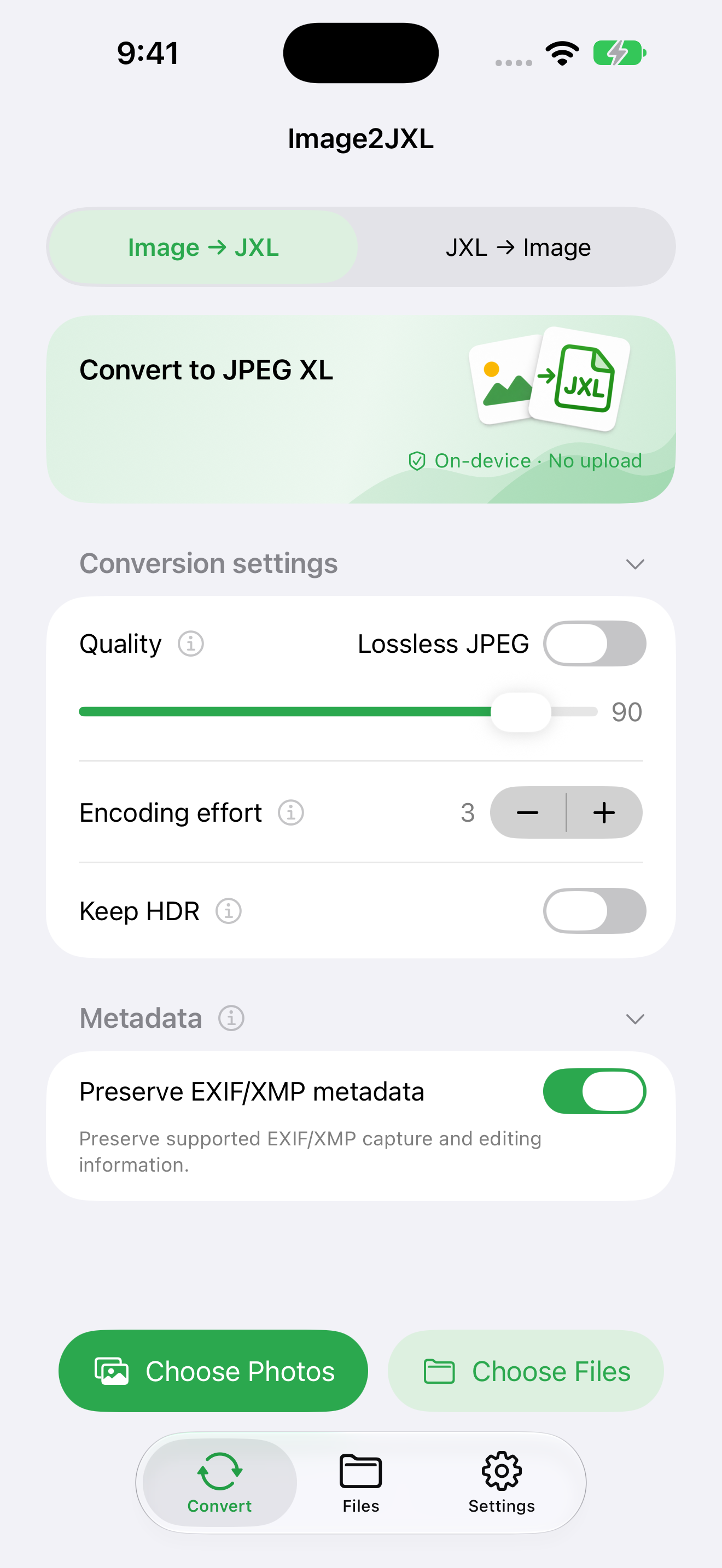
Interface anglaise. Vérifiez les options avant l’importation.
Convertir JXL en JPG ou PNG sur iPhone et iPad
Choisissez JXL → Image, sélectionnez JPEG, PNG ou GIF, puis importez les JXL. L’exportation JPEG classique est un nouvel encodage avec perte : la transparence devient blanche et seule la première image d’une animation est exportée. PNG conserve la transparence jusqu’à 16 bits, sans récupérer les détails déjà perdus. GIF utilise une palette limitée.
Le mode Restaurer le JPEG original nécessite les données de reconstruction JPEG dans le JXL. Sans elles, une erreur est affichée ; l’app ne les remplace pas discrètement par un nouveau JPEG.
Sans perte ou qualité 100 ?
Sans perte est réservé au JPEG et conserve, pour les sources compatibles, les données nécessaires à sa restauration. Pour les autres formats, désactivez-le et choisissez la qualité 100 pour un encodage sans perte de pixels. Le conteneur original ne sera pas restauré. Un JPEG encodé à qualité 100 avec Sans perte désactivé n’est pas non plus une recompression réversible.
Si PNG, HEIC ou TIFF est refusé, vérifiez ce réglage. La taille finale dépend de l’image et des options : un fichier plus petit n’est pas garanti.
Bibliothèque, EXIF/XMP et HDR
La vue détaillée montre l’aperçu, les tailles avant/après, les dimensions, la profondeur, le profil couleur et les données EXIF/XMP disponibles. Les chemins compatibles préservent les métadonnées et informations ICC, sans garantir tous les champs dans tous les formats.
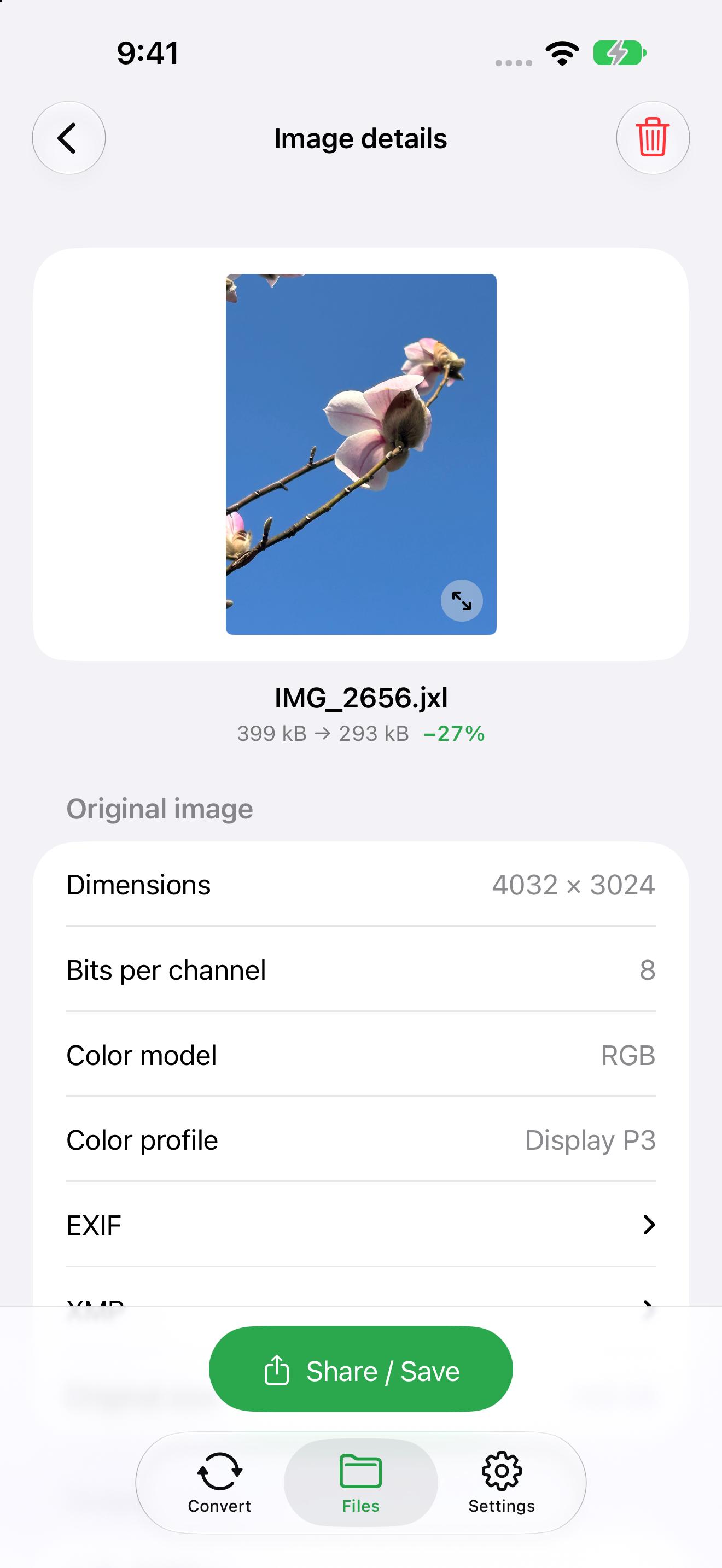
Interface anglaise. Le gain de taille affiché est un exemple, pas un taux de compression garanti.
La conservation HDR est désactivée par défaut. Activez-la pour les photos avec carte de gain compatibles. En HDR avec perte, choisissez entre taille réduite et conservation des courbes d’affichage d’origine ; le rendu dépend aussi de l’écran et de l’app de lecture. Le transcodage JPEG réversible conserve JPEG et carte de gain pour la restauration, sans appliquer le HDR aux pixels JXL.
Gratuit et Pro
Conversion de base, aperçus et gestion compatible des métadonnées sont inclus. Pro débloque les lots de plus de 10 fichiers et la structure des dossiers lors de l’exportation vers Fichiers. Le déplacement des originaux à la corbeille est réservé au Mac. Les achats et tarifs régionaux figurent dans l’app.
Questions fréquentes
Peut-on convertir JXL en JPG sans envoyer ses photos ?
Oui. Décodage et conversion restent sur l’appareil. Vous choisissez ensuite où partager ou enregistrer le résultat.
L’app accepte-t-elle les DNG ProRAW de l’iPhone ?
Non. La compression JPEG XL à l’intérieur d’un DNG ne correspond pas à un fichier .jxl autonome. RAW/DNG est exclu.
Tous les JXL permettent-ils de restaurer un JPEG original ?
Seuls ceux issus d’un transcodage JPEG réversible avec données de reconstruction. Pour les autres, utilisez l’exportation JPG ou PNG classique.
Le sélecteur exige-t-il l’accès à toute la photothèque ?
Non. Il transmet uniquement vos sélections. Enregistrer dans Photos demande une autorisation d’ajout uniquement. Consultez la politique de confidentialité.
Téléchargez Image2JXL et essayez un petit lot. Consultez la page produit et la FAQ pour plus de détails. L’équipe produit HP60 est responsable de cet article. La date ci-dessus identifie cette version du contenu ; le produit peut évoluer ensuite. Consultez les pages produit et d’assistance liées pour connaître les limites actuelles.Responsabilité du contenu