Comment obtenir un défilement fluide sur Mac avec Mouse SR
Vous pouvez obtenir un défilement plus fluide sur Mac sans remplacer une souris qui vous convient. Le problème vient souvent de la différence entre les crans séparés d’une molette classique et le mouvement continu d’un trackpad, pas d’une panne de connexion.
Mouse SR transforme les crans d’une souris tierce en mouvement plus continu. Vous pouvez régler la distance, la fluidité, l’accélération et le sens selon votre façon de lire, naviguer ou travailler.
La réponse en bref
- Les réglages de macOS modifient la vitesse et le sens, mais ne proposent pas un contrôle universel de la fluidité pour chaque molette.
- Si le pointeur et les clics répondent normalement, il n’est généralement pas nécessaire de changer de souris.
- Mouse SR traite les entrées discrètes des souris tierces et laisse le trackpad, la Magic Mouse, les tablettes et les autres appareils à défilement continu inchangés.
- Mouse SR Pro peut être essayé gratuitement pendant sept jours. L’achat est unique, valable sur trois Mac maximum, sans renouvellement automatique.
- Mouse SR fonctionne avec macOS 15 ou version ultérieure.
Pourquoi la molette paraît-elle saccadée sur Mac ?
Une molette classique possède des crans physiques. Chaque cran produit une étape distincte, alors qu’un trackpad envoie de nombreuses petites variations pendant le mouvement des doigts. Une même page peut donc sembler fluide avec le trackpad et avancer par sauts avec la souris.
Augmenter la vitesse de défilement agrandit seulement chaque saut. Cela ne rend pas le mouvement entre deux crans plus continu. Si le pointeur lui-même répond avec retard, vérifiez séparément la batterie, le Bluetooth, le récepteur et le logiciel de la souris.
Ce que Mouse SR change
Mouse SR convertit les mouvements de molette en déplacement continu basé sur les pixels et regroupe les rotations rapprochées. La molette conserve ses crans et sa précision ; c’est le mouvement de la page entre ces crans qui devient plus calme.
Le traitement reste local sur votre Mac. Les entrées de la souris ne sont pas envoyées en ligne. macOS demande l’autorisation Accessibilité pour agir sur le défilement, mais l’autorisation « Surveillance de l’entrée » n’est pas nécessaire.
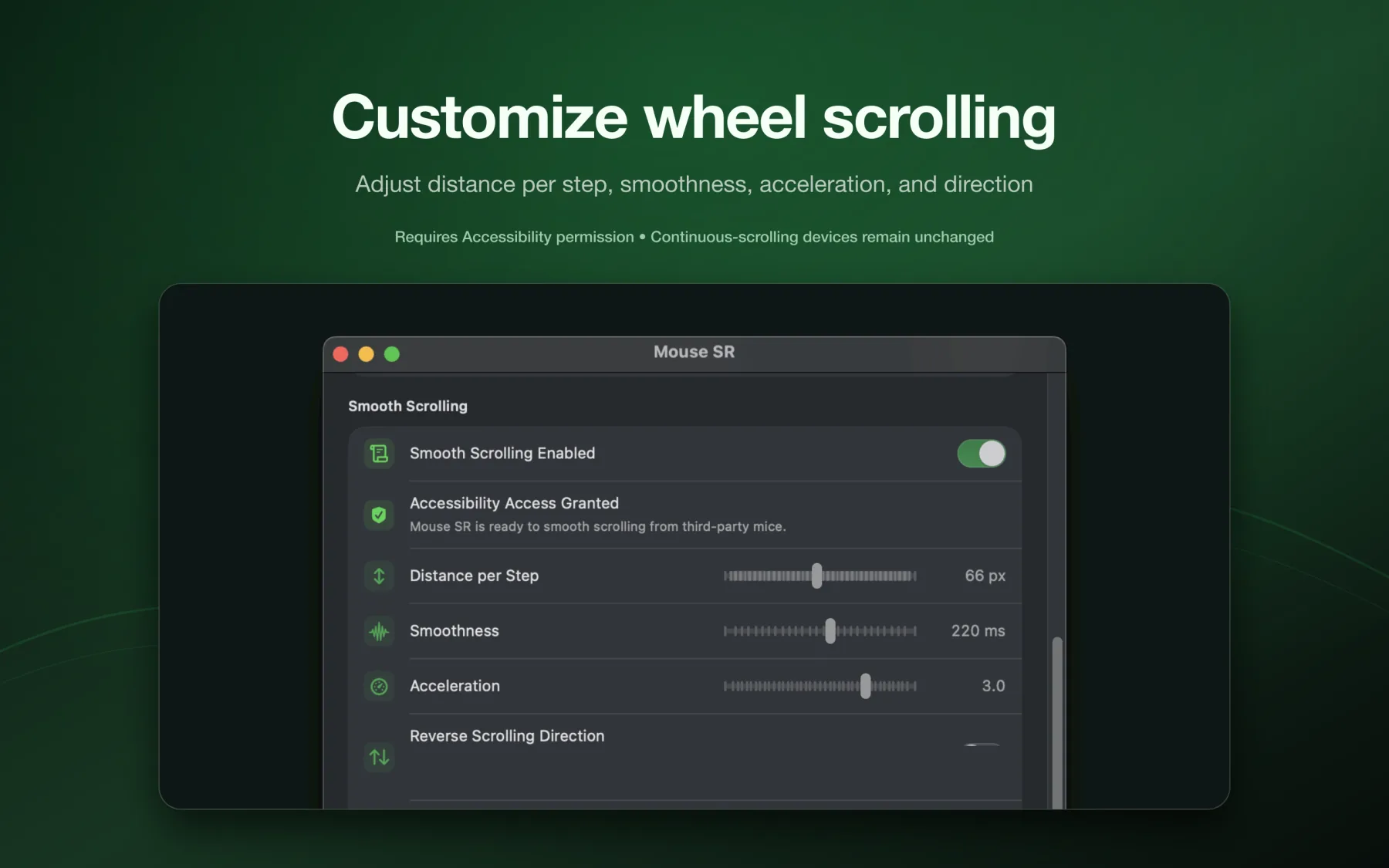
Les quatre réglages qui comptent
Distance par cran
Elle détermine la distance parcourue à chaque cran. Si la page avance trop, réduisez-la ; si vous devez tourner constamment, augmentez-la légèrement. Commencez par ce réglage.
Fluidité
Un niveau plus faible donne une réponse directe. Un niveau plus élevé mélange les rotations et convient souvent mieux à la lecture. Un réglage trop élevé peut toutefois donner une impression de retard.
Accélération
Elle permet de parcourir davantage de contenu avec plusieurs rotations rapides. Gardez-la modérée pour le code, les tableaux et les textes denses, où la précision est plus importante.
Sens du défilement
Vous pouvez changer le sens de la souris tierce indépendamment de celui du trackpad. Vous gardez ainsi le défilement naturel sur le trackpad et votre direction préférée avec la molette.
Configurer Mouse SR
- Ouvrez la page d’installation de Mouse SR et lancez l’app depuis Applications.
- Ouvrez les réglages depuis l’icône de la barre des menus.
- Activez Smooth Scrolling.
- Autorisez Mouse SR dans Réglages Système → Confidentialité et sécurité → Accessibilité.
- Testez Safari, Finder et un document long. Modifiez un seul réglage à la fois.
- Utilisez le bouton de la barre des menus pour comparer avec le défilement original.
Si rien ne change, vérifiez l’autorisation Accessibilité et désactivez les autres outils de défilement pendant le test. Deux couches de fluidification peuvent traiter la même entrée en même temps.
Outils Finder facultatifs
L’extension Finder peut ajouter, dans les dossiers choisis, trois actions : ouvrir un dossier dans Terminal, créer un fichier TXT ou Markdown vide et copier le chemin d’un fichier ou d’un dossier. Elle apparaît uniquement dans les dossiers autorisés et leurs sous-dossiers. Consultez le guide des outils de clic droit Finder.
Qu’en est-il de Mos, SmoothScroll ou du logiciel du fabricant ?
Les utilitaires gratuits et les logiciels des fabricants peuvent aussi améliorer le défilement de la molette. Ils conviennent si vous avez seulement besoin d’un interrupteur de lissage basique. La règle importante est de n’utiliser qu’une seule couche de traitement du défilement à la fois.
Mouse SR convient mieux si vous voulez des réglages clairs et faciles à ajuster, modifier le sens pour chaque souris ou utiliser un petit utilitaire qui propose aussi des actions Finder pratiques. Il reste dans la barre des menus et ne modifie pas les appareils qui envoient déjà un défilement continu.
Liste de dépannage
Si le défilement reste saccadé après l’installation, vérifiez les points suivants :
- Vérifiez que Smooth Scrolling est activé dans les réglages de Mouse SR de la barre des menus.
- Vérifiez à nouveau l’autorisation Accessibilité après une mise à jour de macOS ou une réinstallation.
- Désactivez pendant le test les autres options de lissage de la molette dans les logiciels Logitech, Razer ou similaires.
- Testez plusieurs applications. Le rendu ou les extensions propres à une application peuvent donner une sensation différente sur une page.
- Réduisez la fluidité si la page semble répondre avec retard, ou réduisez la distance si chaque rotation avance trop loin.
- Si le pointeur est aussi en retard, dépannez séparément la connexion de la souris ; le défilement fluide ne peut pas corriger la latence Bluetooth ou du récepteur.
Questions fréquentes
Mouse SR modifie-t-il mon trackpad ou ma Magic Mouse ?
Non. Les appareils qui envoient déjà un défilement continu sont laissés tels quels.
Dois-je remplacer ma souris ?
Pas forcément. Si elle fonctionne correctement, essayez d’abord Mouse SR et ajustez la distance et la fluidité.
Mouse SR est-il un abonnement ?
Non. Après sept jours d’essai, un achat unique débloque Mouse SR Pro sur trois Mac maximum. Voir les détails de Mouse SR Pro.
Mouse SR peut-il être utilisé en toute sécurité ?
Mouse SR traite localement sur votre Mac le défilement et les actions Finder. Les entrées de la souris, le contenu des fichiers et leurs chemins ne sont pas envoyés. L’application est notarisée par Apple et nécessite l’autorisation Accessibilité pour sa fonction de défilement.
Une souris peut-elle vraiment défiler exactement comme un trackpad ?
Les appareils restent différents : une molette signale des rotations, tandis qu’un trackpad signale les mouvements et les gestes des doigts. Mouse SR rend le mouvement visible de la molette continu et réglable, ce qui est généralement la partie inconfortable sur Mac.
Conclusion
Le défilement fluide sur Mac ne nécessite pas forcément une nouvelle souris. Mouse SR transforme les crans de la molette en mouvement réglable et ajoute des actions Finder utiles. Si vous aimez votre souris actuelle, essayez Mouse SR. L’équipe produit HP60 est responsable de cet article. La date ci-dessus identifie cette version du contenu ; le produit peut évoluer ensuite. Consultez les pages produit et d’assistance liées pour connaître les limites actuelles.Responsabilité du contenu