<?xml version="1.0" encoding="utf-8"?><?xml-stylesheet type="text/xsl" href="atom.xsl"?>
<feed xmlns="http://www.w3.org/2005/Atom">
    <id>https://hp60.com/fr/blog/</id>
    <title>HP60 Studio Blog</title>
    <updated>2026-08-10T10:00:00.000Z</updated>
    <generator>https://github.com/jpmonette/feed</generator>
    <link rel="alternate" href="https://hp60.com/fr/blog/"/>
    <subtitle>HP60 Studio Blog</subtitle>
    <icon>https://hp60.com/fr/img/favicon.ico</icon>
    <entry>
        <title type="html"><![CDATA[Mouse SR, défilement fluide et outils Finder pour Mac]]></title>
        <id>https://hp60.com/fr/blog/mouse-sr-smooth-scrolling-finder-tools-mac/</id>
        <link href="https://hp60.com/fr/blog/mouse-sr-smooth-scrolling-finder-tools-mac/"/>
        <updated>2026-08-10T10:00:00.000Z</updated>
        <summary type="html"><![CDATA[Obtenez un défilement fluide avec une souris classique et ajoutez à Finder des actions Terminal, création de fichier et copie de chemin.]]></summary>
        <content type="html"><![CDATA[<p>Mouse SR transforme les crans rigides de la molette d’une souris classique en défilement continu et fluide sur Mac. Il ajoute aussi des actions pratiques au menu contextuel de Finder.</p>
<p>Vous pouvez régler la distance, la souplesse, l’accélération et le sens du défilement, puis l’activer ou le désactiver depuis la barre des menus. Les trackpads, Magic Mouse, tablettes graphiques et autres appareils déjà continus restent inchangés.</p>
<p>L’extension Finder permet de :</p>
<ul>
<li class="">Ouvrir le dossier actuel ou sélectionné dans Terminal</li>
<li class="">Créer un fichier TXT ou Markdown</li>
<li class="">Copier le chemin d’un fichier, dossier ou emplacement actuel</li>
</ul>
<p>Ces raccourcis sont particulièrement utiles pour le code, les notes et les dossiers de projet.</p>
<p><a href="https://hp60.com/mouse-sr/" target="_blank" rel="noopener noreferrer" class="">En savoir plus sur Mouse SR</a></p>]]></content>
        <author>
            <name>Mouse SR</name>
            <uri>https://hp60.com/mouse-sr/</uri>
        </author>
        <author>
            <name>HP60</name>
            <uri>https://hp60.com</uri>
        </author>
        <category label="Mouse SR" term="Mouse SR"/>
        <category label="Fonctionnalités" term="Fonctionnalités"/>
    </entry>
    <entry>
        <title type="html"><![CDATA[MoFind 1.1.5 améliore l’aperçu plein écran des événements]]></title>
        <id>https://hp60.com/fr/blog/mofind-1-1-5-motion-video-review-updates/</id>
        <link href="https://hp60.com/fr/blog/mofind-1-1-5-motion-video-review-updates/"/>
        <updated>2026-07-14T10:00:00.000Z</updated>
        <summary type="html"><![CDATA[Amélioration du geste de fermeture, prise en charge des animations réduites et mises à jour récentes de plage, export et lecture.]]></summary>
        <content type="html"><![CDATA[<p>MoFind 1.1.5 améliore le glissement servant à fermer l’aperçu plein écran et respecte le réglage système de réduction des animations.</p>
<p>Les versions récentes ont également ajouté un sélecteur natif de plage d’analyse, corrigé l’affichage sombre, ignoré les événements de zéro seconde et permis de choisir un dossier d’export personnalisé sur Mac.</p>
<p>L’aperçu plein écran peut enchaîner automatiquement l’événement suivant et les historiques volumineux défilent plus facilement. Le flux complet — choisir une plage, analyser, examiner les événements puis exporter les clips utiles — devient plus confortable. L’analyse reste locale.</p>
<p><a href="https://apps.apple.com/app/mofind-motion-scan/id6771765502" target="_blank" rel="noopener noreferrer" class="">Télécharger MoFind sur l’App Store</a></p>]]></content>
        <author>
            <name>MoFind</name>
            <uri>https://hp60.com/mofind/</uri>
        </author>
        <author>
            <name>HP60</name>
            <uri>https://hp60.com</uri>
        </author>
        <category label="MoFind" term="MoFind"/>
    </entry>
    <entry>
        <title type="html"><![CDATA[2MP3, application de découpe et de conversion audio]]></title>
        <id>https://hp60.com/fr/blog/2mp3-trim-audio/</id>
        <link href="https://hp60.com/fr/blog/2mp3-trim-audio/"/>
        <updated>2026-06-29T10:00:00.000Z</updated>
        <summary type="html"><![CDATA[Découpez l’audio avec un éditeur de forme d’onde, convertissez vidéos et fichiers audio, supprimez les silences et normalisez le volume sur l’appareil.]]></summary>
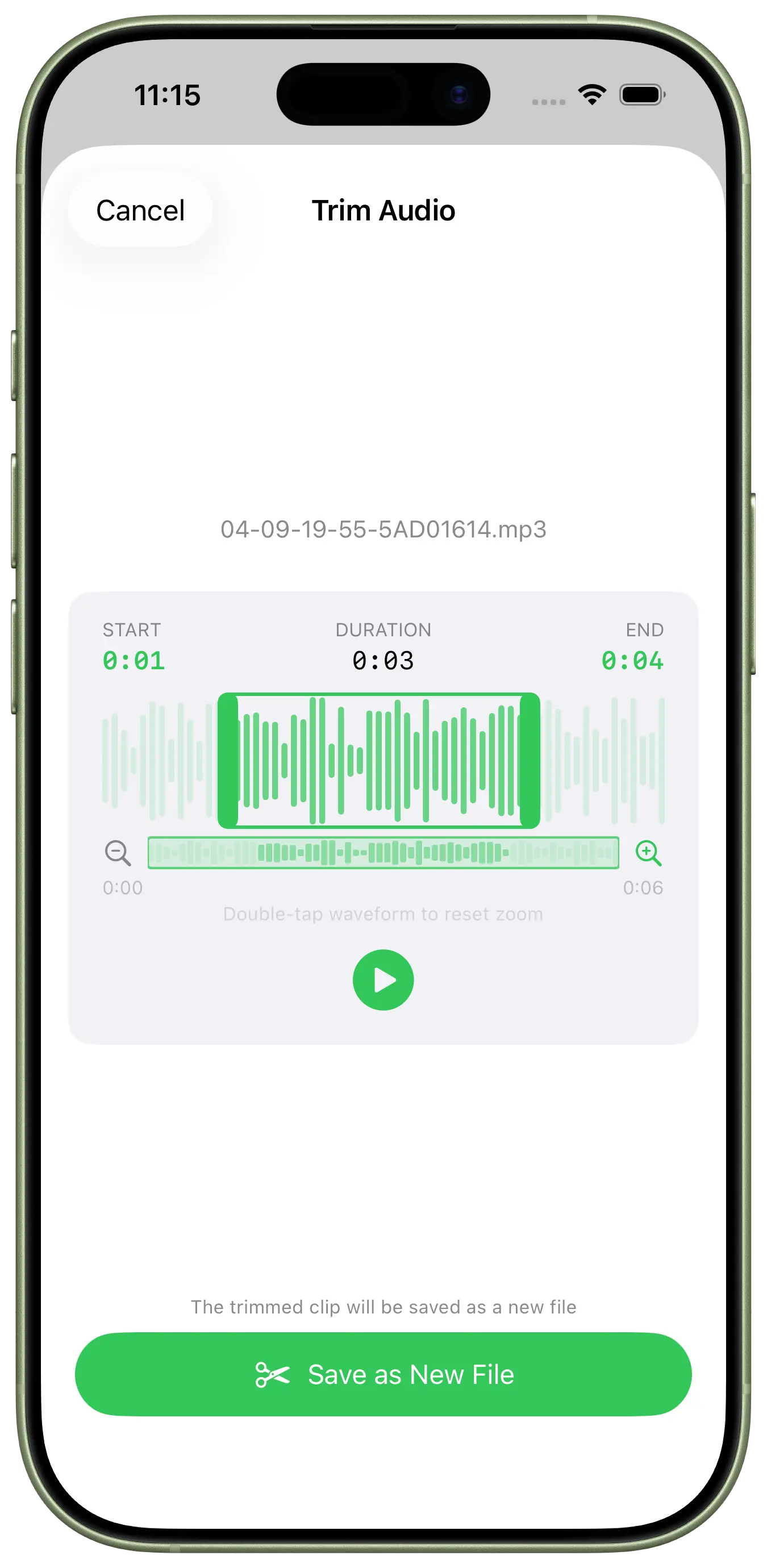
        <content type="html"><![CDATA[<p>2MP3 est une application mobile qui extrait le son des vidéos, découpe les séquences dans une forme d’onde visuelle, convertit les formats audio courants et gère les fichiers exportés. Elle fonctionne sur iPhone, iPad et Android, entièrement en local.</p>
<p><img decoding="async" loading="lazy" alt="Forme d’onde de découpe audio dans 2MP3" src="https://hp60.com/fr/assets/images/trim-audio-4e64e23d58e934eb6df765c7000d96d8.webp" width="1350" height="2760" class="img_stta"></p>
<h2 class="anchor anchorTargetStickyNavbar_xCgs" id="ce-que-permet-2mp3">Ce que permet 2MP3<a href="https://hp60.com/fr/blog/2mp3-trim-audio/#ce-que-permet-2mp3" class="hash-link" aria-label="Lien direct vers Ce que permet 2MP3" title="Lien direct vers Ce que permet 2MP3" translate="no">​</a></h2>
<ul>
<li class="">Extraire l’audio d’une vidéo</li>
<li class="">Convertir en MP3, AAC, M4A, FLAC ou WAV</li>
<li class="">Convertir entre les formats audio pris en charge</li>
<li class="">Supprimer les silences au début et à la fin</li>
<li class="">Découper précisément avec une forme d’onde zoomable</li>
<li class="">Uniformiser le volume avec la version Pro</li>
<li class="">Rechercher, lire, partager et gérer plusieurs fichiers</li>
</ul>
<p>Les entrées courantes comme MP4, MOV, AVI, MKV et M4V sont prises en charge. L’app convient aux enregistrements d’écran, cours, entretiens et vidéos personnelles dont vous souhaitez uniquement conserver le son.</p>
<p>L’éditeur permet de retirer les passages vides ou de garder un extrait précis d’un long enregistrement. Le lecteur intégré sert ensuite à vérifier immédiatement le résultat.</p>
<h2 class="anchor anchorTargetStickyNavbar_xCgs" id="télécharger-2mp3">Télécharger 2MP3<a href="https://hp60.com/fr/blog/2mp3-trim-audio/#t%C3%A9l%C3%A9charger-2mp3" class="hash-link" aria-label="Lien direct vers Télécharger 2MP3" title="Lien direct vers Télécharger 2MP3" translate="no">​</a></h2>
<ul>
<li class=""><a href="https://apps.apple.com/us/app/2mp3-video-to-mp3-converter/id6737749090" target="_blank" rel="noopener noreferrer" class="">Télécharger 2MP3 sur l’App Store</a></li>
<li class=""><a href="https://play.google.com/store/apps/details?id=com.givebest.a2mp3" target="_blank" rel="noopener noreferrer" class="">Obtenir 2MP3 sur Google Play</a></li>
</ul>]]></content>
        <author>
            <name>2MP3</name>
            <uri>https://apps.apple.com/app/2mp3/id6737749090</uri>
        </author>
        <author>
            <name>HP60</name>
            <uri>https://hp60.com</uri>
        </author>
        <category label="2MP3" term="2MP3"/>
        <category label="Fonctionnalités" term="Fonctionnalités"/>
    </entry>
    <entry>
        <title type="html"><![CDATA[Image2JXL, conversion JPEG vers JPEG XL sans perte sur Mac]]></title>
        <id>https://hp60.com/fr/blog/image2jxl-introduction/</id>
        <link href="https://hp60.com/fr/blog/image2jxl-introduction/"/>
        <updated>2026-06-27T10:00:00.000Z</updated>
        <summary type="html"><![CDATA[Convertissez JPEG XL localement et par lots ; les JPEG compatibles peuvent être restaurés par transcodage réversible.]]></summary>
        <content type="html"><![CDATA[<p>Image2JXL est une application macOS native dédiée à JPEG XL. Avec les JPEG compatibles, elle utilise un transcodage réversible : un JPG est stocké comme JXL et peut ensuite être restauré sous sa forme JPG d’origine.</p>
<p><img decoding="async" loading="lazy" alt="Icône de l’app Image2JXL" src="https://hp60.com/fr/assets/images/image2jxl-bb56b7dd4baae14b7092d034f842ae21.webp" width="1024" height="1024" class="img_stta"></p>
<h2 class="anchor anchorTargetStickyNavbar_xCgs" id="un-flux-jpeg-réversible">Un flux JPEG réversible<a href="https://hp60.com/fr/blog/image2jxl-introduction/#un-flux-jpeg-r%C3%A9versible" class="hash-link" aria-label="Lien direct vers Un flux JPEG réversible" title="Lien direct vers Un flux JPEG réversible" translate="no">​</a></h2>
<p>Contrairement au décodage des pixels suivi d’un nouvel enregistrement, cette méthode conserve le flux JPEG dans le JXL. Les autres formats peuvent être convertis à partir de leurs pixels, mais ne garantissent pas une restauration identique du fichier source.</p>
<p>Lors d’un test, <code>DSCN0010.jpg</code> est passé de 162 Ko à un JXL de 131 Ko. Après restauration, son SHA-256 correspondait à l’original. Il s’agit d’un exemple, pas d’une garantie de réduction identique pour chaque image.</p>
<h2 class="anchor anchorTargetStickyNavbar_xCgs" id="fonctions">Fonctions<a href="https://hp60.com/fr/blog/image2jxl-introduction/#fonctions" class="hash-link" aria-label="Lien direct vers Fonctions" title="Lien direct vers Fonctions" translate="no">​</a></h2>
<ul>
<li class="">Convertir les images compatibles en JPEG XL</li>
<li class="">Exporter JXL en JPEG, PNG ou GIF</li>
<li class="">Traiter fichiers et dossiers par lots</li>
<li class="">Préserver les métadonnées EXIF et XMP</li>
<li class="">Contrôler la destination et l’arborescence de sortie</li>
</ul>
<p>Les entrées JPEG, PNG/APNG, GIF, TIFF, BMP, EXR, NetPBM et PFM sont prises en charge. WebP, AVIF, HEIC, PSD, RAW, SVG et PDF ne font actuellement pas partie des entrées vers JXL.</p>
<p><a href="https://apps.apple.com/us/app/image2jxl-jpeg-xl-converter/id6780512229?mt=12" target="_blank" rel="noopener noreferrer" class="">Télécharger Image2JXL sur le Mac App Store</a></p>]]></content>
        <author>
            <name>Image2JXL</name>
            <uri>https://hp60.com/image2jxl/</uri>
        </author>
        <author>
            <name>HP60</name>
            <uri>https://hp60.com</uri>
        </author>
        <category label="Image2JXL" term="Image2JXL"/>
        <category label="Fonctionnalités" term="Fonctionnalités"/>
    </entry>
    <entry>
        <title type="html"><![CDATA[MoFind, repérer rapidement les mouvements dans de longues vidéos]]></title>
        <id>https://hp60.com/fr/blog/mofind-introduction/</id>
        <link href="https://hp60.com/fr/blog/mofind-introduction/"/>
        <updated>2026-06-07T10:00:00.000Z</updated>
        <summary type="html"><![CDATA[Analysez localement de longues vidéos sur iPhone, iPad et Mac et affichez les mouvements avec heure, score et vignettes.]]></summary>
        <content type="html"><![CDATA[<p>MoFind est conçu pour examiner de longues séquences largement statiques provenant de caméras de surveillance, sonnettes ou pièges photographiques. L’app analyse la vidéo sur l’appareil et réunit uniquement les moments comportant du mouvement.</p>
<p>Chaque événement présente son heure de début, sa durée, son score de mouvement et des vignettes d’images clés.</p>
<h2 class="anchor anchorTargetStickyNavbar_xCgs" id="régler-la-détection">Régler la détection<a href="https://hp60.com/fr/blog/mofind-introduction/#r%C3%A9gler-la-d%C3%A9tection" class="hash-link" aria-label="Lien direct vers Régler la détection" title="Lien direct vers Régler la détection" translate="no">​</a></h2>
<ul>
<li class="">Définir une zone précise de l’image</li>
<li class="">Choisir une sensibilité faible, moyenne, élevée ou personnalisée</li>
<li class="">Analyser uniquement la plage horaire nécessaire</li>
</ul>
<p>Ces réglages réduisent les faux positifs provoqués par la lumière ou les ombres. Les résultats peuvent être exportés avec cadres, timecodes et scores ; la version Pro permet aussi d’exporter les événements comme clips séparés.</p>
<p>MP4, M4V et MOV encodés en H.264/H.265 sont pris en charge. Sur Mac, un traitement de compatibilité ouvre d’autres formats courants. Les vidéos ne sont jamais envoyées dans le cloud.</p>
<p><a href="https://apps.apple.com/app/mofind-motion-scan/id6771765502" target="_blank" rel="noopener noreferrer" class="">Télécharger MoFind sur l’App Store</a></p>]]></content>
        <author>
            <name>MoFind</name>
            <uri>https://hp60.com/mofind/</uri>
        </author>
        <author>
            <name>HP60</name>
            <uri>https://hp60.com</uri>
        </author>
        <category label="MoFind" term="MoFind"/>
    </entry>
    <entry>
        <title type="html"><![CDATA[Image2WebP conserve désormais les données EXIF et GPS]]></title>
        <id>https://hp60.com/fr/blog/image2webp-exif-gps-preservation/</id>
        <link href="https://hp60.com/fr/blog/image2webp-exif-gps-preservation/"/>
        <updated>2026-05-08T10:00:00.000Z</updated>
        <summary type="html"><![CDATA[Préservez les métadonnées d’appareil photo, GPS et de droits d’auteur lors des conversions WebP, AVIF, JPG et PNG.]]></summary>
        <content type="html"><![CDATA[<p>Image2WebP peut désormais préserver les métadonnées EXIF et GPS lors de la conversion vers WebP ou AVIF, mais aussi lors du retour de WebP/AVIF vers JPG ou PNG.</p>
<h2 class="anchor anchorTargetStickyNavbar_xCgs" id="pourquoi-les-données-exif-comptent">Pourquoi les données EXIF comptent<a href="https://hp60.com/fr/blog/image2webp-exif-gps-preservation/#pourquoi-les-donn%C3%A9es-exif-comptent" class="hash-link" aria-label="Lien direct vers Pourquoi les données EXIF comptent" title="Lien direct vers Pourquoi les données EXIF comptent" translate="no">​</a></h2>
<p>EXIF peut contenir le modèle d’appareil, l’objectif, la focale, la vitesse, l’ISO, la date, les coordonnées GPS et les droits d’auteur. Ces informations sont utiles pour classer, archiver, géolocaliser et attribuer les photos.</p>
<table><thead><tr><th>Source</th><th>Sortie</th><th>EXIF préservé</th></tr></thead><tbody><tr><td>JPG / PNG / HEIC / TIFF / PSD / RAW</td><td>WebP</td><td>Oui</td></tr><tr><td>JPG / PNG / HEIC / TIFF / PSD / RAW</td><td>AVIF</td><td>Oui</td></tr><tr><td>WebP</td><td>JPG / PNG</td><td>Oui</td></tr><tr><td>AVIF</td><td>JPG / PNG</td><td>Oui</td></tr></tbody></table>
<h2 class="anchor anchorTargetStickyNavbar_xCgs" id="utilisation">Utilisation<a href="https://hp60.com/fr/blog/image2webp-exif-gps-preservation/#utilisation" class="hash-link" aria-label="Lien direct vers Utilisation" title="Lien direct vers Utilisation" translate="no">​</a></h2>
<ol>
<li class="">Ouvrez Image2WebP sur Mac</li>
<li class="">Glissez des images ou un dossier</li>
<li class="">Choisissez le format de sortie</li>
<li class="">Activez « Conserver les données EXIF »</li>
<li class="">Lancez la conversion</li>
</ol>
<p>Les fichiers sont traités localement et ne sont pas envoyés sur un serveur.</p>
<p><a href="https://apps.apple.com/us/app/image2webp-image-converter/id6670599252?mt=12" target="_blank" rel="noopener noreferrer" class="">Télécharger Image2WebP sur le Mac App Store</a></p>]]></content>
        <author>
            <name>Image2WebP</name>
            <uri>https://hp60.com/image2webp/</uri>
        </author>
        <author>
            <name>HP60</name>
            <uri>https://hp60.com</uri>
        </author>
        <category label="Image2WebP" term="Image2WebP"/>
        <category label="Fonctionnalités" term="Fonctionnalités"/>
    </entry>
    <entry>
        <title type="html"><![CDATA[Compression PDF dans Imgs2PDF, des fichiers plus légers et lisibles]]></title>
        <id>https://hp60.com/fr/blog/imgs2pdf-pdf-compression-feature/</id>
        <link href="https://hp60.com/fr/blog/imgs2pdf-pdf-compression-feature/"/>
        <updated>2026-04-26T22:34:00.000Z</updated>
        <summary type="html"><![CDATA[Réduisez localement un ou plusieurs PDF avec différents niveaux de compression.]]></summary>
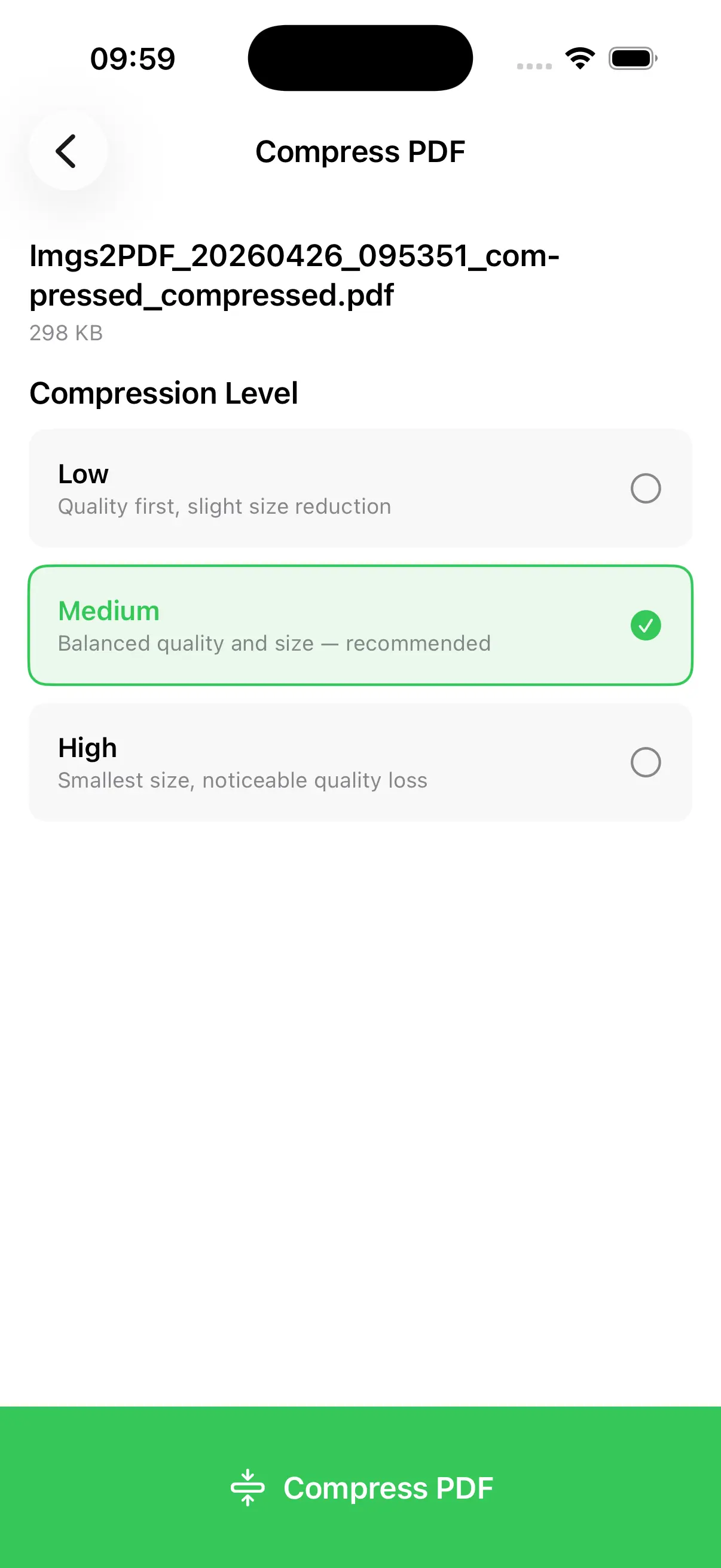
        <content type="html"><![CDATA[<p>Imgs2PDF propose désormais une fonction de compression PDF qui réduit la taille des documents tout en tenant compte de leur qualité visuelle. Ils deviennent plus simples à stocker, partager et téléverser.</p>
<p><img decoding="async" loading="lazy" alt="Compression PDF dans Imgs2PDF" src="https://hp60.com/fr/assets/images/imgs2pdf-pdf-compression-70433c64a6c58b369772fce59babf8d4.webp" width="1206" height="2622" class="img_stta"></p>
<p>Plusieurs niveaux permettent de privilégier la qualité ou la taille. Tout le traitement se déroule sur l’appareil, sans envoi du PDF.</p>
<p>La fonction est accessible depuis « Compresser un PDF » sur l’écran d’accueil, par balayage sur un fichier ou après sélection de plusieurs documents à traiter par lots.</p>]]></content>
        <author>
            <name>Imgs2PDF</name>
            <uri>https://hp60.com/imgs2pdf/</uri>
        </author>
        <author>
            <name>HP60</name>
            <uri>https://hp60.com</uri>
        </author>
        <category label="Imgs2PDF" term="Imgs2PDF"/>
        <category label="Fonctionnalités" term="Fonctionnalités"/>
        <category label="Journal des modifications" term="Journal des modifications"/>
    </entry>
    <entry>
        <title type="html"><![CDATA[Convertir une vidéo en MP3 sur iPhone avec 2MP3]]></title>
        <id>https://hp60.com/fr/blog/2mp3-video-to-mp3-converter/</id>
        <link href="https://hp60.com/fr/blog/2mp3-video-to-mp3-converter/"/>
        <updated>2026-04-24T22:09:00.000Z</updated>
        <summary type="html"><![CDATA[Convertissez localement vos vidéos en MP3 sur iPhone et iPad, avec découpe, traitement par lots et sans envoi dans le cloud.]]></summary>
        <content type="html"><![CDATA[<p>2MP3 est une application gratuite pour iPhone et iPad qui convertit les vidéos MP4, MOV, MKV et d’autres formats en MP3, AAC, FLAC ou WAV. Elle comprend un éditeur de forme d’onde et une normalisation du volume, tout en fonctionnant hors ligne.</p>
<h2 class="anchor anchorTargetStickyNavbar_xCgs" id="formats-pris-en-charge">Formats pris en charge<a href="https://hp60.com/fr/blog/2mp3-video-to-mp3-converter/#formats-pris-en-charge" class="hash-link" aria-label="Lien direct vers Formats pris en charge" title="Lien direct vers Formats pris en charge" translate="no">​</a></h2>
<table><thead><tr><th>Sens</th><th>Formats</th></tr></thead><tbody><tr><td>Entrée vidéo</td><td>MP4, MOV, AVI, MKV, M4V et autres</td></tr><tr><td>Sortie audio</td><td>MP3, AAC, M4A, ALAC, FLAC, WAV</td></tr></tbody></table>
<h2 class="anchor anchorTargetStickyNavbar_xCgs" id="fonctions-principales">Fonctions principales<a href="https://hp60.com/fr/blog/2mp3-video-to-mp3-converter/#fonctions-principales" class="hash-link" aria-label="Lien direct vers Fonctions principales" title="Lien direct vers Fonctions principales" translate="no">​</a></h2>
<ul>
<li class="">Conversion de plusieurs fichiers à la fois</li>
<li class="">Découpe précise avec zoom sur la forme d’onde</li>
<li class="">Normalisation à –14 LUFS avec Pro</li>
<li class="">Lecteur intégré et commandes sur l’écran verrouillé</li>
<li class="">Conversion entre formats audio</li>
<li class="">Recherche, sélection multiple et suppression par lots</li>
<li class="">Traitement entièrement local</li>
</ul>
<p>Aucun compte ni téléversement n’est nécessaire. C’est une solution adaptée aux podcasts, entretiens vidéo, pistes vocales et contenus privés qui doivent rester sur l’appareil.</p>
<p><a href="https://apps.apple.com/us/app/2mp3-video-to-mp3-converter/id6737749090" target="_blank" rel="noopener noreferrer" class="">Télécharger 2MP3 sur l’App Store</a></p>]]></content>
        <author>
            <name>2MP3</name>
            <uri>https://apps.apple.com/app/2mp3/id6737749090</uri>
        </author>
        <author>
            <name>HP60</name>
            <uri>https://hp60.com</uri>
        </author>
        <category label="2MP3" term="2MP3"/>
        <category label="Fonctionnalités" term="Fonctionnalités"/>
    </entry>
    <entry>
        <title type="html"><![CDATA[Image2WebP, app Mac gratuite pour convertir WebP et AVIF par lots]]></title>
        <id>https://hp60.com/fr/blog/image2webp-mac-image-converter-webp-avif/</id>
        <link href="https://hp60.com/fr/blog/image2webp-mac-image-converter-webp-avif/"/>
        <updated>2026-04-19T13:02:00.000Z</updated>
        <summary type="html"><![CDATA[Convertissez localement et par lots JPG, PNG, HEIC, TIFF, PSD, RAW, WebP et AVIF sur Mac.]]></summary>
        <content type="html"><![CDATA[<p>Image2WebP est une application Mac gratuite qui convertit par lots JPG, PNG, HEIC, TIFF, PSD et RAW en WebP ou AVIF. Elle permet également de repasser de WebP/AVIF à JPG/PNG.</p>
<p>WebP et AVIF peuvent alléger les images destinées au Web. Le résultat réel dépend du contenu, des dimensions et du niveau de qualité choisi.</p>
<h2 class="anchor anchorTargetStickyNavbar_xCgs" id="fonctions-principales">Fonctions principales<a href="https://hp60.com/fr/blog/image2webp-mac-image-converter-webp-avif/#fonctions-principales" class="hash-link" aria-label="Lien direct vers Fonctions principales" title="Lien direct vers Fonctions principales" translate="no">​</a></h2>
<ul>
<li class="">Traiter des centaines de fichiers en une opération</li>
<li class="">Convertir dans les deux sens entre formats courants et WebP/AVIF</li>
<li class="">Régler l’équilibre entre qualité et taille</li>
<li class="">Importer fichiers et dossiers par glisser-déposer</li>
<li class="">Enregistrer près de la source ou dans un autre dossier</li>
<li class="">Placer éventuellement les originaux dans la Corbeille après réussite</li>
<li class="">Travailler entièrement hors ligne</li>
</ul>
<p>L’app convient aux développeurs Web, designers, créateurs et utilisateurs qui souhaitent optimiser de grands dossiers d’images sans les téléverser.</p>
<p><a href="https://apps.apple.com/us/app/image2webp-image-converter/id6670599252?mt=12" target="_blank" rel="noopener noreferrer" class="">Télécharger Image2WebP sur le Mac App Store</a></p>]]></content>
        <author>
            <name>Image2WebP</name>
            <uri>https://hp60.com/image2webp/</uri>
        </author>
        <author>
            <name>HP60</name>
            <uri>https://hp60.com</uri>
        </author>
        <category label="Image2WebP" term="Image2WebP"/>
        <category label="Fonctionnalités" term="Fonctionnalités"/>
    </entry>
    <entry>
        <title type="html"><![CDATA[Recadrer des images sur iPhone, iPad et Mac avec Imgs2PDF]]></title>
        <id>https://hp60.com/fr/blog/crop-images-iphone-ipad-mac-imgs2pdf/</id>
        <link href="https://hp60.com/fr/blog/crop-images-iphone-ipad-mac-imgs2pdf/"/>
        <updated>2026-04-19T11:55:00.000Z</updated>
        <summary type="html"><![CDATA[Nettoyez scans, captures et photos de documents avant leur conversion, découpe ou export dans Imgs2PDF.]]></summary>
        <content type="html"><![CDATA[<p>Imgs2PDF intègre un outil qui retire les parties inutiles d’une image avant de l’enregistrer, la découper ou la convertir en PDF.</p>
<p>Après avoir ouvert l’image, déplacez la zone de recadrage et ajustez précisément ses poignées d’angle. Vous pouvez ainsi retirer les marges blanches d’un scan, l’arrière-plan d’une photo de document ou une partie superflue d’une capture sans changer d’éditeur.</p>
<p>L’image recadrée est immédiatement prête pour la création du PDF ou l’export.</p>]]></content>
        <author>
            <name>Imgs2PDF</name>
            <uri>https://hp60.com/imgs2pdf/</uri>
        </author>
        <author>
            <name>HP60</name>
            <uri>https://hp60.com</uri>
        </author>
        <category label="Imgs2PDF" term="Imgs2PDF"/>
        <category label="Fonctionnalités" term="Fonctionnalités"/>
    </entry>
    <entry>
        <title type="html"><![CDATA[Découper une image en plusieurs parties avec Imgs2PDF]]></title>
        <id>https://hp60.com/fr/blog/split-images-iphone-ipad-mac-imgs2pdf/</id>
        <link href="https://hp60.com/fr/blog/split-images-iphone-ipad-mac-imgs2pdf/"/>
        <updated>2026-04-19T11:05:00.000Z</updated>
        <summary type="html"><![CDATA[Séparez longues captures, scans et compositions à l’aide de grilles prédéfinies ou de lignes personnalisées.]]></summary>
        <content type="html"><![CDATA[<p>L’outil de découpe d’Imgs2PDF transforme une grande image en plusieurs fichiers plus faciles à enregistrer, partager ou intégrer dans un PDF.</p>
<p>Il convient aux longues captures d’écran, livres scannés en double page, collages et panneaux destinés à l’impression ou à l’envoi. Sélectionnez une image, ouvrez sa vue détaillée, appliquez une grille ou ajoutez vos propres lignes, puis ajustez leur position.</p>
<p>Les nouvelles parties remplacent l’image d’origine dans la liste et peuvent être traitées immédiatement. Une rotation est également possible avant la découpe.</p>]]></content>
        <author>
            <name>Imgs2PDF</name>
            <uri>https://hp60.com/imgs2pdf/</uri>
        </author>
        <author>
            <name>HP60</name>
            <uri>https://hp60.com</uri>
        </author>
        <category label="Imgs2PDF" term="Imgs2PDF"/>
        <category label="Fonctionnalités" term="Fonctionnalités"/>
    </entry>
    <entry>
        <title type="html"><![CDATA[Imgs2PDF devient un outil PDF plus complet et pratique]]></title>
        <id>https://hp60.com/fr/blog/imgs2pdf-introduction/</id>
        <link href="https://hp60.com/fr/blog/imgs2pdf-introduction/"/>
        <updated>2026-04-19T10:15:00.000Z</updated>
        <summary type="html"><![CDATA[Convertissez images et PDF, fusionnez, divisez, recadrez, reconnaissez le texte par OCR et gérez l’historique dans une seule app.]]></summary>
        <content type="html"><![CDATA[<p>Imgs2PDF est un outil documentaire léger pour iOS et macOS. Il crée des PDF à partir d’images, exporte les pages PDF en images, fusionne et divise les documents, modifie les images, reconnaît le texte et conserve un historique.</p>
<h2 class="anchor anchorTargetStickyNavbar_xCgs" id="convertir-images-et-pdf">Convertir images et PDF<a href="https://hp60.com/fr/blog/imgs2pdf-introduction/#convertir-images-et-pdf" class="hash-link" aria-label="Lien direct vers Convertir images et PDF" title="Lien direct vers Convertir images et PDF" translate="no">​</a></h2>
<p>Plusieurs images peuvent être réordonnées et pivotées avant d’être réunies dans un PDF. Les pages d’un PDF peuvent aussi être enregistrées comme images ; les documents protégés sont traités après saisie de leur mot de passe.</p>
<h2 class="anchor anchorTargetStickyNavbar_xCgs" id="fusionner-et-diviser">Fusionner et diviser<a href="https://hp60.com/fr/blog/imgs2pdf-introduction/#fusionner-et-diviser" class="hash-link" aria-label="Lien direct vers Fusionner et diviser" title="Lien direct vers Fusionner et diviser" translate="no">​</a></h2>
<p>Les PDF sont organisés par glisser-déposer avant leur fusion. Pour diviser un document, une vue de toutes les pages permet de sélectionner uniquement celles à exporter dans un nouveau fichier.</p>
<h2 class="anchor anchorTargetStickyNavbar_xCgs" id="préparer-les-images-et-reconnaître-le-texte">Préparer les images et reconnaître le texte<a href="https://hp60.com/fr/blog/imgs2pdf-introduction/#pr%C3%A9parer-les-images-et-reconna%C3%AEtre-le-texte" class="hash-link" aria-label="Lien direct vers Préparer les images et reconnaître le texte" title="Lien direct vers Préparer les images et reconnaître le texte" translate="no">​</a></h2>
<p>Les longues captures, doubles pages scannées et compositions sont découpées avec des grilles ou des lignes personnalisées. Le recadrage et la rotation retirent les bordures et corrigent l’orientation. L’OCR rend le texte d’une image copiable.</p>
<h2 class="anchor anchorTargetStickyNavbar_xCgs" id="historique-et-export">Historique et export<a href="https://hp60.com/fr/blog/imgs2pdf-introduction/#historique-et-export" class="hash-link" aria-label="Lien direct vers Historique et export" title="Lien direct vers Historique et export" translate="no">​</a></h2>
<p>Les résultats restent disponibles pour être rouverts, supprimés, partagés ou exportés en groupe. iPhone et iPad conviennent à la capture rapide, tandis que le Mac facilite l’organisation de volumes plus importants.</p>]]></content>
        <author>
            <name>Imgs2PDF</name>
            <uri>https://hp60.com/imgs2pdf/</uri>
        </author>
        <author>
            <name>HP60</name>
            <uri>https://hp60.com</uri>
        </author>
        <category label="Imgs2PDF" term="Imgs2PDF"/>
        <category label="Fonctionnalités" term="Fonctionnalités"/>
    </entry>
</feed>