Conversor JPEG XL para iPhone y iPad: Image2JXL para iOS
Image2JXL para iOS ya está disponible en el App Store. La app nativa convierte imágenes a .jxl en iPhone y iPad y exporta JXL a JPG, PNG o GIF. No necesitas usar un Mac ni subir fotos a un servicio de conversión.
Si buscas un conversor JPEG XL para iPhone o quieres convertir JXL a JPG en iPad, esta guía explica cómo hacerlo y qué significa cada opción sin pérdida. Requiere iOS 26 o iPadOS 26 o posterior. El procesamiento se realiza en el dispositivo.
Descargar Image2JXL en el App Store · Ver el producto
Funciones para iPhone y iPad
- Importar JPEG, PNG, GIF, HEIC/HEIF, TIFF de enteros de 8/16 bits compatibles con una sola imagen y JXL.
- Convertir imágenes a JPEG XL y exportar JXL a JPEG, PNG o GIF.
- Recompresión JPEG reversible y modo independiente para restaurar el JPEG original.
- Importar desde Fotos, Archivos o carpetas y gestionar resultados en la biblioteca.
Mac admite más formatos de entrada; esa lista no se aplica directamente a iOS. RAW/DNG no está admitido.
Cómo convertir JPEG, HEIC o PNG a JXL en iPhone
- Elige Imagen → JXL y ajusta calidad y esfuerzo de codificación.
- La calidad inicial es 90. Desactiva Sin pérdida para HEIC, PNG y otras imágenes que no sean JPEG.
- Importa fotos, archivos o una carpeta, revisa la cola e inicia la conversión. Puedes pausar tras la imagen actual o reintentar elementos fallidos.
- Revisa el resultado en Archivos y usa Compartir / Guardar para exportarlo a Archivos, otra app o Fotos cuando corresponda.
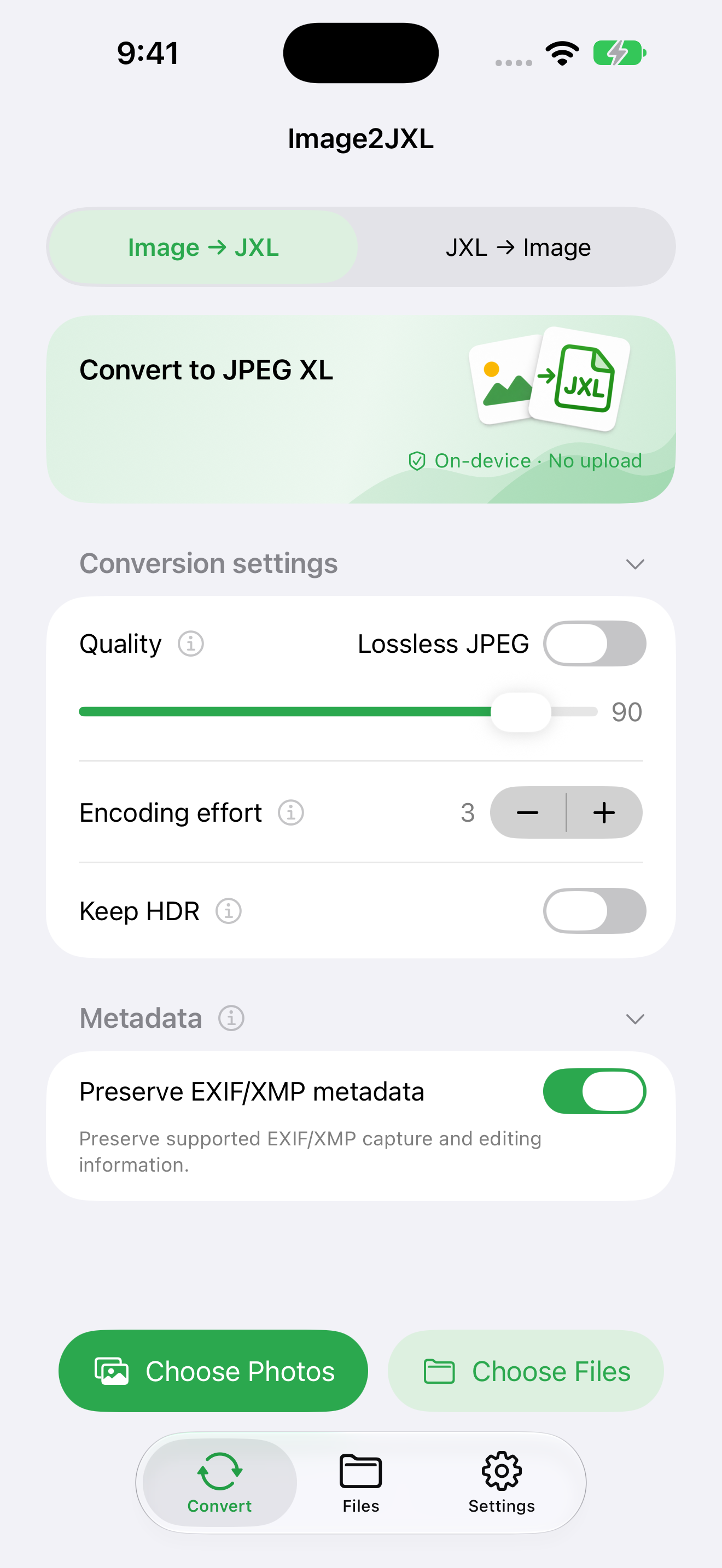
Interfaz en inglés. Revisa las opciones antes de importar.
Convertir JXL a JPG o PNG en iPhone y iPad
Elige JXL → Imagen, selecciona JPEG, PNG o GIF e importa tus JXL. El JPEG normal es una nueva codificación con pérdida: la transparencia pasa a blanco y las animaciones solo exportan el primer fotograma. PNG conserva transparencia hasta 16 bits, pero no recupera detalles perdidos. GIF utiliza una paleta limitada.
Restaurar JPEG original requiere datos de reconstrucción JPEG dentro del JXL. Sin ellos, aparece un error; la app no sustituye el original por un JPEG recién codificado.
Sin pérdida frente a calidad 100
Sin pérdida es para JPEG y conserva, en fuentes compatibles, los datos para restaurarlo después. Para otros formatos admitidos, desactívalo y usa calidad 100 para codificar sin pérdida de píxeles. No se reconstruye el contenedor original. JPEG a calidad 100 con Sin pérdida desactivado tampoco es recompresión reversible.
Si se rechaza PNG, HEIC o TIFF, comprueba el interruptor. El tamaño final depende de la imagen y los ajustes; no se garantiza que sea menor.
Biblioteca, EXIF/XMP y HDR
Los detalles muestran vista previa, tamaños antes/después, dimensiones, profundidad de bits, perfil de color y EXIF/XMP disponibles. Las rutas compatibles conservan metadatos e información ICC, pero no todos los campos en todos los formatos.
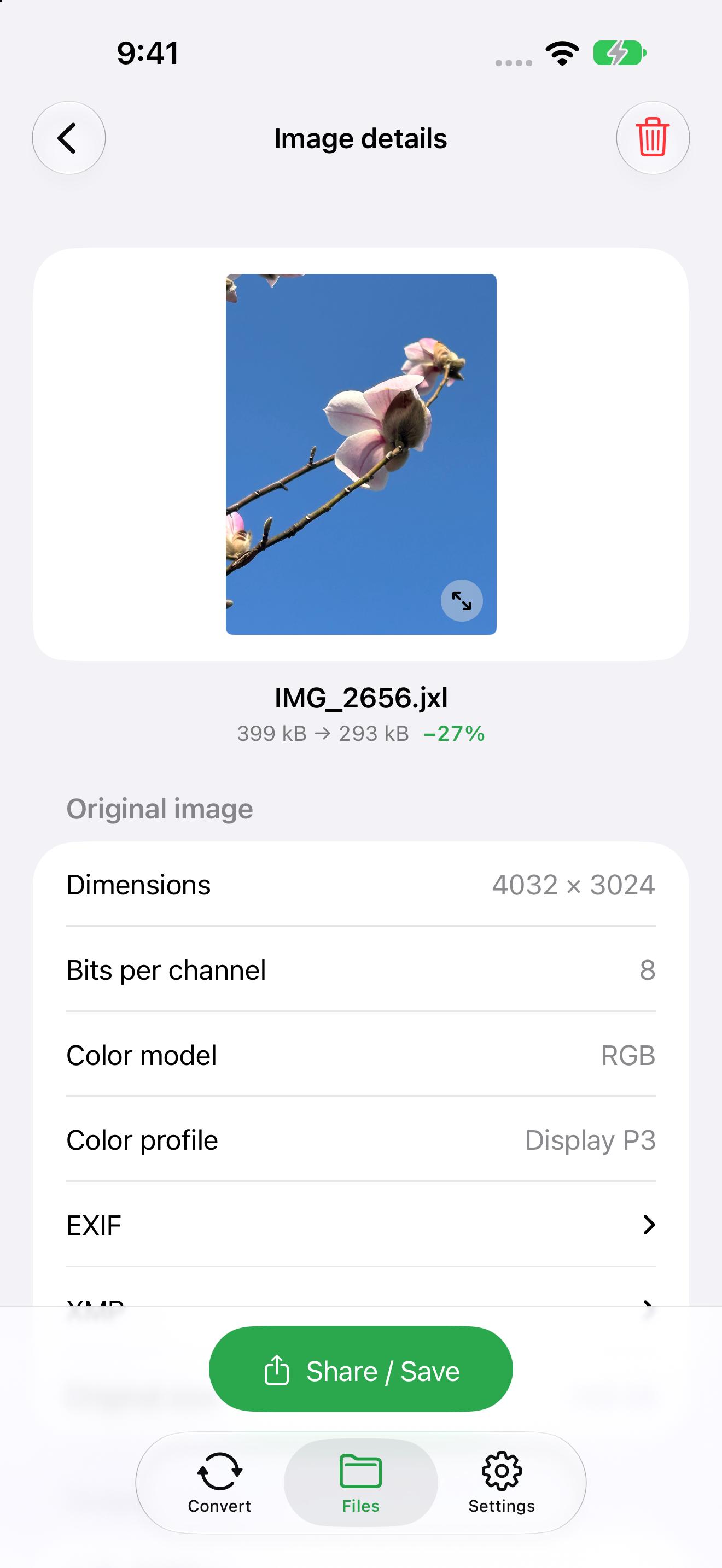
Interfaz en inglés. El ahorro mostrado es un ejemplo, no una tasa de compresión garantizada.
Conservar HDR está desactivado inicialmente. Actívalo para fotos compatibles con mapa de ganancia. En HDR con pérdida puedes priorizar tamaño o curvas de visualización originales; el aspecto depende también de la pantalla y la app. La transcodificación JPEG reversible conserva el JPEG y su mapa para restaurarlos, sin expandir HDR a los píxeles JXL.
Gratis y Pro
Incluye conversión básica, vistas previas y gestión compatible de metadatos. Pro permite lotes de más de 10 archivos y conservar carpetas al exportar a Archivos. Mover originales a la papelera es exclusivo de Mac. Consulta compras y precios regionales en la app.
Preguntas frecuentes
¿Puedo convertir JXL a JPG sin subir fotos?
Sí. La decodificación y conversión son locales. Después eliges dónde compartir o guardar el resultado.
¿Admite DNG ProRAW de iPhone?
No. La compresión JPEG XL dentro de un DNG no es un archivo .jxl independiente. RAW/DNG no se admite como entrada.
¿Todo JXL restaura el JPEG original?
Solo los creados mediante transcodificación JPEG reversible que conservan los datos de reconstrucción. Para otros, exporta a JPG o PNG normal.
¿Necesito dar acceso a toda la fototeca?
No. El selector entrega solo tus fotos seleccionadas. Guardar en Fotos solicita permiso de solo adición. Consulta la política de privacidad.
Descarga Image2JXL y prueba primero un lote pequeño. Más información en la página del producto y las preguntas frecuentes. El equipo de producto de HP60 es responsable de este artículo. La fecha anterior identifica esta versión del contenido; el producto puede cambiar después, por lo que conviene revisar las páginas enlazadas de producto y soporte.Responsabilidad del contenido