Cómo conseguir un desplazamiento suave en Mac con Mouse SR
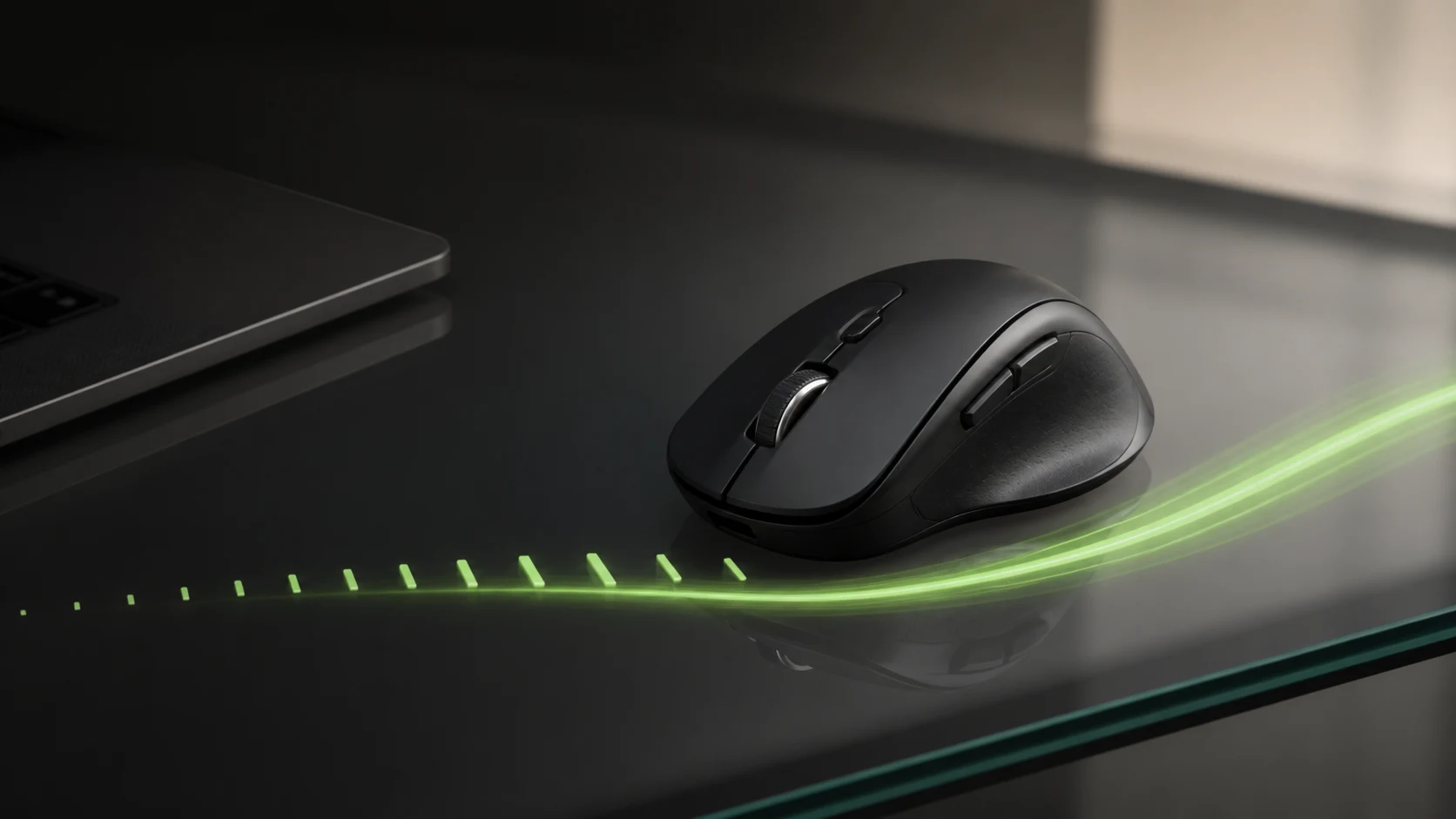
Puedes conseguir un desplazamiento más suave en Mac sin cambiar un ratón que funciona bien. El problema suele estar en la diferencia entre los pasos separados de una rueda tradicional y el movimiento continuo de un trackpad, no en la conexión.
Mouse SR convierte los pasos de la rueda de un ratón de terceros en un movimiento más continuo. Puedes ajustar la distancia, la suavidad, la aceleración y la dirección según tu forma de leer, navegar o trabajar.
La respuesta rápida
- macOS permite cambiar la velocidad y la dirección, pero no ofrece un control universal de suavidad para todas las ruedas.
- Si el puntero y los clics responden bien, normalmente no necesitas cambiar de ratón.
- Mouse SR procesa las entradas discretas de ratones de terceros y deja sin cambios el trackpad, Magic Mouse, tabletas y otros dispositivos con desplazamiento continuo.
- Mouse SR Pro se puede probar gratis durante siete días. La compra es única, funciona en hasta tres Mac y no se renueva automáticamente.
- Mouse SR funciona en macOS 15 o posterior.
Por qué la rueda del ratón da saltos en Mac
Una rueda tradicional tiene muescas físicas. Cada muesca genera un paso independiente, mientras que el trackpad envía muchos cambios pequeños a medida que mueves los dedos. Por eso una página puede verse fluida con el trackpad y avanzar a saltos con el ratón.
Subir la velocidad de desplazamiento solo hace que cada salto sea más grande. No crea movimiento entre dos pasos. Si también notas retraso en el puntero, revisa por separado la batería, Bluetooth, el receptor y el software del fabricante.
Qué cambia Mouse SR
Mouse SR convierte cada giro de la rueda en un movimiento continuo basado en píxeles y une los giros cercanos. La rueda conserva sus clics físicos y su precisión; lo que cambia es el movimiento de la página entre ellos.
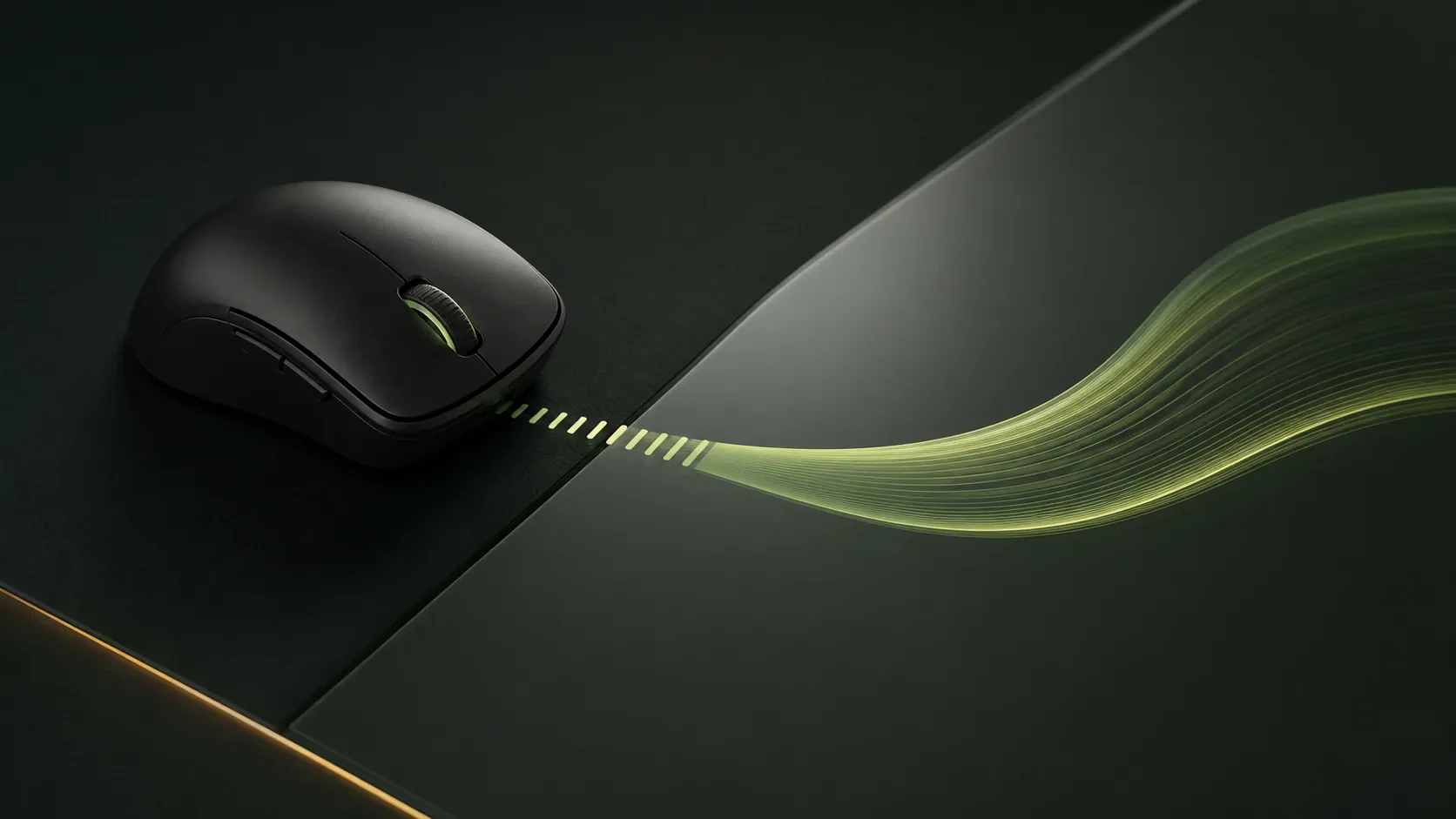
El procesamiento se realiza localmente en tu Mac y las entradas del ratón no se suben. macOS necesita el permiso de Accesibilidad para trabajar con el desplazamiento, pero no hace falta el permiso de Supervisión de entrada.
Los cuatro ajustes importantes
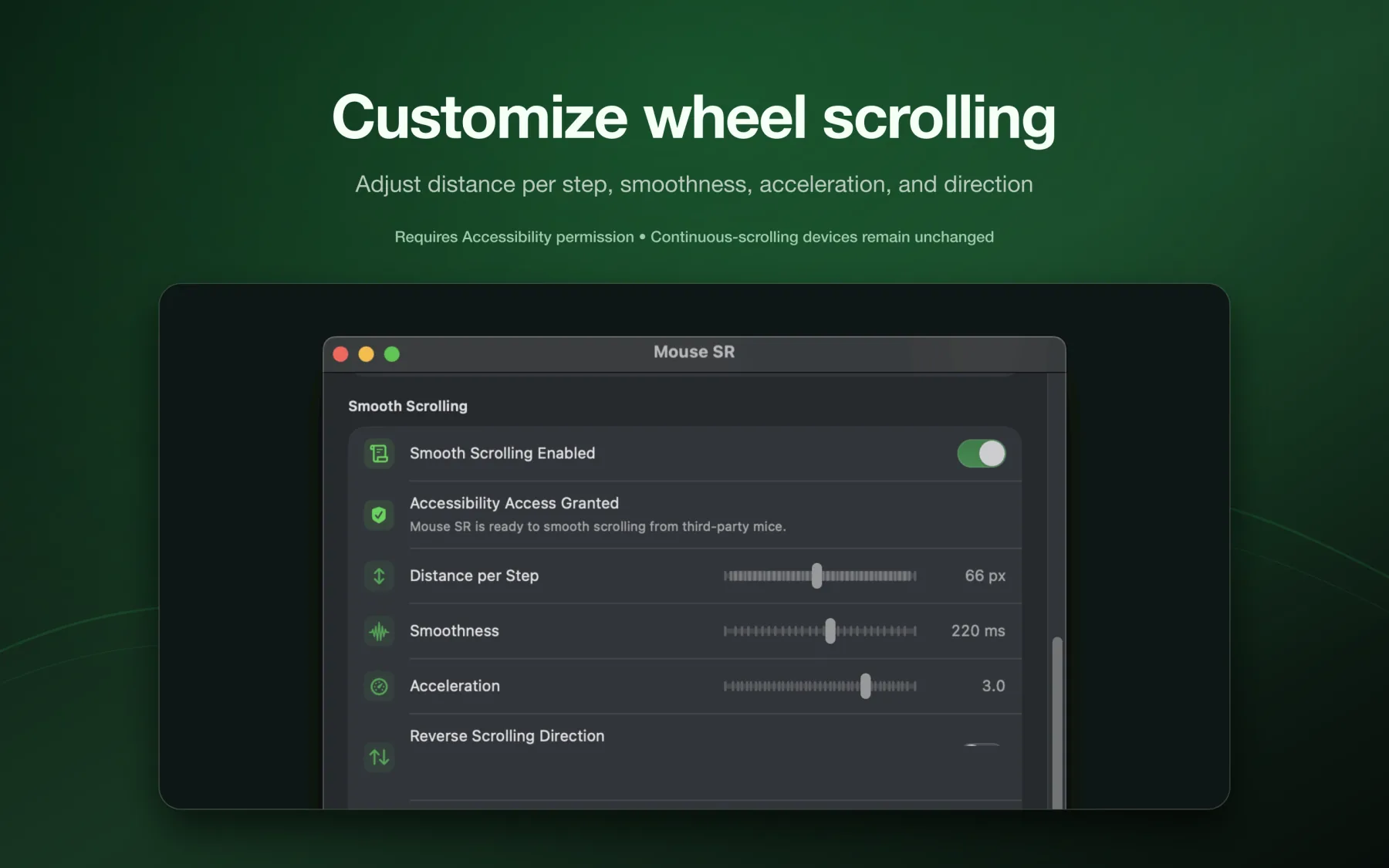
Distancia por paso
Controla cuánto avanza la página con cada muesca. Si avanzas demasiado, redúcela; si avanzas muy poco, auméntala un poco. Empieza por este ajuste.
Suavidad
Un nivel bajo responde de forma más directa. Un nivel alto mezcla varios giros y puede resultar más cómodo al leer. Si es demasiado alto, el desplazamiento puede parecer retrasado.
Aceleración
Permite recorrer más contenido con varios giros rápidos. Usa una aceleración moderada para trabajar con código, tablas y textos densos, donde es importante que el movimiento sea predecible.
Dirección
Puedes cambiar la dirección del ratón de terceros de forma independiente al trackpad. Así puedes conservar el desplazamiento natural en el trackpad y usar otra dirección con la rueda.
Cómo configurar Mouse SR
- Abre la página de instalación de Mouse SR y ejecuta la app desde Aplicaciones.
- Abre los ajustes desde el icono de la barra de menús.
- Activa Smooth Scrolling.
- Permite Mouse SR en Ajustes del Sistema → Privacidad y seguridad → Accesibilidad.
- Prueba Safari, Finder y un documento largo. Cambia un solo ajuste cada vez.
- Usa el interruptor de la barra de menús para comparar el resultado con el desplazamiento original.
Si no notas cambios, revisa el permiso de Accesibilidad y desactiva temporalmente otros programas de desplazamiento. Dos capas pueden procesar la misma entrada y crear conflictos.
Herramientas opcionales para Finder
La extensión de Finder añade, en las carpetas que elijas, acciones para abrir una carpeta en Terminal, crear un archivo TXT o Markdown vacío y copiar la ruta de un archivo o carpeta. Solo aparece en las carpetas autorizadas y sus subcarpetas. Consulta la guía de herramientas de clic derecho de Finder.
¿Y qué pasa con Mos, SmoothScroll o el software del fabricante?
Las utilidades gratuitas y el software del fabricante también pueden mejorar el desplazamiento de la rueda. Son opciones razonables si solo necesitas un interruptor básico de suavizado. La regla importante es usar una sola capa de procesamiento del desplazamiento a la vez.
Mouse SR encaja mejor si quieres controles claros y fáciles de ajustar, necesitas cambiar la dirección de cada ratón por separado o prefieres una utilidad pequeña que también incluya acciones prácticas para Finder. Se mantiene en la barra de menús y deja sin cambios los dispositivos que ya envían desplazamiento continuo.
Lista de comprobación para solucionar problemas
Si el desplazamiento sigue siendo brusco después de instalarlo, revisa estos puntos:
- Confirma que Smooth Scrolling está activado en los ajustes de Mouse SR de la barra de menús.
- Vuelve a comprobar el permiso de Accesibilidad después de actualizar macOS o reinstalar la aplicación.
- Desactiva durante la prueba otras opciones de suavizado de la rueda en el software de Logitech, Razer o fabricantes similares.
- Prueba más de una aplicación. La representación o las extensiones específicas de una app pueden hacer que una página se sienta diferente.
- Reduce la suavidad si la página parece responder con retraso, o reduce la distancia si cada giro avanza demasiado.
- Si el puntero también se retrasa, soluciona la conexión del ratón por separado; el desplazamiento suave no puede reparar la latencia de Bluetooth o del receptor.
Preguntas frecuentes
¿Mouse SR cambia el trackpad o Magic Mouse?
No. Los dispositivos que ya envían desplazamiento continuo siguen funcionando igual.
¿Tengo que cambiar de ratón?
No necesariamente. Si el ratón funciona bien, prueba primero Mouse SR y ajusta la distancia y la suavidad.
¿Mouse SR es una suscripción?
No. Tras siete días de prueba, una compra única desbloquea Mouse SR Pro para hasta tres Mac. Consulta Mouse SR Pro.
¿Es seguro usar Mouse SR?
Mouse SR procesa el desplazamiento y las acciones de Finder localmente en tu Mac. No se suben las entradas del ratón, el contenido de los archivos ni sus rutas. La app está notarizada por Apple y necesita el permiso de Accesibilidad para su función de desplazamiento.
¿Puede un ratón desplazarse realmente igual que un trackpad?
Los dispositivos siguen funcionando de forma diferente: la rueda informa de giros, mientras que el trackpad informa de movimientos y gestos de los dedos. Mouse SR hace que el movimiento visible de la rueda sea continuo y ajustable, que suele ser la parte incómoda en un Mac.
Conclusión
Un desplazamiento suave en Mac no exige comprar otro ratón. Mouse SR convierte los pasos de la rueda en un movimiento ajustable y añade acciones útiles para Finder. Si te gusta tu ratón actual, prueba Mouse SR. El equipo de producto de HP60 es responsable de este artículo. La fecha anterior identifica esta versión del contenido; el producto puede cambiar después, por lo que conviene revisar las páginas enlazadas de producto y soporte.Responsabilidad del contenido