Was ist ein Mac-Maus-Tool? Ruckeliges Scrollen mit Mouse SR beheben
Ein Mac-Maus-Tool ist eine kleine App, die das Verhalten einer Maus über die wenigen macOS-Einstellungen hinaus verändert. Je nach App kann es um flüssigeres Scrollen, eine andere Richtung, Zeiger-Feinabstimmung, Tastenbelegung oder Maus-Shortcuts gehen.
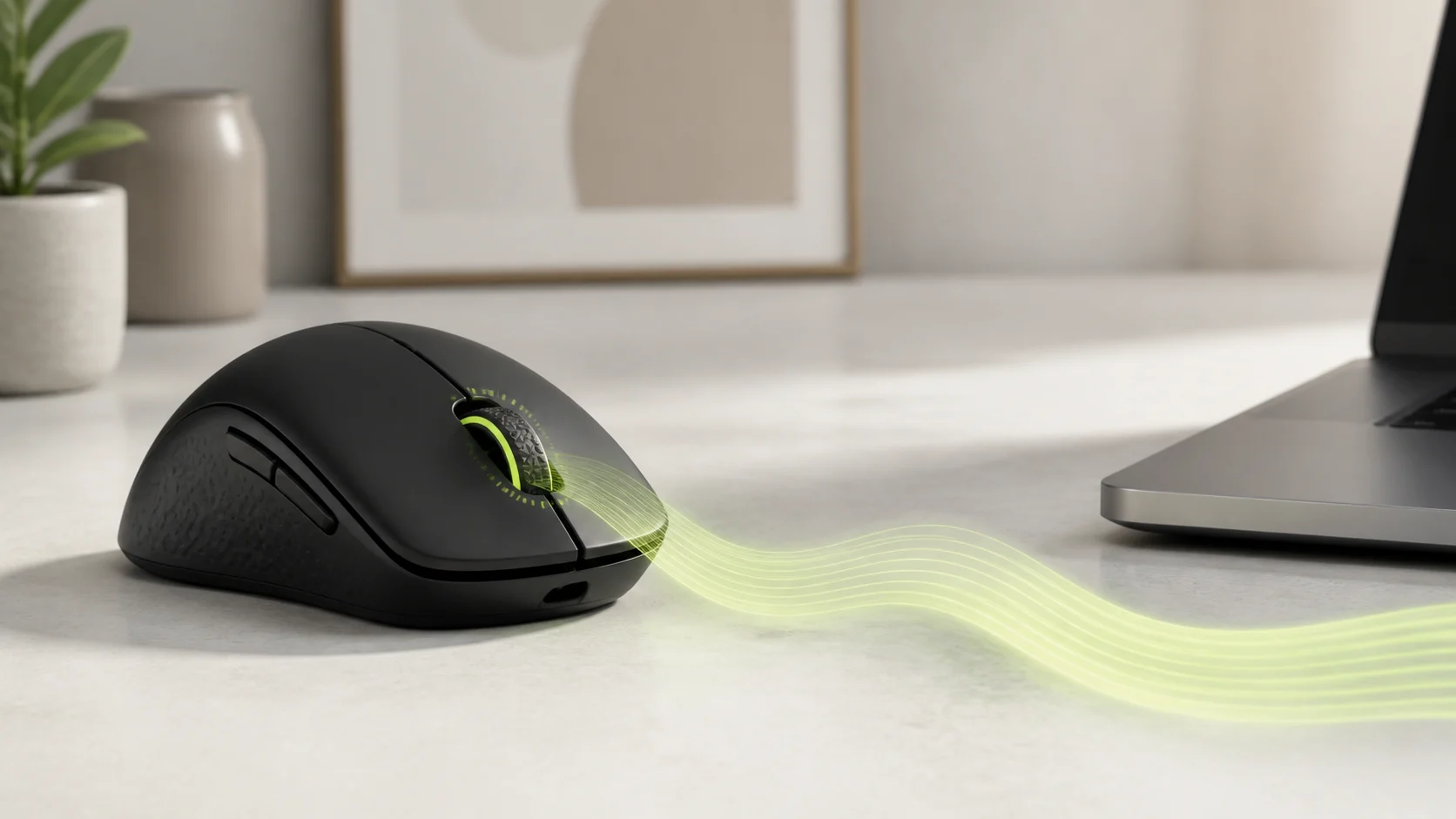
Diese Tools können jedoch sehr unterschiedliche Aufgaben haben. Mouse SR ist ein fokussiertes Mac-Maus-Tool für ein häufiges Problem: Ein Mausrad eines Drittanbieters bewegt sich in harten Einzelschritten statt in der kontinuierlichen Bewegung eines Trackpads.
Die kurze Antwort
- Was ist ein Mac-Maus-Tool? Eine macOS-App mit zusätzlichen Maussteuerungen. Die genauen Funktionen hängen vom Tool ab.
- Wann brauchst du eines? Wenn die Maus funktioniert, aber Scrollen, Richtung, Empfindlichkeit oder Zusatztasten nicht so reagieren, wie du möchtest.
- Worauf konzentriert sich Mouse SR? Es macht aus diskreten Mausradschritten eine flüssigere, kontinuierliche Bewegung und lässt dich Abstand, Sanftheit, Beschleunigung und Richtung anpassen.
- Verändert es Trackpad oder Magic Mouse? Nein. Mouse SR verarbeitet diskrete Eingaben von Drittanbieter-Mäusen und lässt kontinuierlich scrollende Geräte unverändert.
- Was kostet Mouse SR? Mouse SR Pro bietet sieben Tage lang alle Funktionen kostenlos. Ein einmaliger Kauf für 1,99 USD schaltet die lebenslange Nutzung auf bis zu drei Macs frei – ohne Abo und automatische Verlängerung.
Was kann ein Mac-Maus-Tool tun?
„Maus-Tool“ bezeichnet eine Kategorie, kein einheitliches Funktionspaket. Manche Tools konzentrieren sich auf Scrollen, andere auf Tasten oder Gaming-Profile. Prüfe die tatsächlichen Einstellungen vor der Installation.
Scrollen. Einige Tools können die Richtung umkehren, ruckelige Schritte glätten, die Beschleunigung anpassen oder festlegen, wie weit jeder Rasterpunkt scrollt. Wenn sich das Mausrad im Vergleich zum Trackpad rau anfühlt, solltest du hier beginnen.
Zeiger-Feinabstimmung. Manche Tools trennen Zeigergeschwindigkeit und Beschleunigung oder bieten Empfindlichkeit pro Gerät. Das ist etwas anderes als flüssiges Mausrad-Scrollen.
Tasten und Shortcuts. Andere Tools belegen Seitentasten oder Gaming-Tasten mit Aktionen, Tastaturkürzeln und App-Profilen.

Wann brauchst du wirklich eines?
Ein Maus-Tool ist sinnvoll, wenn macOS eine konkrete Einstellung nicht bietet:
- Ein Mausrad eines Drittanbieters springt, und du möchtest ein Trackpad-ähnlicheres Gefühl.
- Du willst die Richtung der Maus ändern, ohne das Trackpad zu verändern.
- Zusatztasten sind ungenutzt oder lösen die falsche Aktion aus.
- Du verwendest mehrere Mäuse und möchtest ein einheitliches Verhalten.
Wenn die Systemeinstellungen bereits alles bieten, was du brauchst, brauchst du keine weitere App. Ein Hintergrund-Tool sollte ein klares Problem lösen.
Worauf solltest du achten?
- Die richtigen Einstellungen: Prüfe, ob es um Scrollen, Zeiger oder Tasten geht.
- Ein echter Testzeitraum: Teste mit deiner Maus und deinen Apps, bevor du bezahlst.
- Lokale Verarbeitung: Mauseingaben und Einstellungen sollten auf deinem Mac bleiben.
- Signierung und Notarisierung: Lade aus dem Mac App Store oder von der offiziellen Entwicklerseite.
- Ein einfacher Ausschalter: Ein Menüleisten-Schalter und ein klarer Deinstallationsweg erleichtern die Fehlersuche.
- Klare Preise: Prüfe, ob das Tool kostenlos, ein Abo oder ein Einmalkauf ist.
Mouse SR: ein fokussiertes Tool für flüssiges Mausrad-Scrollen
Mouse SR ist für das Scrollproblem gedacht und nicht für jede denkbare Maus-Anpassung. Es baut diskrete Mausradeingaben einer Drittanbieter-Maus in kontinuierliche, pixelbasierte Bewegung um.
Du kannst Abstand pro Schritt, Sanftheit, Beschleunigung und Richtung einstellen. Die mechanischen Klicks und die Präzision des Rads bleiben erhalten; die Seite bewegt sich nur ruhiger zwischen den Eingaben. Trackpads, Magic Mouse, Grafiktabletts und andere kontinuierlich scrollende Geräte bleiben unverändert.
Die optionalen Finder-Werkzeuge öffnen einen Ordner im Terminal, erstellen eine leere TXT- oder Markdown-Datei oder kopieren einen Datei- oder Ordnerpfad. Maus- und Dateiaktionen werden lokal verarbeitet und nicht hochgeladen.
Mouse SR sicher einrichten
- Öffne die Mouse-SR-Installationsseite und starte die App aus „Programme“.
- Öffne die Einstellungen über die Menüleiste.
- Aktiviere Smooth Scrolling.
- Erlaube Mouse SR unter Systemeinstellungen → Datenschutz & Sicherheit → Bedienungshilfen.
- Teste eine vertraute Seite und ändere immer nur einen Wert.
- Vergleiche über den Menüleisten-Schalter verarbeitetes und unverändertes Scrollen.
Wenn auch der Zeiger verzögert reagiert, untersuche die Verbindung separat. Flüssiges Scrollen kann Bluetooth-, Empfänger-, Akku- oder Zeigerverzögerungen nicht beheben.
Kostenlose und kostenpflichtige Maus-Tools
Kostenlose Tools reichen oft für einen einfachen Richtungswechsel oder eine Zeigereinstellung. Bezahlte Tools lohnen sich, wenn ein bestimmter Workflow genug Zeit spart, etwa Profile, erweiterte Tastenbelegung oder präzisere Scrollkontrolle.
Du kannst alle Mouse-SR-Pro-Funktionen sieben Tage kostenlos und ohne Zahlungsmethode testen. Danach schaltet ein einmaliger Kauf für 1,99 USD die Nutzung auf bis zu drei Macs frei. Es gibt kein Abo und keine automatische Verlängerung. Mouse-SR-Pro-Preise ansehen.
Häufige Fragen
Ist die Installation eines Mac-Maus-Tools sicher?
Sie kann sicher sein, wenn du aus dem Mac App Store oder von der offiziellen Entwicklerseite lädst und Berechtigungen nur vertrauenswürdigen Apps gibst. Prüfe außerdem, was verarbeitet wird und wie du das Tool deaktivierst.
Funktioniert Mouse SR mit Magic Mouse und Trackpads?
Ja, ohne deren Verhalten zu ändern. Mouse SR richtet sich an diskrete Mausradeingaben von Drittanbieter-Mäusen und lässt kontinuierlich scrollende Geräte unverändert.
Kann ein Mac-Maus-Tool die Scrollrichtung umkehren?
Viele können das. Mouse SR stellt die Richtung der Drittanbieter-Maus unabhängig ein, sodass das Trackpad natürlich scrollen kann.
Brauche ich ein Tool für eine Gaming-Maus?
Nur wenn macOS oder die Maus-Software selbst nicht ausreicht. Mouse SR löst das Mausrad-Scrollproblem, ist aber kein Manager für Tastenbelegung oder Gaming-Profile.
Wie deinstalliere ich ein Mac-Maus-Tool?
Deaktiviere oder beende es zuerst, entferne die App aus „Programme“, lösche Menüleisten- oder Login-Elemente und widerrufe die Bedienungshilfen-Berechtigung, wenn du es nicht mehr nutzt.
Fazit
Ein Mac-Maus-Tool lohnt sich, wenn es ein konkretes Problem löst, das macOS offenlässt. Wenn dein Drittanbieter-Mausrad ruckelt, macht Mouse SR die Bewegung flüssiger, ohne dass du deine Lieblingsmaus ersetzen musst.
Mouse SR sieben Tage kostenlos testen und bei Gefallen einmalig kaufen. Das HP60-Produktteam ist für diesen Artikel verantwortlich. Das oben angegebene Datum kennzeichnet diese Inhaltsversion; Produktfunktionen können sich danach ändern. Aktuelle Grenzen stehen auf den verlinkten Produkt- und Supportseiten.Inhaltliche Verantwortung