JPEG-XL-Konverter für iPhone und iPad: Image2JXL für iOS
Image2JXL für iOS ist jetzt im App Store verfügbar. Die native App konvertiert Bilder auf iPhone und iPad in .jxl und exportiert JXL als JPG, PNG oder GIF. Ein Umweg über den Mac oder ein Upload zu einem Konvertierungsdienst ist nicht nötig.
Wer einen JPEG-XL-Konverter für iPhone sucht oder JXL auf dem iPad in JPG umwandeln möchte, findet hier den passenden Ablauf. Voraussetzung ist iOS 26 beziehungsweise iPadOS 26 oder neuer. Die Bildverarbeitung erfolgt lokal auf dem Gerät.
Image2JXL im App Store laden · Produkt ansehen
Funktionen auf iPhone und iPad
- Import von JPEG, PNG, GIF, HEIC/HEIF, unterstützten 8/16-Bit-Ganzzahl-TIFF mit einem Bild sowie JXL.
- Bilder in JPEG XL und JXL in JPEG, PNG oder GIF konvertieren.
- Reversible JPEG-Rekomprimierung und separater Modus zur Wiederherstellung des Originals.
- Import aus Fotos, Dateien und Ordnern sowie Vorschau und Verwaltung in der Bibliothek.
Die Mac-Version unterstützt mehr Eingabeformate. RAW/DNG gehört nicht zum iOS-Import.
JPEG, HEIC oder PNG auf dem iPhone in JXL umwandeln
- Bild → JXL wählen und Qualität sowie Codierungsaufwand einstellen.
- Standardqualität ist 90. Für HEIC, PNG und andere Nicht-JPEG-Bilder Verlustfrei ausschalten.
- Fotos, Dateien oder einen Ordner importieren, die Warteschlange prüfen und starten. Nach dem aktuellen Bild pausieren oder fehlgeschlagene Einträge erneut versuchen.
- Ergebnisse unter Dateien prüfen und über Teilen / Sichern in Dateien, andere Apps oder bei Bedarf in Fotos exportieren.
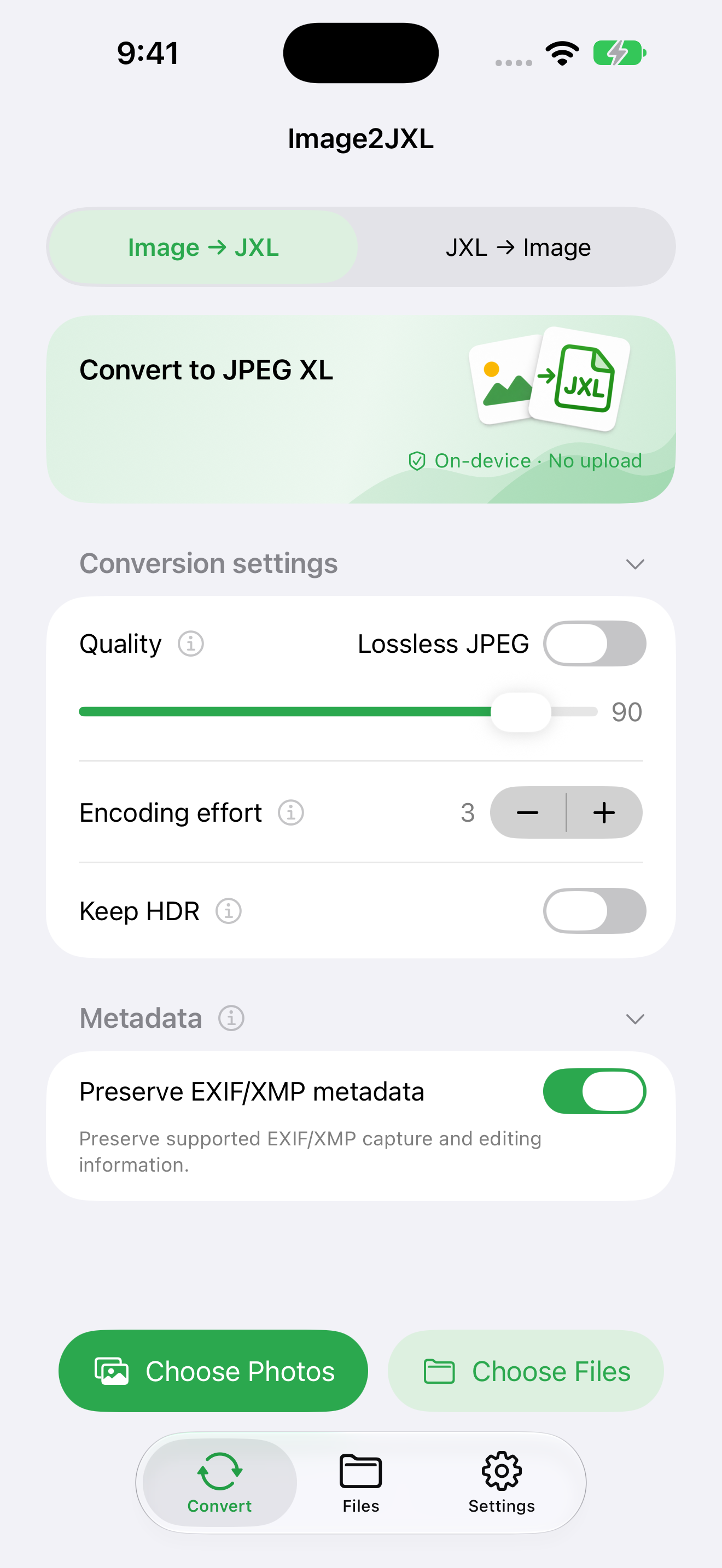
Englische Oberfläche. Einstellungen vor dem Import prüfen.
JXL auf iPhone und iPad in JPG oder PNG konvertieren
Unter JXL → Bild JPEG, PNG oder GIF auswählen und JXL importieren. Normaler JPEG-Export ist eine neue verlustbehaftete Codierung: Transparenz wird weiß, Animationen liefern nur das erste Bild. PNG erhält Transparenz und unterstützt bis zu 16 Bit, kann aber verlorene Details nicht zurückholen. GIF verwendet eine begrenzte Palette.
Original-JPEG wiederherstellen benötigt JPEG-Rekonstruktionsdaten im JXL. Fehlen sie, erscheint ein Fehler; die App ersetzt das Original nicht stillschweigend durch ein neu codiertes JPEG.
Verlustfrei und Qualität 100 unterscheiden
Verlustfrei ist für JPEG gedacht und bewahrt bei unterstützten Quellen die Daten zur späteren Wiederherstellung. Bei anderen unterstützten Formaten Verlustfrei ausschalten und Qualität 100 für pixelverlustfreie Codierung wählen. Der ursprüngliche Dateicontainer wird damit nicht wiederhergestellt. Auch JPEG mit Qualität 100 und ausgeschaltetem Verlustfrei ist keine reversible JPEG-Rekomprimierung.
Wird PNG, HEIC oder TIFF abgewiesen, den Verlustfrei-Schalter prüfen. Die Dateigröße hängt von Quelle und Einstellungen ab; kleinere Dateien sind nicht garantiert.
Bibliothek, EXIF/XMP und HDR
Die Detailansicht zeigt Vorschau, Größenvergleich, Abmessungen, Bittiefe, Farbprofil und verfügbare EXIF/XMP-Daten. Unterstützte Konvertierungswege erhalten Metadaten und ICC-Informationen, aber nicht jedes Feld in jedem Ausgabeformat.
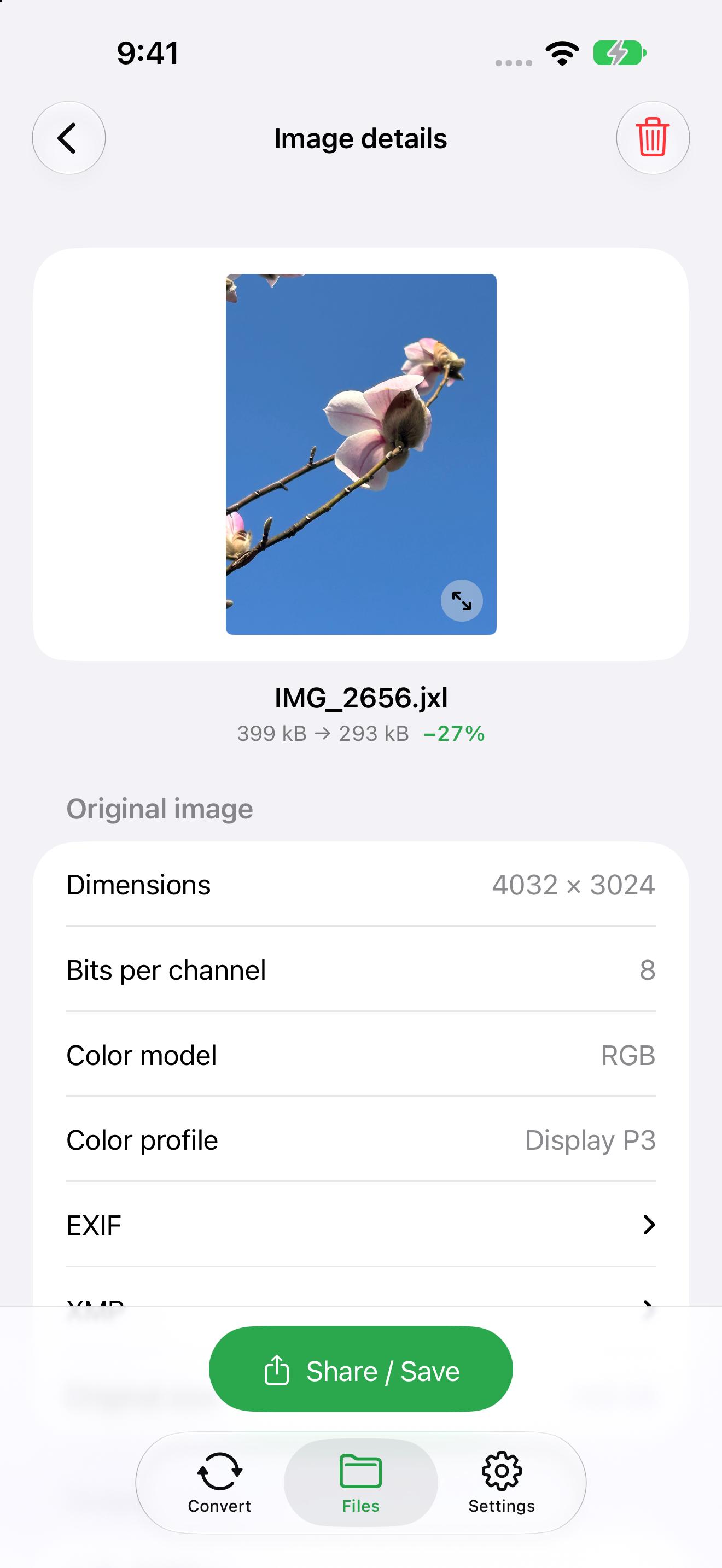
Englische Oberfläche. Die angezeigte Ersparnis ist ein Beispiel, kein zugesicherter Kompressionswert.
HDR-Erhalt ist standardmäßig aus und lässt sich für unterstützte Gain-Map-Fotos aktivieren. Bei verlustbehaftetem HDR kann man kleinere Dateien oder den Erhalt der ursprünglichen Darstellungskurven priorisieren. Die Anzeige hängt weiterhin von Bildschirm und App ab. Reversible JPEG-Transkodierung bewahrt JPEG und Gain-Map zur Wiederherstellung, statt HDR in JXL-Pixel umzuwandeln.
Kostenlos und Pro
Basiskonvertierung, Vorschau und unterstützte Metadatenverarbeitung sind enthalten. Pro ermöglicht Stapel mit mehr als 10 Dateien und den Erhalt der Ordnerstruktur beim Dateien-Export. Originale in den Papierkorb verschieben ist Mac-exklusiv. Regionale Kaufoptionen stehen in der App.
Häufige Fragen
Kann ich JXL ohne Upload in JPG umwandeln?
Ja. Decodierung und Konvertierung laufen auf dem Gerät. Erst danach entscheiden Sie, wohin Sie teilen oder speichern.
Unterstützt die App iPhone ProRAW DNG?
Nein. JPEG-XL-Komprimierung innerhalb einer DNG-Datei ist nicht dasselbe wie eine eigenständige .jxl-Datei. RAW/DNG wird nicht importiert.
Lässt sich jedes JXL als Original-JPEG wiederherstellen?
Nur reversibel aus JPEG erzeugte JXL mit erhaltenen Rekonstruktionsdaten. Für andere JXL normalen JPG- oder PNG-Export verwenden.
Braucht die Fotoauswahl Zugriff auf die gesamte Mediathek?
Nein. Der Systemdialog übergibt nur ausgewählte Fotos. Speichern in Fotos fordert eine reine Hinzufügen-Berechtigung an. Details stehen im Datenschutz.
Image2JXL herunterladen und zunächst einen kleinen Stapel prüfen. Weitere Informationen: Produktseite und FAQ. Das HP60-Produktteam ist für diesen Artikel verantwortlich. Das oben angegebene Datum kennzeichnet diese Inhaltsversion; Produktfunktionen können sich danach ändern. Aktuelle Grenzen stehen auf den verlinkten Produkt- und Supportseiten.Inhaltliche Verantwortung