So bekommst du flüssiges Scrollen auf dem Mac mit Mouse SR
Du kannst auf dem Mac flüssiger scrollen, ohne eine gut funktionierende Maus zu ersetzen. Das Problem ist oft nicht die Verbindung, sondern der Unterschied zwischen den einzelnen Radschritten einer klassischen Maus und der kontinuierlichen Bewegung eines Trackpads.
Mouse SR übersetzt die Schritte einer Drittanbieter-Maus in eine weichere, kontinuierliche Bewegung. Du kannst Abstand, Sanftheit, Beschleunigung und Richtung an deine Arbeit anpassen.
Die kurze Antwort
- Die macOS-Einstellungen ändern Scrollgeschwindigkeit und Richtung, bieten aber keine allgemeine Glättung für jedes Mausrad.
- Wenn Zeiger und Klicks reagieren, musst du die Maus wegen des Scrollgefühls meist nicht ersetzen.
- Mouse SR bearbeitet diskrete Mausrad-Eingaben und lässt Trackpad, Magic Mouse, Grafiktabletts und andere kontinuierlich scrollende Geräte unverändert.
- Mouse SR Pro kann sieben Tage kostenlos getestet werden. Der Kauf ist einmalig, gilt für bis zu drei Macs und verlängert sich nicht automatisch.
- Mouse SR funktioniert ab macOS 15.
Warum wirkt das Mausrad auf dem Mac ruckelig?
Ein herkömmliches Mausrad besitzt physische Rasterungen. Jeder Rasterpunkt erzeugt einen eigenen Scroll-Schritt, während ein Trackpad viele kleine Änderungen während der Fingerbewegung meldet. Deshalb kann dieselbe Webseite mit dem Trackpad flüssig und mit der Maus stufig wirken.
Mehr Scrollgeschwindigkeit macht die einzelnen Sprünge nur größer. Sie füllt nicht die Bewegung zwischen den Schritten aus. Wenn dagegen auch der Zeiger verzögert reagiert, solltest du Akku, Bluetooth, Empfänger und Maustreiber getrennt prüfen.
Was ändert Mouse SR?
Mouse SR verwandelt die einzelnen Radbewegungen in kontinuierliche, pixelbasierte Bewegung und verbindet nahe beieinanderliegende Drehungen. Das Rad behält seine mechanische Präzision; nur die Bewegung der Seite dazwischen wird ruhiger.
Die Verarbeitung erfolgt lokal auf deinem Mac. Mouse SR lädt keine Mauseingaben hoch. Für die Scrollfunktion ist die macOS-Berechtigung „Bedienungshilfen“ erforderlich, nicht jedoch „Eingabeüberwachung“.
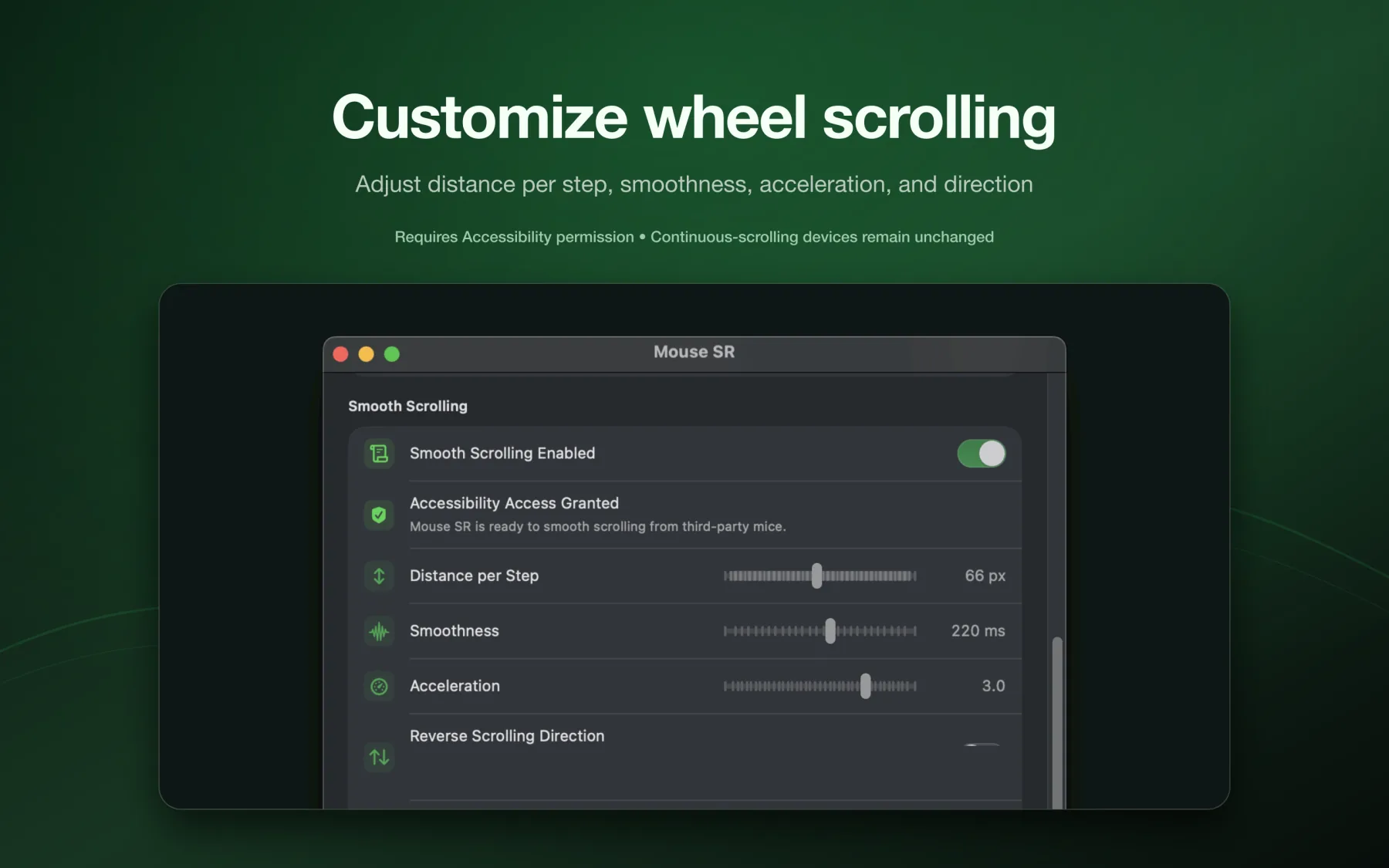
Die vier wichtigen Einstellungen
Abstand pro Schritt
Damit bestimmst du, wie weit die Seite pro Rasterpunkt scrollt. Ist ein Schritt zu groß, überspringst du Text; ist er zu klein, musst du zu oft drehen. Stelle diesen Wert zuerst ein.
Sanftheit
Eine niedrigere Sanftheit reagiert direkter. Eine höhere Sanftheit verbindet mehrere Drehungen weicher und eignet sich oft besser zum Lesen. Zu viel davon kann sich verzögert anfühlen.
Beschleunigung
Beschleunigung hilft dir, mit mehreren schnellen Drehungen lange Seiten zu durchqueren. Für Code, Tabellen und dichten Text ist eine moderate Einstellung meist besser kontrollierbar.
Richtung
Du kannst die Richtung der Drittanbieter-Maus unabhängig vom Trackpad ändern. So kannst du auf dem Trackpad natürlich scrollen und am Mausrad trotzdem die gewohnte Richtung verwenden.
Mouse SR einrichten
- Öffne die Mouse-SR-Installationsseite und starte die App aus „Programme“.
- Öffne die Einstellungen über das Symbol in der Menüleiste.
- Aktiviere Smooth Scrolling.
- Erlaube Mouse SR unter Systemeinstellungen → Datenschutz & Sicherheit → Bedienungshilfen.
- Teste Safari, Finder und eine längere Datei. Ändere immer nur einen Wert.
- Nutze den Menüleisten-Schalter für einen schnellen Vergleich mit dem unveränderten Mausrad.
Wenn sich nichts ändert, prüfe die Bedienungshilfen-Berechtigung und deaktiviere andere Scroll-Tools oder Maustreiber für den Test. Zwei Glättungsebenen können dasselbe Mausrad gleichzeitig verarbeiten.
Optionale Finder-Werkzeuge
Die optionale Finder-Erweiterung ergänzt in ausgewählten Ordnern drei Aktionen: einen Ordner im Terminal öffnen, eine leere TXT- oder Markdown-Datei erstellen und einen Datei- oder Ordnerpfad kopieren. Sie erscheint nur in den von dir erlaubten Ordnern und deren Unterordnern. Mehr dazu steht im Finder-Rechtsklick-Guide für Mac.
Was ist mit Mos, SmoothScroll oder der Software des Mausherstellers?
Kostenlose Tools und Hersteller-Software können das Scrollen mit dem Mausrad ebenfalls verbessern. Sie sind sinnvoll, wenn du nur einen einfachen Schalter für eine weichere Bewegung brauchst. Wichtig ist, immer nur eine Scroll-Ebene gleichzeitig zu verwenden.
Mouse SR passt besser, wenn du klar benannte und leicht anpassbare Einstellungen möchtest, die Richtung pro Maus ändern musst oder ein kleines Tool mit praktischen Finder-Aktionen bevorzugst. Es bleibt in der Menüleiste und verändert Geräte, die bereits kontinuierliches Scrollen senden, nicht.
Checkliste zur Fehlerbehebung
Wenn sich das Scrollen nach der Installation weiterhin ruckelig anfühlt, gehe diese Punkte durch:
- Prüfe, ob Smooth Scrolling in den Menüleisten-Einstellungen von Mouse SR aktiviert ist.
- Prüfe die Berechtigung für Bedienungshilfen nach einem macOS-Update oder einer Neuinstallation erneut.
- Deaktiviere beim Testen andere Mausrad-Glättungsoptionen in Logitech-, Razer- oder ähnlicher Hersteller-Software.
- Teste mehr als eine App. App-spezifische Darstellung oder Erweiterungen können eine Seite anders wirken lassen.
- Verringere die Sanftheit, wenn sich die Seite verzögert anfühlt, oder den Abstand, wenn jede Drehung zu weit scrollt.
- Wenn auch der Zeiger verzögert reagiert, untersuche die Mausverbindung separat; flüssiges Scrollen kann Bluetooth- oder Empfängerverzögerungen nicht beheben.
Häufige Fragen
Verändert Mouse SR mein Trackpad oder meine Magic Mouse?
Nein. Geräte, die bereits kontinuierliche Scroll-Eingaben senden, werden unverändert durchgereicht.
Muss ich die Maus ersetzen?
Nicht unbedingt. Wenn die Maus selbst zuverlässig funktioniert, probiere zuerst Mouse SR und passe Abstand und Sanftheit an.
Ist Mouse SR ein Abonnement?
Nein. Nach der sieben-tägigen Testphase schaltest du Mouse SR Pro mit einem einmaligen Kauf für bis zu drei Macs frei. Mehr über Mouse SR Pro.
Ist Mouse SR sicher?
Mouse SR verarbeitet Scrollbewegungen und Finder-Aktionen lokal auf deinem Mac. Mauseingaben, Dateiinhalte und Dateipfade werden nicht hochgeladen. Die App ist von Apple notarisiert und benötigt für die Scrollfunktion die Berechtigung für Bedienungshilfen.
Kann eine Maus wirklich genau wie ein Trackpad scrollen?
Die Geräte funktionieren weiterhin unterschiedlich: Ein Mausrad meldet Drehungen, ein Trackpad Fingerbewegungen und Gesten. Mouse SR macht die sichtbare Radbewegung kontinuierlich und anpassbar – genau der Teil, der sich auf dem Mac meist unangenehm anfühlt.
Fazit
Flüssiges Scrollen auf dem Mac erfordert nicht zwingend eine neue Maus. Mouse SR macht aus den einzelnen Radschritten eine ruhigere, einstellbare Bewegung und ergänzt praktische Finder-Aktionen. Wenn du deine aktuelle Maus magst, probiere Mouse SR zuerst aus. Das HP60-Produktteam ist für diesen Artikel verantwortlich. Das oben angegebene Datum kennzeichnet diese Inhaltsversion; Produktfunktionen können sich danach ändern. Aktuelle Grenzen stehen auf den verlinkten Produkt- und Supportseiten.Inhaltliche Verantwortung