Neue Werkzeuge zur Audiobearbeitung in 2MP3 für iPhone
Ton aus einem Video zu extrahieren ist oft nur der erste Schritt. Vielleicht möchten Sie mehrere Aufnahmen zusammenfügen, eine Datei zum Teilen verkleinern oder einen leisen Clip lauter machen, bevor Sie ihn versenden.
Die neuen Audiowerkzeuge in 2MP3 für iPhone vereinen diese Schritte in einer App. Neben Videokonvertierung und Wellenformschnitt können Sie vorhandene Audiodateien importieren, Clips zusammenfügen, Dateien komprimieren, die Lautstärke anpassen, Tempoänderungen exportieren und Ein- und Ausblendungen hinzufügen. Die Audioverarbeitung erfolgt auf Ihrem Gerät, ohne Ihre Aufnahmen hochzuladen.
Audio importieren oder eine Videotonspur auswählen
Sie können Audiodateien jetzt direkt zur Mediathek hinzufügen, ohne sie vorher zu konvertieren. Der unveränderte Import erhält das vorhandene Format und die Audioqualität. Eine Aufnahme im passenden Format lässt sich somit direkt weiterbearbeiten.
Bei Videos mit mehreren Tonspuren können Sie vor der Konvertierung auswählen, welche Spur extrahiert werden soll. Das ist bei verschiedenen Sprachfassungen oder Tonmischungen hilfreich. Vor der Auswahl können Sie die Spur anhören.
Die Videokonvertierung unterstützt weiterhin die Ausgabe als MP3, AAC, M4A, ALAC, FLAC und WAV. Wenn Sie mit einem Video beginnen, erklärt unsere Anleitung zur Umwandlung von Video in MP3 den grundlegenden Ablauf.
Mehrere Aufnahmen zu einer Datei zusammenfügen
Ein Interview kann aus drei einzelnen Aufnahmen bestehen. Auch mehrere Sprachnotizen lassen sich als durchgehende Audiodatei oft besser anhören. Wählen Sie die Clips aus, ziehen Sie sie in die gewünschte Reihenfolge, legen Sie ein Ausgabeformat fest und speichern Sie eine zusammengefügte Kopie.
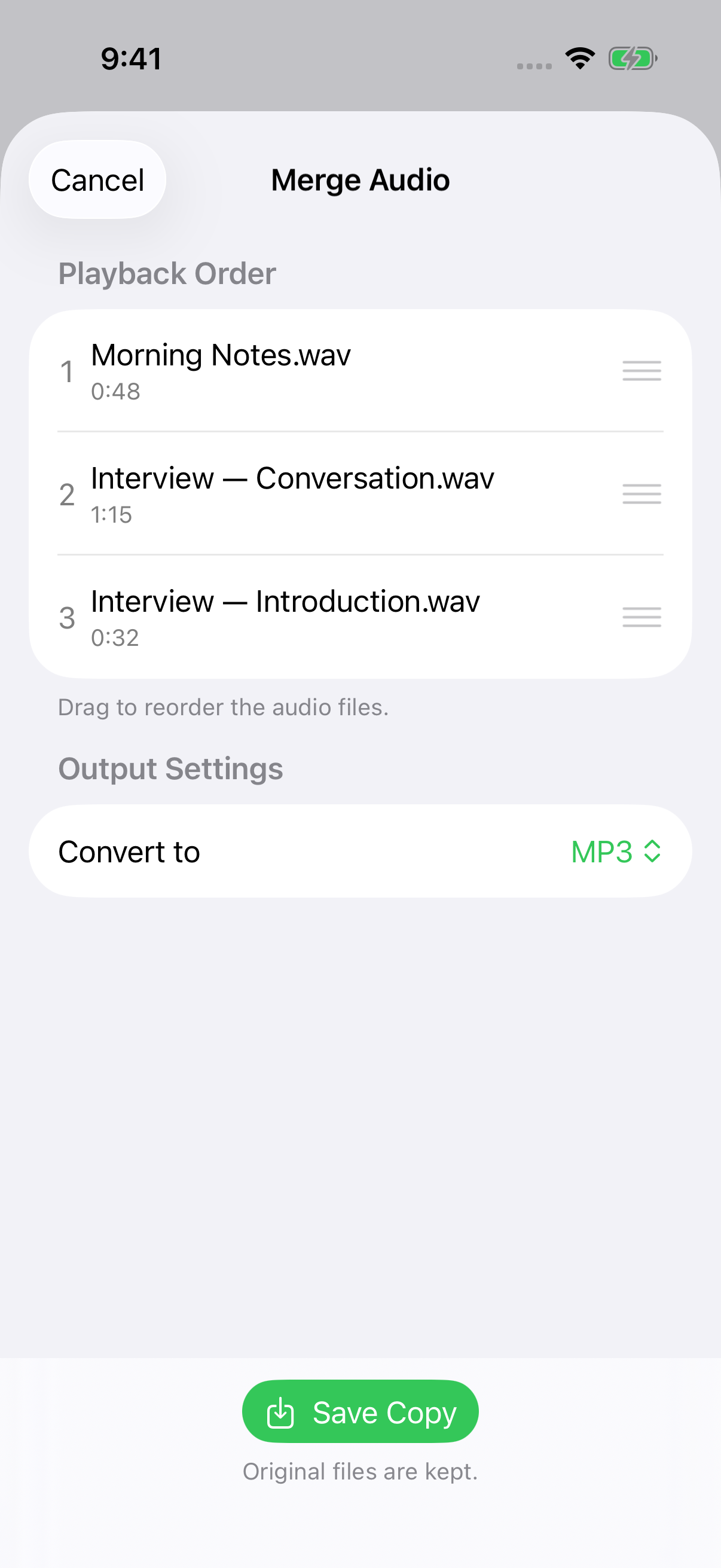
Bringen Sie die Aufnahmen vor dem Speichern durch Ziehen in die gewünschte Reihenfolge.
Die Originaldateien bleiben in Ihrer Mediathek. So behalten Sie die einzelnen Aufnahmen und erhalten zugleich eine Version, die sich leichter anhören oder teilen lässt. Das Zusammenfügen erfordert Pro.
Audio zum Teilen komprimieren
Eine große Aufnahme lässt sich mitunter schlecht versenden. Das Komprimierungswerkzeug erstellt eine kleinere MP3-Kopie und bietet Vorgaben für hohe Qualität, ein ausgewogenes Ergebnis oder eine kleinere Datei. Mit benutzerdefinierten Einstellungen können Sie eine Bitrate oder eine Zielgröße wählen.
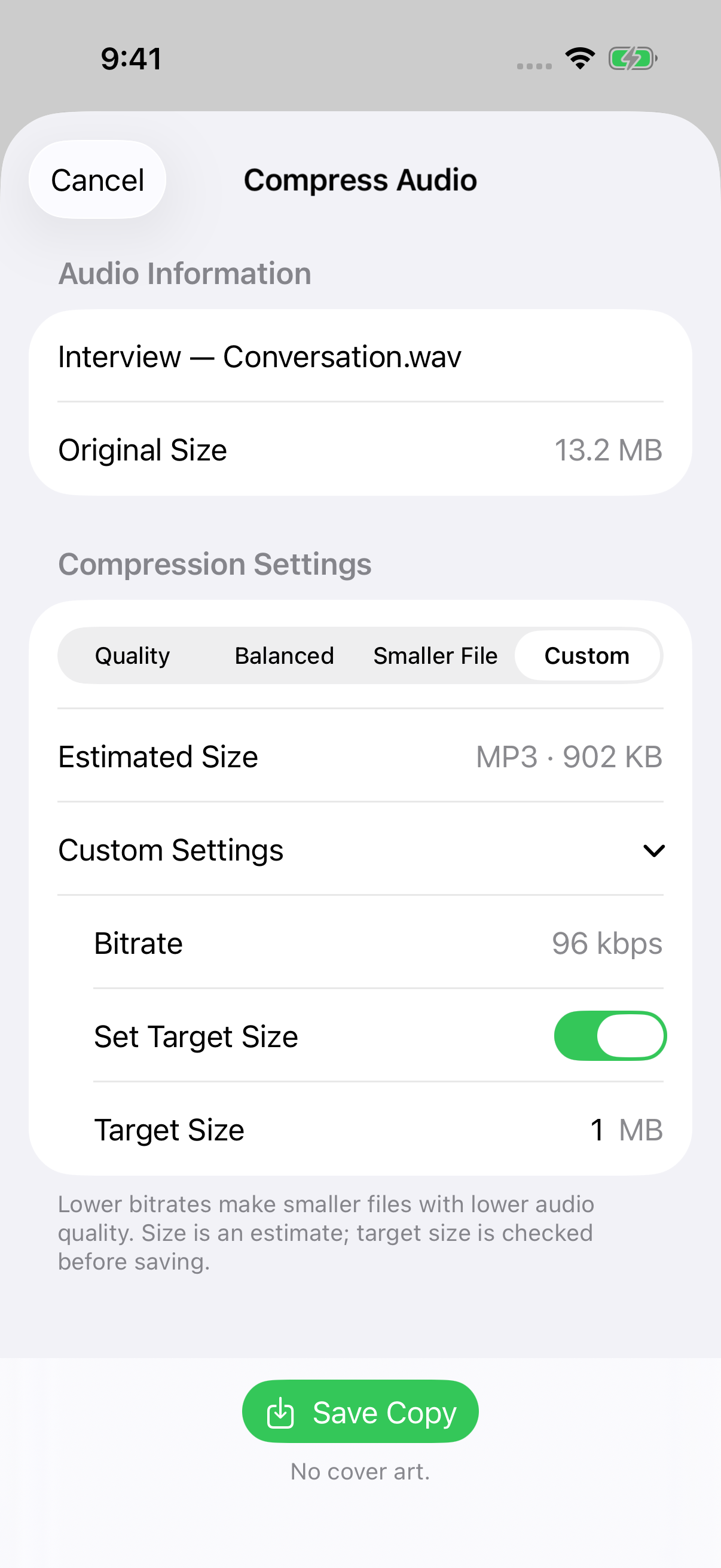
Prüfen Sie die geschätzte Größe und passen Sie die Komprimierung vor dem Speichern an.
Bei Sprachaufnahmen kann eine kleinere Datei wichtiger sein als eine hohe Bitrate. Bei Musik bevorzugen Sie vielleicht eine höhere Qualität. Eine niedrigere Bitrate verkleinert die Datei auf Kosten der Audioqualität; wählen Sie den Kompromiss passend zum Zweck. Die angezeigte Größe ist eine Schätzung. Eine festgelegte Zielgröße wird vor dem Speichern geprüft. Audiokomprimierung erfordert Pro.
Lautstärke anpassen und Tempoänderungen exportieren
Mit dem Lautstärkewerkzeug können Sie eine Aufnahme lauter oder leiser machen und vor dem Speichern Original und Ergebnis vergleichen. Ein Spitzenwertbegrenzer hilft beim Anheben der Lautstärke, Übersteuerungen in lauteren Passagen zu vermeiden. Das ist praktisch, wenn eine Sprachaufnahme vor dem Teilen angepasst werden muss.
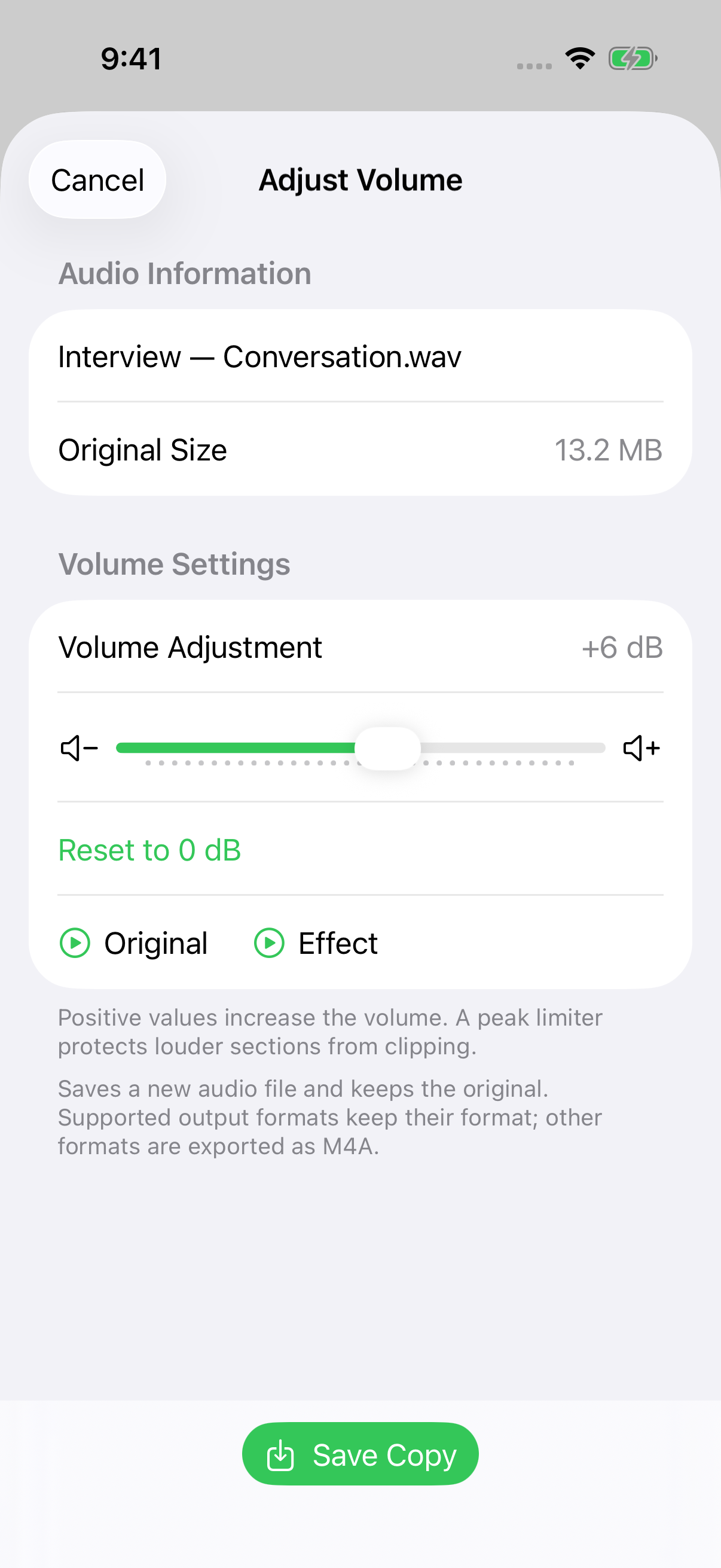
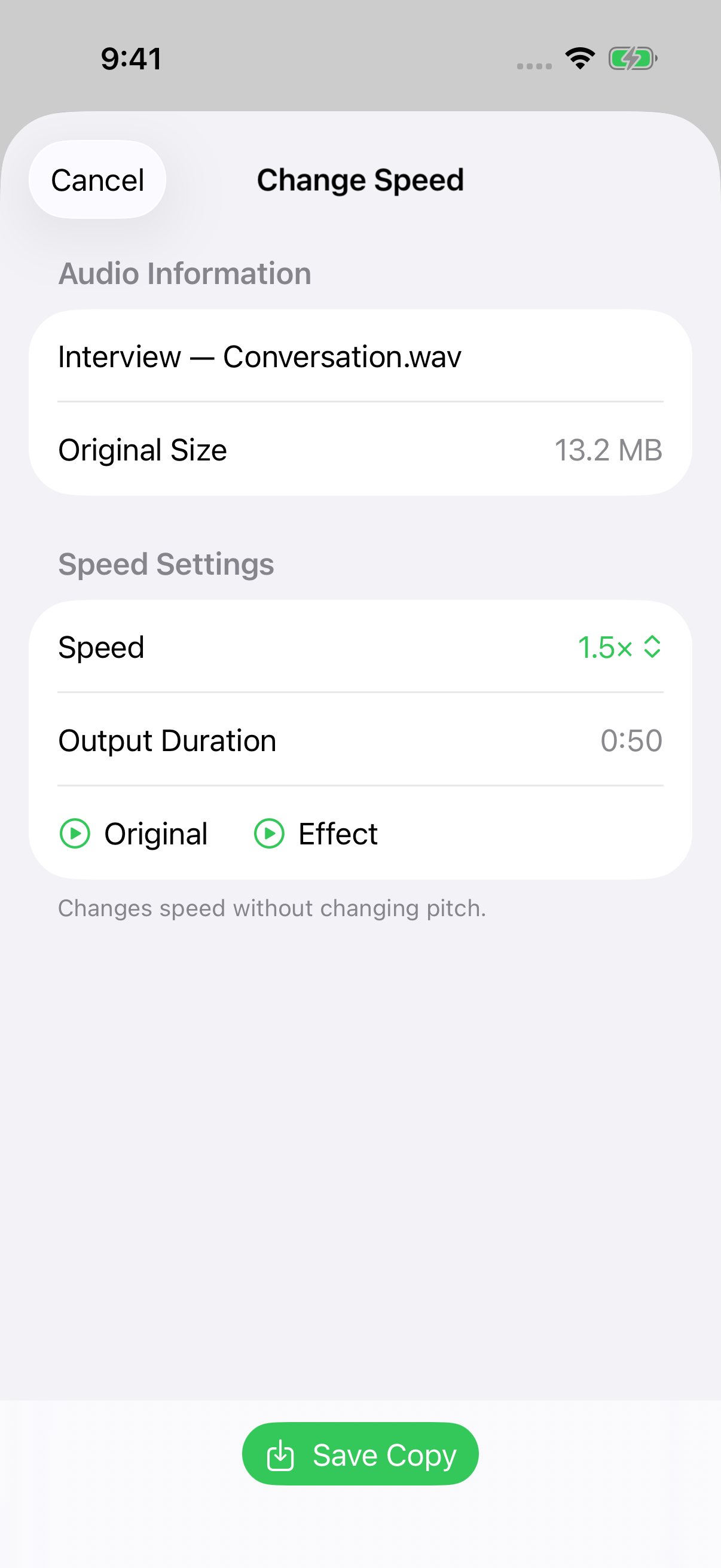
Hören Sie sich die Lautstärke- oder Tempoänderung an, bevor Sie eine neue Kopie exportieren.
Die Tempobearbeitung speichert die geänderte Geschwindigkeit in einer neuen Audiodatei und erhält dabei die ursprüngliche Tonhöhe. Sie können eine Vorlesung zum Wiederholen schneller exportieren oder Sprachmaterial zum genauen Zuhören verlangsamen. Die Ausgabedauer wird entsprechend dem gewählten Tempo aktualisiert. Eine Vorschau ist vorab möglich. Lautstärkeanpassung und Tempoexport erfordern Pro.
Anfang und Ende sanfter gestalten
Ein- und Ausblendungen lassen einen Clip allmählich beginnen und enden. Wählen Sie eine vorgegebene oder eigene Dauer und hören Sie sich Anfang und Ende vor dem Speichern an.
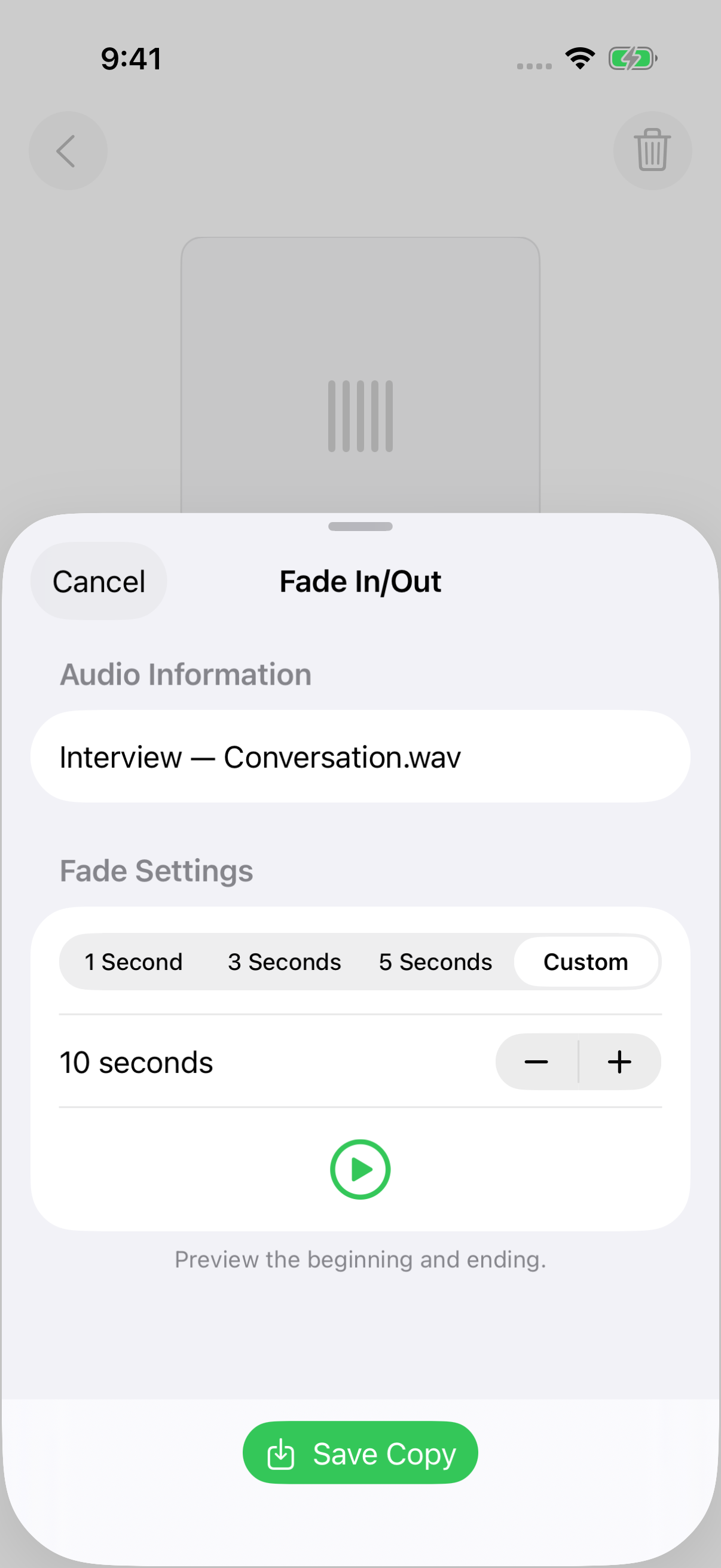
Wählen Sie die Dauer und hören Sie sich die Ränder des Clips an.
Die Funktion ergänzt die vorhandenen Werkzeuge zum Wellenformschnitt: Schneiden Sie zuerst den gewünschten Abschnitt zu und fügen Sie bei Bedarf einen sanften Anfang und Schluss hinzu. Ein- und Ausblendungen erfordern Pro.
Mehrere Dateien auf einmal bearbeiten
Wenn mehrere Aufnahmen dieselbe Bearbeitung benötigen, erspart die Stapelverarbeitung wiederholte Einstellungen. Mit Pro können Sie mehrere Audiodateien auswählen, um deren Lautstärke anzugleichen, Ein- und Ausblendungen anzuwenden, Lautstärke oder Tempo zu ändern oder die Dateien zu komprimieren.
Das ist beim Vorbereiten mehrerer Vorlesungsaufnahmen oder Sprachnotizen hilfreich. Der Lautstärkeabgleich sorgt für eine gleichmäßigere Hörlautstärke zwischen Dateien; bei der manuellen Anpassung bestimmen Sie, wie stark die Lautstärke angehoben oder abgesenkt wird.
Originale behalten und Audio auf dem Gerät verarbeiten
Diese Werkzeuge speichern neue Kopien und behalten Ihre Originalaufnahmen. Sie können das Ergebnis anhören, die bearbeitete Version teilen und für eine andere Bearbeitung zum Original zurückkehren.
Pro ist ein einmaliger Kauf und schaltet Zusammenfügen, Komprimierung, Lautstärkeanpassung, Tempoexport, Lautstärkeabgleich, Entfernen von Stille, Ein- und Ausblendungen, Stapelexport und -freigabe sowie unbegrenztes Zuschneiden frei. Kostenlos sind drei Zuschnitte pro Tag sowie das Exportieren und Teilen einzelner Dateien enthalten.
Entdecken Sie 2MP3 im App Store für einen Audioablauf direkt auf Ihrem Gerät: vom Extrahieren einer Videotonspur bis zur fertigen Datei. Das HP60-Produktteam ist für diesen Artikel verantwortlich. Das oben angegebene Datum kennzeichnet diese Inhaltsversion; Produktfunktionen können sich danach ändern. Aktuelle Grenzen stehen auf den verlinkten Produkt- und Supportseiten.Inhaltliche Verantwortung