Hvad er et Mac-museværktøj? Få et mere jævnt musehjul med Mouse SR
Et Mac-museværktøj er en lille app, der ændrer musens funktion ud over de få indstillinger, macOS tilbyder. Det kan være jævn scrolling, en anden retning, markørjustering, knaptilknytninger eller genveje fra musen.
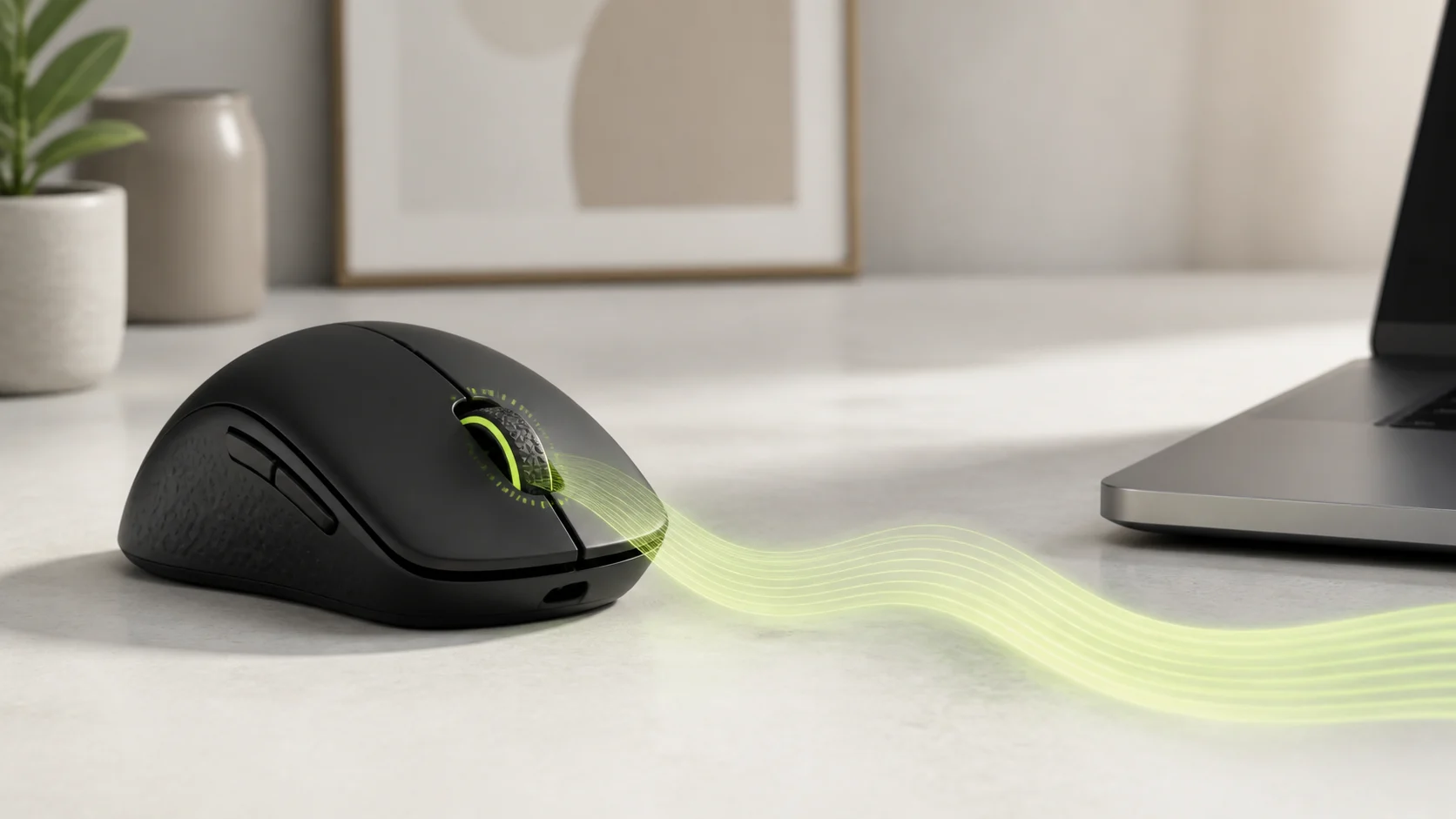
De forskellige værktøjer gør dog ikke det samme. Mouse SR er et fokuseret Mac-museværktøj til et almindeligt problem: et tredjepartsmusehjul, der flytter sig i stive trin i stedet for den kontinuerlige bevægelse, du kender fra et pegefelt.
Det korte svar
- Hvad er et Mac-museværktøj? En macOS-app, der tilføjer museindstillinger ud over systemets egne. Funktionerne varierer.
- Hvornår har du brug for et? Når musen virker, men scrolling, retning, følsomhed eller ekstra knapper ikke opfører sig, som du ønsker.
- Hvad fokuserer Mouse SR på? Det omdanner trinvise musehjulsinput til en mere jævn, kontinuerlig bevægelse og lader dig justere afstand, jævnhed, acceleration og retning.
- Ændrer det et pegefelt eller en Magic Mouse? Nej. Mouse SR retter sig mod trinvise input fra tredjepartsmus og lader kontinuerligt scrollende enheder være uændrede.
- Hvad koster Mouse SR? Mouse SR Pro har en gratis prøveperiode på syv dage. Et engangskøb på 1,99 USD giver livslang brug på op til tre Macs uden abonnement eller automatisk fornyelse.
Hvad kan et Mac-museværktøj gøre?
“Museværktøj” er en kategori, ikke ét bestemt funktionssæt. Nogle værktøjer fokuserer på scrolling, andre på knapper eller gaming-profiler. Tjek altid de konkrete indstillinger.
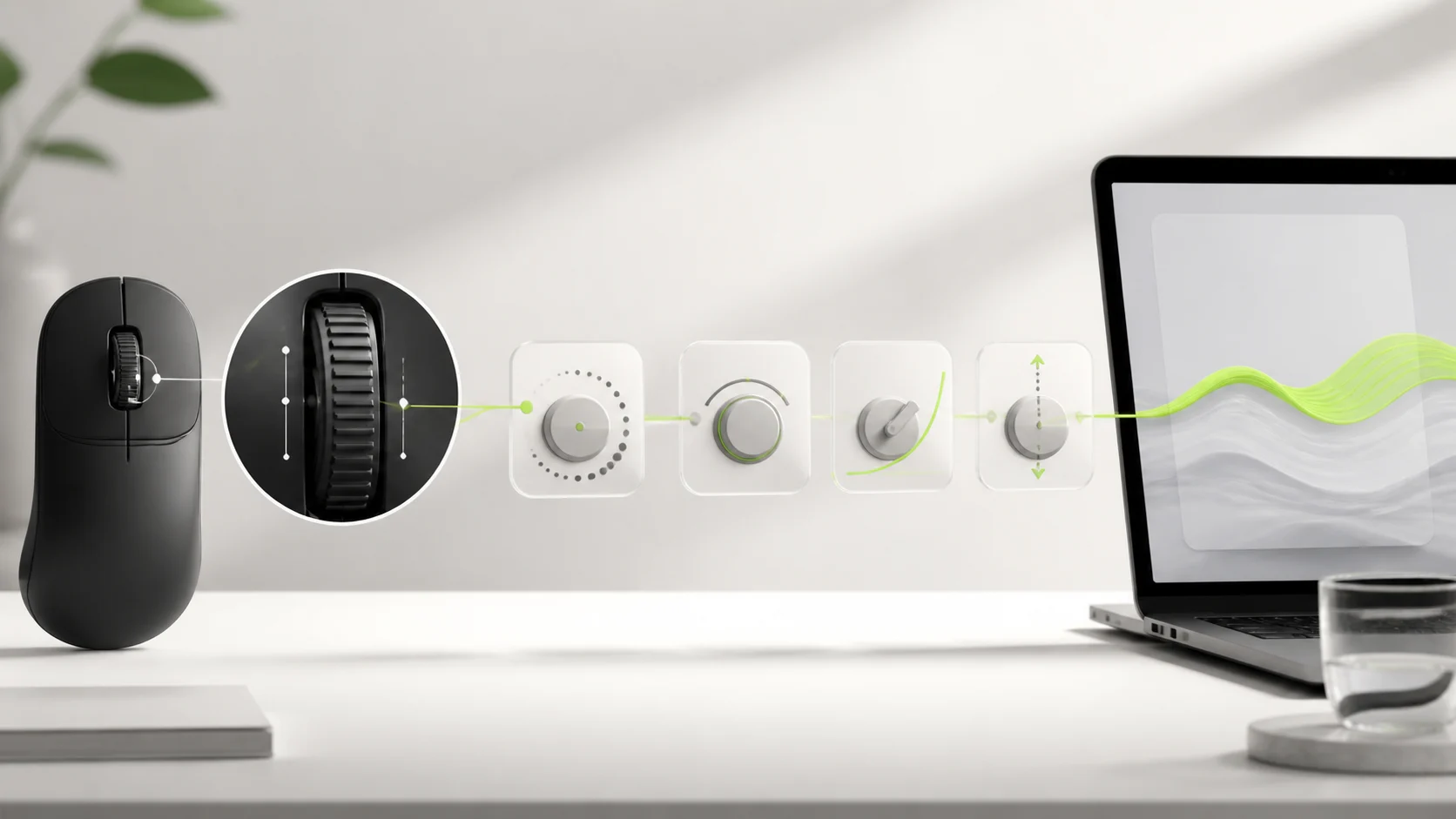
Scrolling. Nogle værktøjer kan vende hjulretningen, udjævne hakkende trin, justere acceleration og styre, hvor langt hvert hak flytter siden. Start her, hvis musehjulet føles groft sammenlignet med et pegefelt.
Markørjustering. Nogle værktøjer adskiller markørhastighed fra acceleration eller tilbyder følsomhed pr. enhed. Det er separat fra jævn scrolling.
Knapper og genveje. Andre værktøjer kan knytte sideknapper eller gaming-knapper til handlinger, tastaturgenveje og app-profiler.
Hvornår har du faktisk brug for et?
Du har brug for et museværktøj, når macOS mangler en konkret indstilling:
- Et tredjepartsmusehjul hakker, og du vil have en følelse tættere på et pegefelt.
- Du vil bruge en anden retning på musen uden at ændre pegefeltet.
- Ekstra knapper gør ingenting eller udfører den forkerte handling.
- Du bruger flere mus og vil have en ensartet oplevelse.
Hvis Systemindstillinger allerede gør det, du har brug for, behøver du ikke endnu en app. Et baggrundsværktøj skal løse et tydeligt problem.
Hvad skal du se efter?
- De rigtige kontroller: Bekræft, om værktøjet understøtter scrolling, markør eller knapper.
- En rigtig prøveperiode: Test med din egen mus og dine egne apps før betaling.
- Lokal behandling: Museinput og indstillinger bør blive på din Mac.
- Signering og notarization: Hent fra Mac App Store eller udviklerens officielle side.
- En nem sluk-knap: En kontakt i menulinjen og en klar afinstallation gør fejlfinding lettere.
- Tydelig pris: Se, om det er gratis, et abonnement eller et engangskøb.
Mouse SR: et fokuseret værktøj til jævn scrolling
Mouse SR er bygget til scrolling og ikke til alle tænkelige musefunktioner. Det omdanner trinvise input fra et tredjepartsmusehjul til kontinuerlig, pixelbaseret bevægelse.
Du kan justere afstand pr. trin, jævnhed, acceleration og retning. Hjulets fysiske klik og præcision bevares, mens siden bevæger sig roligere mellem inputtene. Pegefelt, Magic Mouse, tegneplader og andre kontinuerligt scrollende enheder ændres ikke.
De valgfrie Finder-værktøjer kan åbne en mappe i Terminal, oprette en tom TXT- eller Markdown-fil og kopiere en fil- eller mappesti. Mus- og filhandlinger behandles lokalt og uploades ikke.
Sådan konfigurerer du Mouse SR sikkert
- Åbn installationssiden til Mouse SR og start appen fra Programmer.
- Åbn indstillingerne fra menulinjen.
- Slå Smooth Scrolling til.
- Tillad Mouse SR under Systemindstillinger → Anonymitet og sikkerhed → Hjælpemidler.
- Test en kendt side, og skift én indstilling ad gangen.
- Brug kontakten i menulinjen til at sammenligne behandlet og almindelig scrolling.
Hvis markøren også halter, skal forbindelsen fejlfindes separat. Jævn scrolling kan ikke løse Bluetooth-, modtager-, batteri- eller markørforsinkelse.
Gratis og betalte museværktøjer
Gratis værktøjer kan være nok til en simpel retningskontakt eller markørindstilling. Betalte værktøjer giver mest mening, når en bestemt arbejdsgang sparer nok tid, for eksempel profiler, avancerede knapper eller mere præcis scrolling.
Du kan prøve alle Mouse SR Pro-funktioner gratis i syv dage uden betalingsmetode. Derefter låser et engangskøb på 1,99 USD op på op til tre Macs. Der er intet abonnement eller automatisk fornyelse. Se Mouse SR Pro-prisen.
Ofte stillede spørgsmål
Er det sikkert at installere et Mac-museværktøj?
Det kan være sikkert, når du henter det fra Mac App Store eller udviklerens officielle side og kun giver tilladelser til apps, du stoler på. Se, hvad værktøjet behandler, og hvordan det deaktiveres.
Virker Mouse SR med Magic Mouse og pegefelter?
Ja, uden at ændre deres adfærd. Mouse SR er rettet mod trinvise input fra tredjepartsmus og lader enheder med kontinuerlig scrolling passere.
Kan et Mac-museværktøj vende scrollretningen?
Mange kan. Mouse SR lader dig indstille tredjepartsmusens retning uafhængigt, så pegefeltet kan beholde naturlig scrolling.
Har jeg brug for et værktøj til en gamingmus?
Kun hvis macOS eller musens egen software ikke dækker dit behov. Mouse SR løser scrolling med musehjulet, men er ikke en knap- eller gaming-profilmanager.
Hvordan afinstallerer jeg et Mac-museværktøj?
Slå det fra eller afslut det, fjern appen fra Programmer, fjern eventuelle menulinje- eller login-elementer, og tilbagekald Hjælpemidler-tilladelsen, hvis du ikke længere bruger den.
Konklusion
Et Mac-museværktøj er værd at installere, når det løser et konkret problem, som macOS ikke håndterer. Hvis problemet er et hakkende tredjepartsmusehjul, gør Mouse SR bevægelsen jævnere uden at du behøver udskifte musen.
Prøv Mouse SR gratis i syv dage, og køb det én gang, hvis det passer til dit setup. HP60's produktteam er ansvarligt for denne artikel. Udgivelsesdatoen angiver denne indholdsversion; produktet kan ændre sig senere. Se de tilknyttede produkt- og supportsider for de aktuelle begrænsninger.Ansvar for indholdet